구글 플레이 게임즈 삭제 방법 완전 정복
구글 플레이 게임즈는 모바일 게임을 PC에서 쉽게 즐길 수 있게 해주는 앱플레이어입니다. 다만, 지원하는 게임이 제한적이라 불필요하다고 판단되면 완전하게 삭제하는 것이 깔끔한 시스템 관리를 위해 중요합니다. 이번 섹션에서는 윈도우 환경에서 구글 플레이 게임즈를 안전하고 정확히 제거하는 과정을 차근차근 설명합니다.
삭제 과정은 크게 제어판을 이용한 전통적 방식으로 진행되며, 특별한 명령어 입력이나 추가 프로그램 설치 없이 윈도우 내장 기능만으로 완료할 수 있습니다. 각 단계별로 상세히 안내하니 그대로 따라 하시면 누구나 문제없이 삭제 가능합니다.
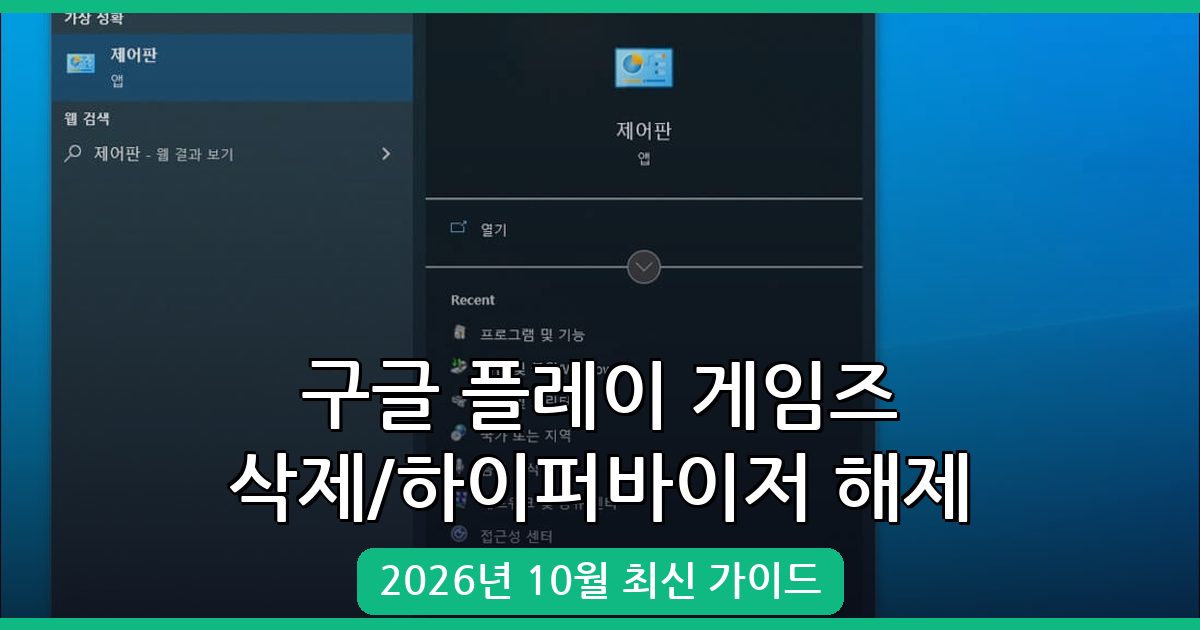
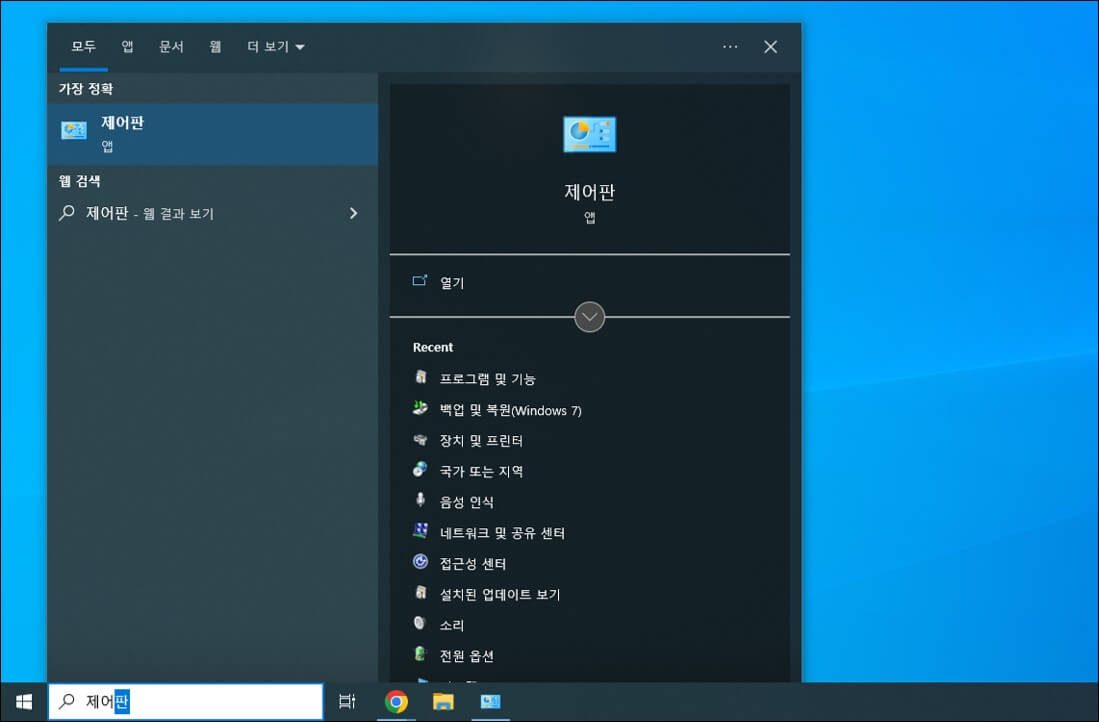
- 윈도우 하단 작업표시줄의 검색창 또는 시작 메뉴에서 제어판(Control Panel)을 입력해 실행합니다.
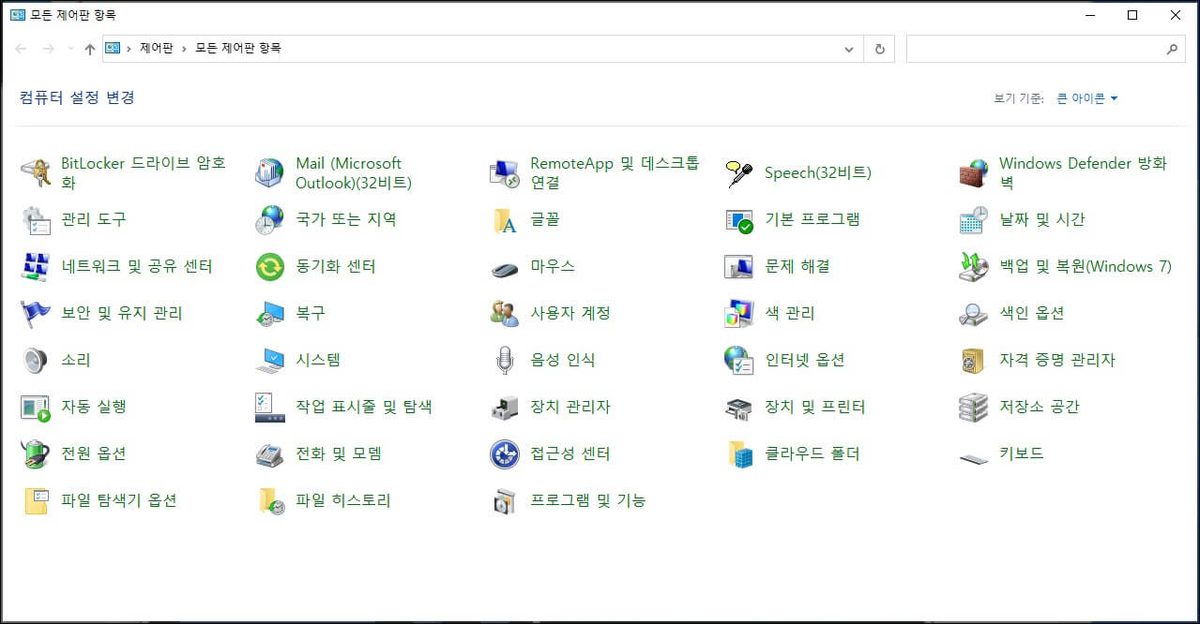
- 제어판 화면 우측 상단의 ‘보기 기준’을 큰 아이콘으로 바꿉니다. 이후 여러 항목 중 프로그램 및 기능(Programs and Features)을 클릭합니다.
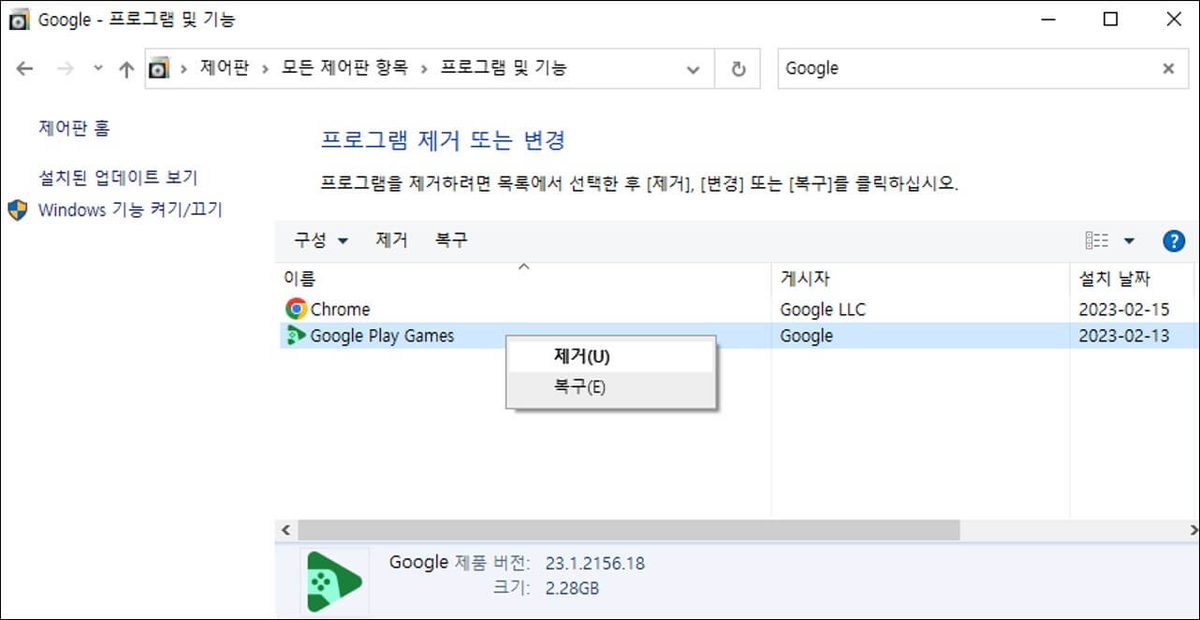
- 목록에서 Google Play Games를 찾아 선택한 뒤, 마우스 오른쪽 버튼을 클릭하여 제거(Uninstall)를 선택합니다.
- 제거 확인 팝업이 뜨면 예(Yes)를 눌러 삭제 과정을 시작하고 완료될 때까지 기다립니다.
이 과정이 끝나면 구글 플레이 게임즈가 완전히 시스템에서 제거됩니다. 그러나 이 후에도 남아 있을 수 있는 문제가 있으니 다음 섹션의 하이퍼바이저 관련 설정도 반드시 확인해야 합니다.
윈도우 하이퍼바이저(Hypervisor) 기능 끄는 법
구글 플레이 게임즈를 삭제해도 윈도우의 하이퍼바이저 기능은 자동으로 비활성화되지 않습니다. 하이퍼바이저가 활성화되어 있으면 다른 앱플레이어, 예를 들어 블루스택, LD플레이어 등에서 호환성 문제와 버그가 발생할 수 있으므로 반드시 직접 꺼야 합니다.
특히 하이퍼바이저는 하드웨어 가상화를 지원하는 CPU에서 실행되는 기능으로, 여러 가상 머신이 동시에 실행될 때 중요한 역할을 하지만 앱플레이어 사용 환경에 따라서는 오히려 장애 요인이 됩니다.
- 다시 한번 제어판을 실행하고, 프로그램 및 기능 메뉴를 엽니다.
- 왼쪽 메뉴에서 Windows 기능 켜기/끄기(Turn Windows features on or off)를 클릭합니다.
- 새로 뜬 창에서 Hyper-V 항목을 찾아 좌측 ‘+’ 버튼을 눌러 세부 옵션을 펼칩니다.
- Hyper-V 플랫폼(Hyper-V Platform)과 하이퍼바이저(Hypervisor) 체크 박스를 모두 해제합니다.
- 윈도우 10 사용자의 경우, Windows 하이퍼바이저 플랫폼(Windows Hypervisor Platform)도 빼놓지 말고 체크 해제합니다.
- 설정을 완료했다면 확인을 누르고, 윈도우를 반드시 재부팅하여 변경 사항이 적용되도록 합니다.
구글 플레이 게임즈 관련 자주 발생하는 문제와 해결 팁
구글 플레이 게임즈 삭제 및 하이퍼바이저 비활성화 후에도 앱플레이어 구동 중 문제가 발생할 수 있습니다. 이때 아래 3가지 점검 사항을 확인해 보세요.
| 문제 원인 | 증상 | 해결 방법 |
|---|---|---|
| 하이퍼바이저 기능이 완전히 꺼지지 않음 | 다른 앱플레이어 실행 시 오류 메시지 또는 실행 불가 | Windows 기능에서 하이퍼바이저 관련 항목을 다시 한 번 확인 후 재부팅 |
| 앱플레이어 버전 호환성 문제 | 게임 로딩 실패, 튕김 현상 | 앱플레이어 최신 버전 설치 또는 공식 포럼에서 호환성 정보 확인 |
| 윈도우 업데이트 미적용 | 예상치 못한 오류, 보안 취약점 | 윈도우 최신 보안 및 기능 업데이트 적용 후 재시도 |
구글 플레이 게임즈 베타 및 하드웨어 가상화 설정 참고
구글 플레이 게임즈 베타 버전 설치 시에는 하드웨어 가상화 설정을 켜야 원활한 플레이가 가능합니다. 반대로 삭제 후 다른 플레이어 이용 시에는 위 하이퍼바이저 비활성화를 권장합니다. 가상화 설정이 PC BIOS 단계에서 활성화되어 있어야 하며, 이는 메인보드 제조사마다 진입 방식이 다르니 설명서를 참고하십시오.
가상화 활성화 여부 확인과 설정 방법 역시 인터넷에서 많은 튜토리얼이 있으니 어려울 경우 참고하면 좋습니다.
마무리 및 추가 팁
구글 플레이 게임즈 프로그램을 완전 삭제하고 하이퍼바이저 기능을 끄는 것은 PC에서 여러 앱플레이어를 쾌적하게 사용하기 위한 필수 과정입니다. 이 글을 통해 입력 오류 없이 안정적 삭제와 설정 변경이 가능하며, 오류 발생 시 대처법도 익힐 수 있습니다. 앞으로도 최신 팁 및 업데이트 소식은 본 블로그에서 지속적으로 안내하니 즐겨찾기 후 확인하세요.
작성 · 정리 기준
- 작성 황금게임코드모아 편집팀 · 게임 코드·공략 정보 정리
- 정리 기준 공개된 게임 코드 자료와 공식 게임 채널 정보를 참고해 정리하고 월 단위로 갱신합니다.
- 이용 안내 코드·수치는 업데이트 시점에 따라 달라질 수 있으니 게임 내에서 최종 확인하시기 바랍니다.