곰플레이어
코덱 걱정 없이 거의 모든 동영상을 재생하는 국민 무료 플레이어
곰플레이어, 어떤 앱인가요?
동영상 파일을 더블클릭했는데 ‘재생할 수 없다’거나 소리·화면만 나오는 경험, 40대+ 이용자에게 흔합니다. 대부분 코덱이 없어서인데, 곰플레이어는 웬만한 코덱을 내장하고 없는 코덱은 자동으로 찾아줘서 별도 설치 없이 대부분의 영상을 재생합니다. 무료이고 설치도 간단합니다.
주요 기능
✓
✓
✓
따라만 하면 되는 설치 가이드
아래 순서대로 하나씩 따라 하세요. 초보자가 자주 막히는 지점은 ⚠️ 표시로 짚어 두었습니다. 설치 파일은 맨 아래 공식 배포처 다운로드에서 받습니다.
맨 아래 공식 배포처의 Windows 버튼을 눌러 곰랩(gomlab)으로 이동한 뒤 ‘곰플레이어 다운로드’를 누릅니다.
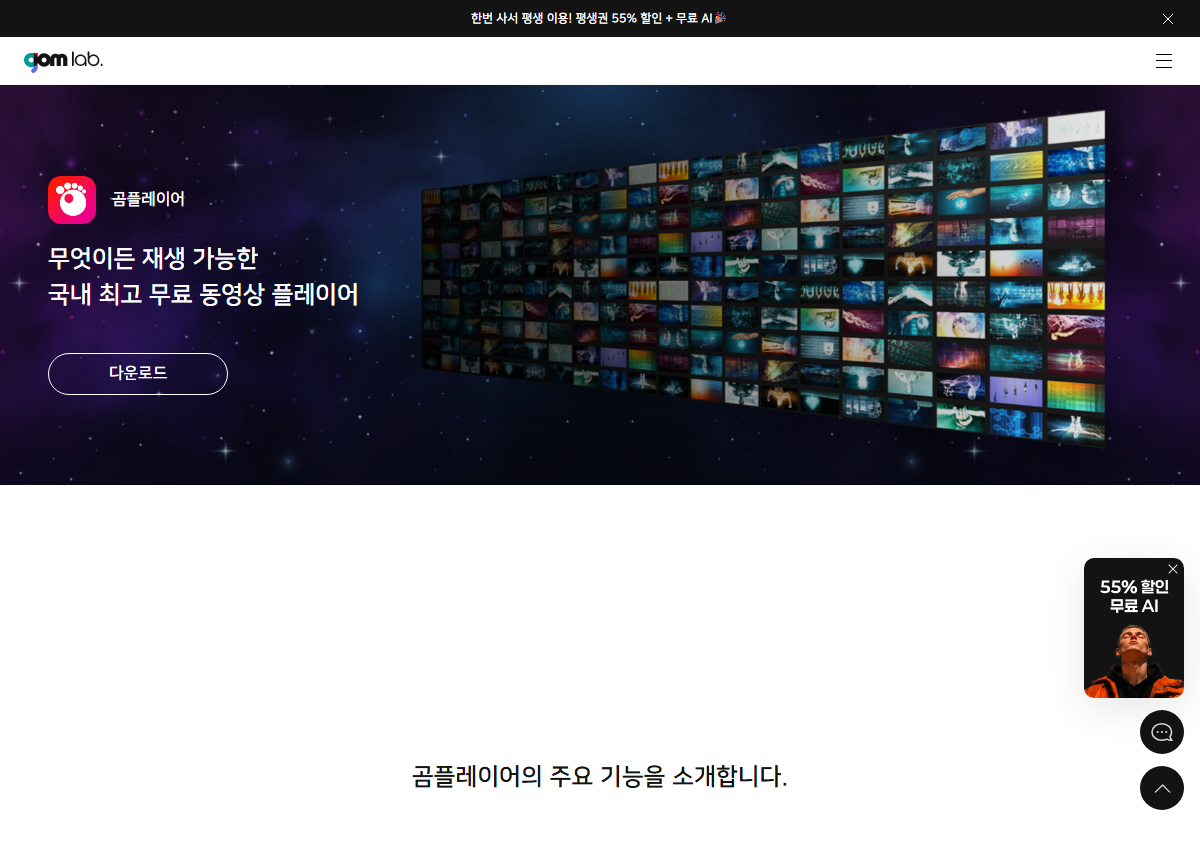
내려받은 곰플레이어 설치 파일을 더블클릭하고 약관에 동의합니다.
설치 중 ‘함께 설치’·‘추천 프로그램’ 체크가 보이면 모두 해제하고 다음으로 진행하세요.
설치 후 동영상 파일을 곰플레이어로 열면, 필요한 코덱이 없을 때 자동으로 안내됩니다. 안내대로 진행하면 재생됩니다.
이럴 때 이렇게 (자주 겪는 설치 오류)
동영상 파일 우클릭 → ‘연결 프로그램’ → 곰플레이어를 선택하세요. 그래도 안 되면 코덱 자동 설치 안내를 따라 진행하면 됩니다.
코덱 문제이거나 PC 볼륨이 꺼진 경우입니다. 곰플레이어 하단 볼륨과 Windows 볼륨을 확인하고, 코덱 자동 설치 안내가 뜨면 진행하세요.
설치 때 번들 체크를 해제하지 못한 것입니다. 설정 → 앱에서 낯선 프로그램을 제거하세요.
시스템 요구 사항
| Windows | Windows 7 이상 |
|---|---|
| 가격 | 무료 |
| 주의 | 설치 시 번들 체크 해제 |
| 저장 공간 | 약 100MB |
공식 문서: 곰랩 고객센터 →
자주 묻는 질문
곰플레이어는 무료인가요?
네. 개인용 곰플레이어는 무료로 제공됩니다.
코덱을 따로 설치해야 하나요?
대부분 내장돼 있어 바로 재생됩니다. 없는 코덱은 자동으로 안내·설치해 줍니다.
설치할 때 조심할 점은요?
‘추가 프로그램 설치’ 체크를 해제하세요.
자막은 어떻게 넣나요?
영상과 같은 이름의 자막 파일(smi·srt)을 같은 폴더에 두거나, 재생 중 자막 파일을 끌어다 놓으면 됩니다.
사용할 기기를 선택해 공식 배포처에서 받으세요.
✓ 반드시 공식 배포처·공식 스토어에서 받으세요. 비공식 파일은 악성코드·번들 광고 위험이 있습니다.
광고