자바 JDK (Temurin)
환경변수 JAVA_HOME 설정까지 — 마인크래프트·개발용 자바 설치 완벽 가이드
자바 JDK (Temurin), 어떤 앱인가요?
자바(JDK)는 마인크래프트 모드·안드로이드 앱·수많은 프로그램을 실행하고 개발하는 데 필요한 도구입니다. 여기서는 라이선스 걱정 없이 완전 무료인 Eclipse Temurin(오픈소스 OpenJDK)를 기준으로 안내합니다. 설치 자체보다 환경변수 JAVA_HOME·Path 설정에서 막히는 경우가 많아, 그 부분을 화면 단위로 짚어 줍니다.
주요 기능
✓
✓
✓
따라만 하면 되는 설치 가이드
아래 순서대로 하나씩 따라 하세요. 초보자가 자주 막히는 지점은 ⚠️ 표시로 짚어 두었습니다. 설치 파일은 맨 아래 공식 배포처 다운로드에서 받습니다.
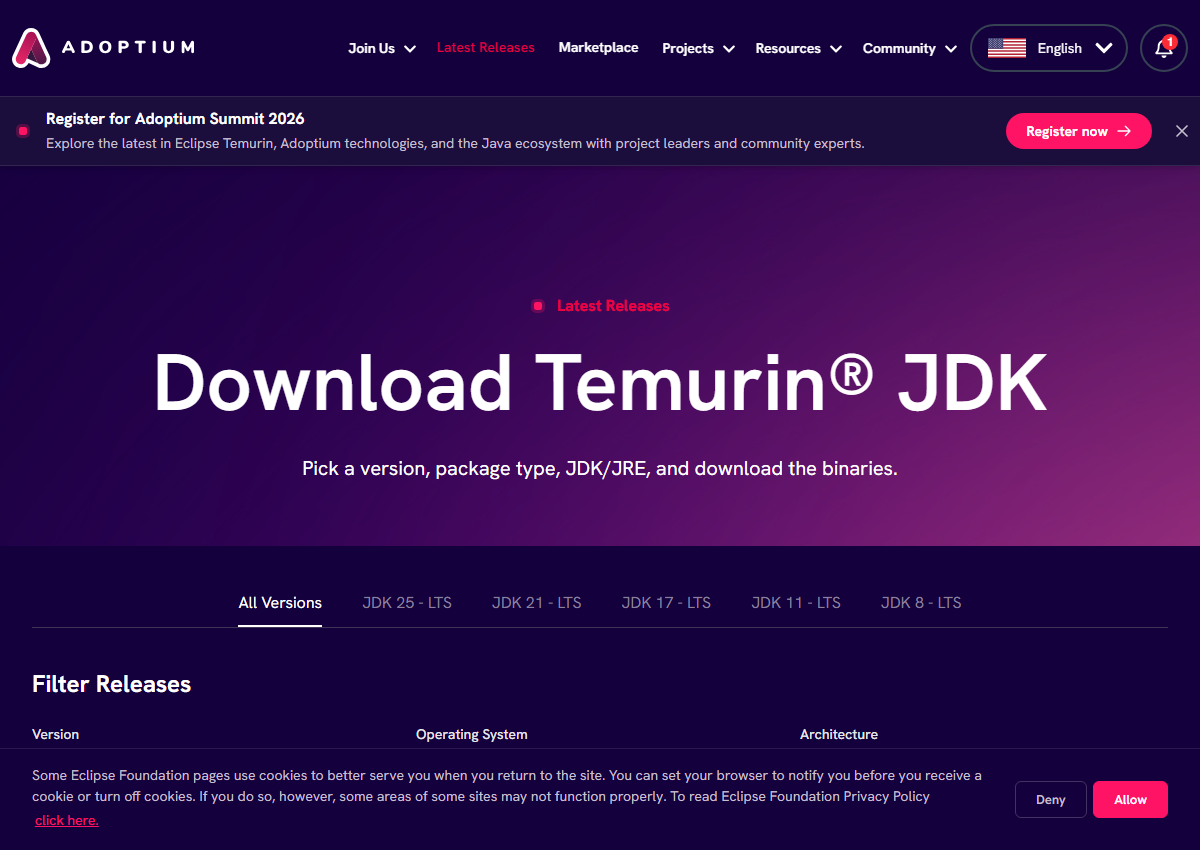
맨 아래 공식 배포처의 Windows 버튼을 눌러 adoptium.net으로 이동한 뒤, 버전(LTS 권장, 예: 17 또는 21)과 운영체제를 선택하고 .msi 설치 파일을 내려받습니다.
받은 OpenJDK…x64_windows.msi 를 더블클릭하고 Next로 진행합니다.
‘Custom Setup’ 화면에서 ‘Set JAVA_HOME variable’와 ‘Add to PATH’ 항목의 아이콘을 클릭해 ‘Will be installed on local hard drive’로 바꿔 활성화합니다.
‘Install’을 클릭하고 UAC 창에서 ‘예’를 눌러 설치를 마칩니다.
명령 프롬프트(cmd)를 새로 열고 java -version 을 입력합니다. openjdk version … 처럼 버전이 나오면 성공입니다.
이럴 때 이렇게 (자주 겪는 설치 오류)
Path·JAVA_HOME가 설정되지 않았습니다. 설치를 다시 실행해 3번 옵션을 켜거나, ‘환경 변수’에서 JAVA_HOME을 JDK 폴더(예: C:\Program Files\Eclipse Adoptium\jdk-…)로, Path에 그 아래 \bin 을 추가하세요.
여러 자바가 설치돼 Path 순서가 꼬인 경우입니다. Path에서 원하는 JDK의 \bin 을 맨 위로 올리고, 열려 있던 cmd 창을 닫았다 다시 여세요.
런처 설정에서 자바 실행 파일 경로를 방금 설치한 JDK 폴더의 \bin\javaw.exe 로 직접 지정하면 됩니다.
시스템 요구 사항
| Windows | Windows 10 이상 / 64bit |
|---|---|
| macOS | macOS 11 이상 |
| 권한 | 설치 시 관리자 권한 |
| 저장 공간 | 약 300MB |
공식 문서: Adoptium 공식 문서 →
자주 묻는 질문
자바 설치가 정말 무료인가요?
네. Eclipse Temurin은 오픈소스 OpenJDK 빌드로 개인·상업 모두 완전 무료입니다. (Oracle JDK는 상업용 유료 조건이 있어 Temurin을 권장합니다.)
JDK와 JRE 중 뭘 받아야 하나요?
프로그램 실행만 하면 JRE로도 되지만, 마인크래프트 모드·개발에는 JDK가 필요합니다. JDK를 받으면 둘 다 포함됩니다.
버전은 몇을 받는 게 좋나요?
장기 지원되는 LTS 버전(17, 21 등)을 권장합니다. 특정 프로그램이 버전을 지정하면 그 버전을 받으세요.
여러 자바를 같이 써도 되나요?
됩니다. 다만 Path 순서와 JAVA_HOME가 실제 사용할 버전을 가리키도록 맞춰야 충돌이 없습니다.
사용할 기기를 선택해 공식 배포처에서 받으세요.
✓ 반드시 공식 배포처·공식 스토어에서 받으세요. 비공식 파일은 악성코드·번들 광고 위험이 있습니다.
광고