파이썬 (Python)
초보자가 가장 많이 막히는 ‘Add to PATH’까지 짚어주는 파이썬 설치 완벽 가이드
파이썬 (Python), 어떤 앱인가요?
파이썬은 문법이 쉬워 입문용으로 가장 많이 쓰이는 무료 오픈소스 프로그래밍 언어입니다. 설치 자체는 간단해 보이지만, 설치 첫 화면의 ‘Add python.exe to PATH’ 체크를 놓쳐 나중에 명령 프롬프트에서 python 명령이 먹히지 않는 문제로 초보자 대부분이 좌절합니다. 이 가이드는 바로 그 함정과 오류 해결까지 순서대로 짚어 줍니다.
주요 기능
✓
✓
✓
따라만 하면 되는 설치 가이드
아래 순서대로 하나씩 따라 하세요. 초보자가 자주 막히는 지점은 ⚠️ 표시로 짚어 두었습니다. 설치 파일은 맨 아래 공식 배포처 다운로드에서 받습니다.
맨 아래 공식 배포처의 Windows 버튼을 눌러 python.org 다운로드 페이지로 이동한 뒤, 원하는 버전의 ‘Windows installer (64-bit)’ 링크를 클릭합니다.
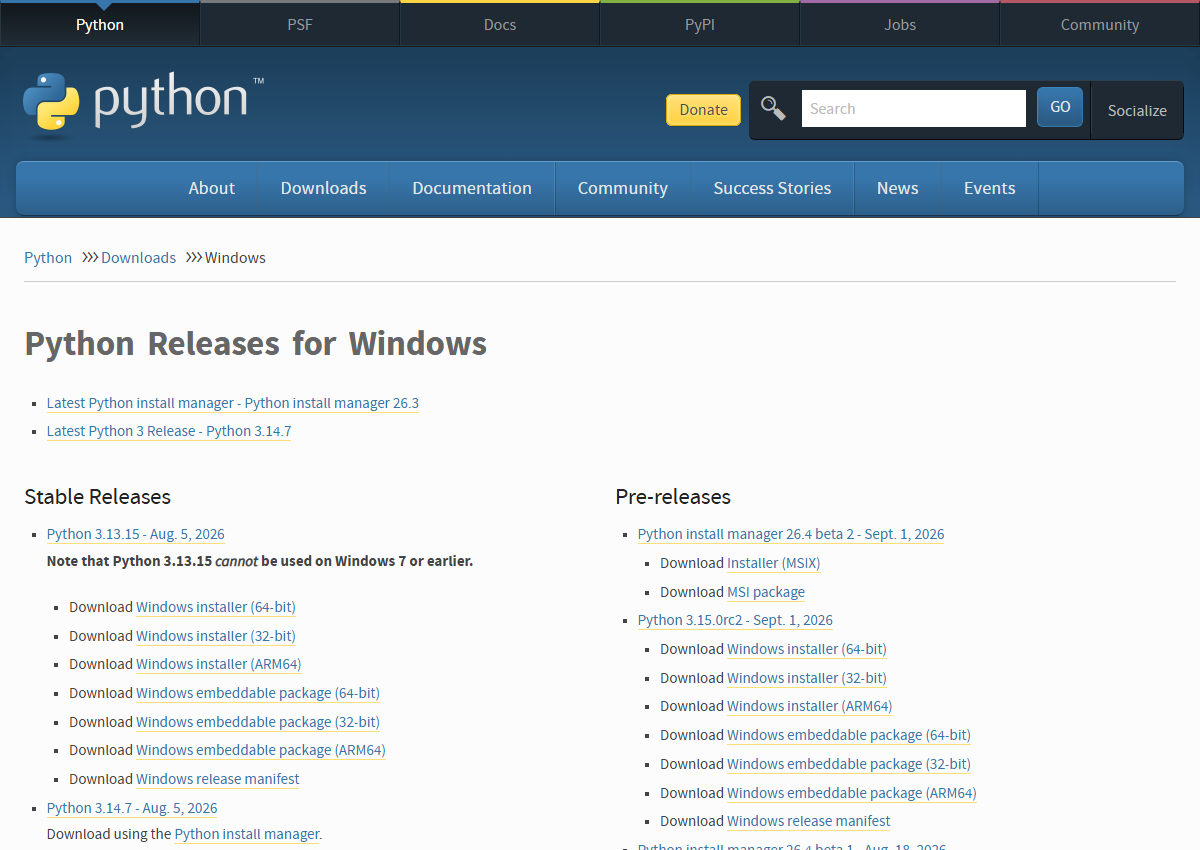
받은 python-3.x.x-amd64.exe 를 더블클릭하면 설치 창이 뜹니다. 창 맨 아래의 ‘Add python.exe to PATH’ 체크박스를 반드시 체크한 다음 진행하세요.
‘Install Now’를 클릭하고, 사용자 계정 컨트롤(UAC) 창이 뜨면 ‘예’를 누릅니다.
설치 완료 화면에 ‘Disable path length limit’가 보이면 클릭해 해제한 뒤 Close를 누릅니다.
윈도우 검색창에 cmd를 쳐 명령 프롬프트를 열고 python –version 을 입력하세요. 아래처럼 버전 번호가 나오면 설치 성공입니다.
같은 창에서 pip –version 으로 pip이 함께 깔렸는지 확인하고, pip install 패키지명 으로 원하는 라이브러리를 설치합니다.
이럴 때 이렇게 (자주 겪는 설치 오류)
설치 때 ‘Add python.exe to PATH’를 체크하지 않은 경우입니다. 설치 파일을 다시 실행해 재설치하며 이 체크박스를 켜거나, ‘시스템 환경 변수 편집 → 환경 변수 → Path’에 파이썬 설치 폴더와 그 안의 Scripts 폴더를 직접 추가하면 됩니다.
윈도우의 ‘앱 실행 별칭’에 등록된 가짜 실행기 때문입니다. 설정 → 앱 → 앱 실행 별칭에서 ‘python.exe’, ‘python3.exe’를 꺼 주세요.
구버전이거나 네트워크 문제일 수 있습니다. 최신 버전으로 재설치하고, 회사·학교 네트워크라면 방화벽·프록시 설정을 확인하세요.
시스템 요구 사항
| Windows | Windows 8 이상 / 64bit |
|---|---|
| macOS | macOS 10.9 이상 |
| 권한 | 설치 시 관리자 권한 |
| 저장 공간 | 약 100MB |
공식 문서: 파이썬 공식 문서(한국어) →
자주 묻는 질문
파이썬은 무료인가요?
네. Python Software Foundation이 배포하는 오픈소스로 개인·상업 모두 무료입니다.
32bit·64bit 중 뭘 받아야 하나요?
요즘 PC는 대부분 64bit이므로 ‘Windows installer (64-bit)’ 또는 파일명에 amd64가 붙은 것을 받으면 됩니다.
아나콘다(Anaconda)와 무엇이 다른가요?
아나콘다는 파이썬에 데이터 분석 라이브러리를 미리 묶어 놓은 배포판입니다. 가볍게 시작하려면 공식 파이썬, 데이터 분석 위주라면 아나콘다가 편합니다.
삭제는 어떻게 하나요?
설정 → 앱 → 설치된 앱에서 Python 3.x를 찾아 제거하면 됩니다.
사용할 기기를 선택해 공식 배포처에서 받으세요.
✓ 반드시 공식 배포처·공식 스토어에서 받으세요. 비공식 파일은 악성코드·번들 광고 위험이 있습니다.
광고