WebUI AI 그림 생성의 기본 개요와 중요성
WebUI는 Stable Diffusion 기반 AI 그림 생성 플랫폼으로, 애니메이션 스타일부터 실사에 가까운 일러스트까지 다양한 그림체를 구현할 수 있습니다. 특히 프롬프트(Prompt)와 네거티브 프롬프트(Negative Prompt) 설정, 샘플링 단계, 이미지 크기, CFG Scale 값에 따라 최종 작품의 품질이 크게 달라지므로 정확한 설정이 필수입니다. 본 가이드는 초보자부터 숙련자까지 모두 따라 할 수 있도록 설정 방법과 저장법을 꼼꼼하게 설명합니다.
1. WebUI AI 그림 생성용 핵심 설정값 완벽 정리
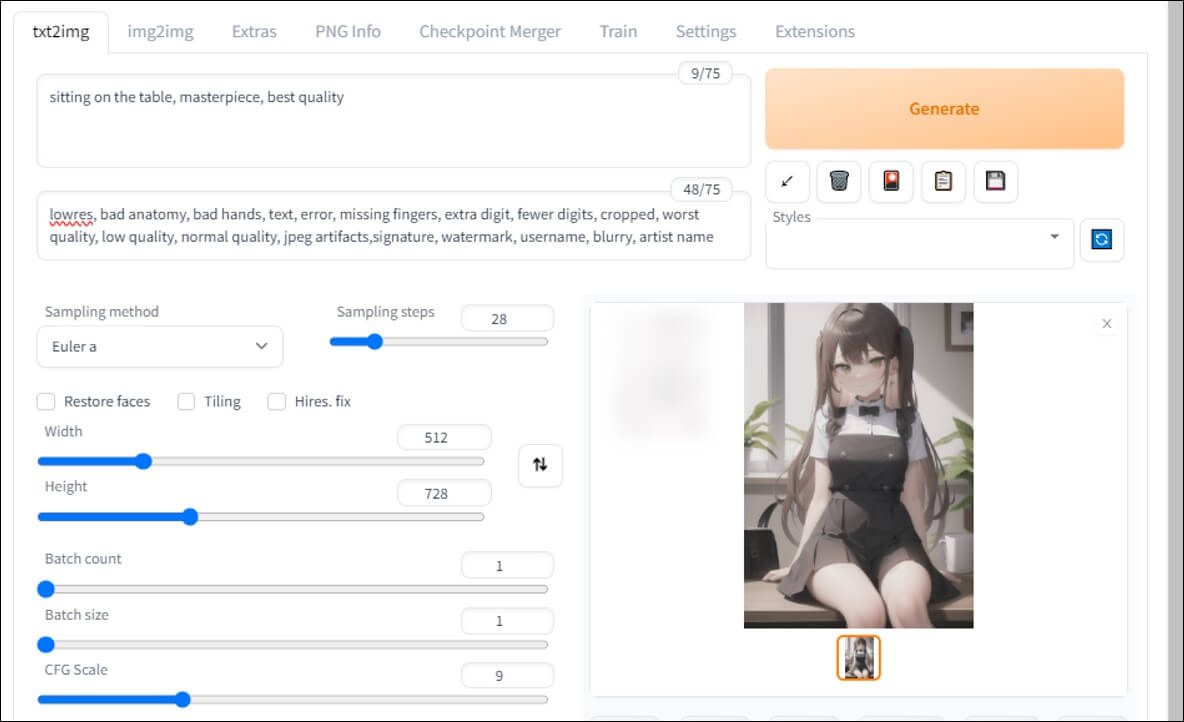
WebUI에서 그림 퀄리티를 좌우하는 주요 변수들은 다음과 같습니다. 먼저 Prompt는 생성하고자 하는 이미지의 긍정적 특징을, Negative Prompt는 원하지 않는 요소를 배제하는 역할을 합니다. Sampling Steps는 AI가 이미지를 계산하는 횟수로 높을수록 디테일이 좋아지지만 생성 시간도 길어집니다. 이미지 크기(width, height)는 GPU 자원과 결과물 품질에 직접적인 영향을 미치며, CFG Scale은 원본 데이터에서 변형 정도를 설정하여 창의성 또는 안정성을 조절합니다.
| 설정 항목 | 권장 값(애니/일러스트) | 권장 값(실사형) | 설명 |
|---|---|---|---|
| Prompt | masterpiece, best quality | 실사 지향 프롬프트 별도 작성 | 이미지 생성 핵심 키워드 입력 |
| Negative Prompt | lowres, bad anatomy, bad hands, text, error, missing fingers, extra digit, fewer digits, cropped, worst quality, low quality, normal quality, jpeg artifacts, signature, watermark, username, blurry, artist name | (worst quality, low quality:1.4), loli, child | 원치 않는 이미지 요소 배제 |
| Sampling Steps | 28~60 | 20~40 | 이미지 계산 반복 횟수 |
| Image Size (Width x Height) | 512 x 728 | 512 x 728 (고성능 GPU 시 1280 x 720 가능) | 출력 이미지 해상도 |
| CFG Scale | 9~11 | 5 (실사형), 7~9 (반실사) | 창의성 및 데이터 변형 정도 |
2. WebUI 설정값 상세 입력법과 주의사항
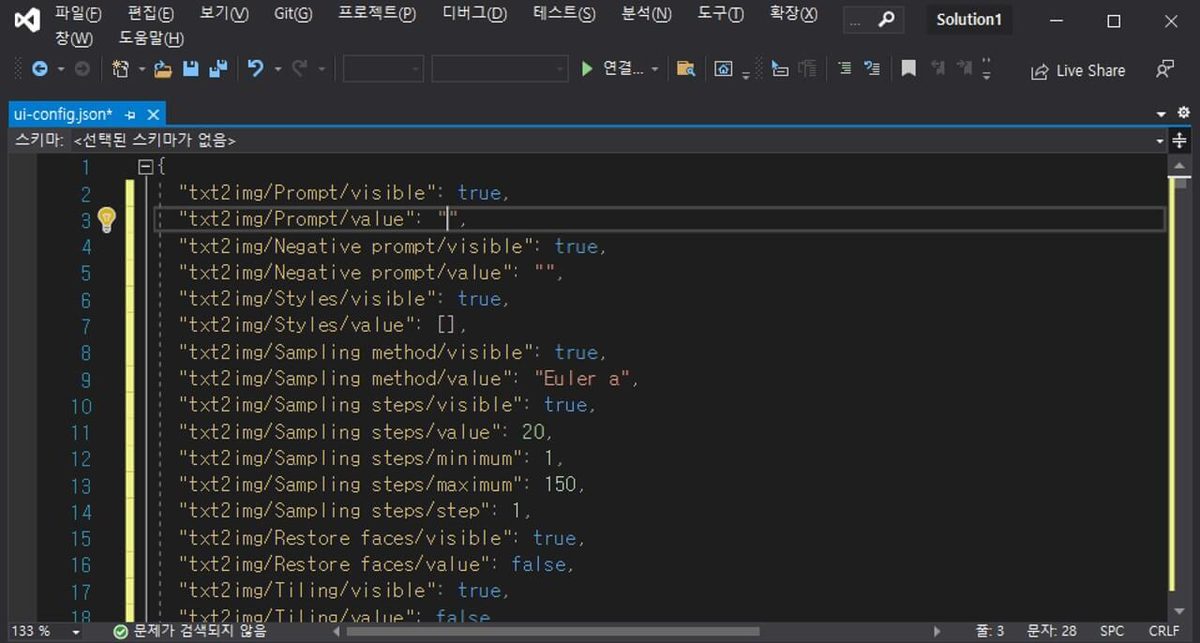
WebUI 내에서 직접 설정을 변경할 수도 있으나 프로그램 종료 시 기본 설정으로 초기화되는 문제가 있습니다. 따라서 설정 저장을 위해 설치 폴더 내 ui-config.json 파일을 수동으로 편집하는 방법을 권장합니다. 이 파일은 JSON 형태로 되어 있으나, 아래 주요 항목들만 변경해도 충분히 원하는 설정을 고정할 수 있습니다.
| 파일 내 위치 | 설정명 | 설명 | 예시 값 |
|---|---|---|---|
| 2행 | txt2img/Prompt/value | 긍정적 이미지 키워드 입력 | masterpiece, best quality |
| 4행 | txt2img/Negative prompt/value | 부정적 이미지 요소 입력 | lowres, bad anatomy, bad hands, … |
| 11행 | txt2img/Sampling steps/value | 샘플링 단계 설정 | 28 |
| 49행 | txt2img/Width/value | 이미지 가로 크기 | 512 |
| 54행 | txt2img/Height/value | 이미지 세로 크기 | 728 |
| 69행 | txt2img/CFG Scale/value | CFG Scale 값 지정 | 10.0 |
메모장이나 Visual Studio Code로 ui-config.json을 열어 위 항목의 값을 원하는 대로 수정 후 저장하시면, 다음 WebUI 실행 시 설정이 자동 적용됩니다. 주의할 점은 JSON 구조를 변경하거나 문법 오류가 발생하지 않도록 반드시 값만 수정해야 한다는 점입니다.
3. 애니 스타일과 바질 모델 사용자 맞춤 설정 팁
특히 애니메이션이나 일러스트 스타일에 최적화된 프롬프트와 네거티브 프롬프트 사용이 중요합니다. 예를 들어 애니 스타일에서는 Prompt: masterpiece, best quality와 Negative prompt: lowres, bad anatomy, bad hands, text, error, missing fingers, extra digit, fewer digits, cropped, worst quality, low quality, jpeg artifacts, signature, watermark, username, blurry, artist name가 권장됩니다. 바질(Basil) 혹은 오렌지 믹스+바질 믹스 병합 모델을 사용할 경우 네거티브 프롬프트에 (worst quality, low quality:1.4), loli, child를 추가해 품질 저하 요소를 차단하는 것이 효과적입니다.
4. Sampling Steps와 CFG Scale 최적화 전략
Sampling Steps는 AI가 이미지를 점진적으로 만들어가는 계산 횟수입니다. 권장 범위인 28~60 사이에서 설정하면 충분한 디테일과 자연스러운 결과물을 얻을 수 있습니다. 너무 낮으면 이미지 퀄리티가 떨어지고, 너무 높으면 생성 시간이 지나치게 늘어납니다. CFG Scale은 학습 데이터 대비 변형 정도를 뜻하며, 9~11을 설정하면 애니 일러스트에서 창의적인 효과를, 5 정도는 실사 스타일에서 자연스러운 결과를 내줍니다.
5. 이미지 크기 선택과 GPU 자원 활용법
512×728 사이즈는 대부분의 Stable Diffusion 모델에서 가장 많이 학습된 해상도로, 고퀄리티 일러스트를 빠른 시간에 생성하는 데 최적입니다. 1280×720 이상의 고해상도 이미지는 보다 좋은 그래픽카드가 필요하며, GPU 메모리 부족 시 생성 실패 또는 느린 속도가 발생할 수 있습니다. 따라서 장비 사양에 맞춰 해상도를 조절하세요.
6. 단계별 WebUI 설정값 저장 및 확인 방법
- WebUI 설치 폴더에서
ui-config.json파일을 마우스 우클릭 후 메모장 또는 Visual Studio Code로 엽니다. - 위 표의 위치별 항목을 찾아
Prompt,Negative prompt,Sampling steps,Width,Height,CFG Scale값을 원하는 대로 수정합니다. - 파일을 저장하고 WebUI 프로그램을 완전히 종료했다가 다시 실행합니다.
- WebUI 내에서 설정이 자동으로 반영되어 초기화되지 않는지 확인합니다.
7. 자주 묻는 질문(FAQ)
Q1. 설정을 저장했는데도 WebUI 실행 시 초기화됩니다. 왜 그런가요?
A1. ui-config.json 파일 저장 시 문법 오류나 JSON 구조를 손상시킨 경우 반영되지 않습니다. 또한 WebUI 버전에 따라 별도 설정파일을 참조할 수 있으니 최신 가이드를 확인하세요.
Q2. Sampling Steps를 너무 높게 지정하면 어떤 문제가 발생하나요?
A2. 그림 생성 시간이 크게 증가하며, GPU 부하가 높아져 작업이 중단될 수도 있습니다. 권장 범위 내에서 조절하는 것이 안전합니다.
Q3. Prompt와 Negative Prompt의 차이를 쉽게 설명해 주세요.
A3. Prompt는 AI가 그림에 포함해야 할 긍정적 특성을, Negative Prompt는 제외하거나 억제해야 할 요소를 지정해 그림 퀄리티와 스타일을 조절하는 역할을 합니다.
마무리
이상으로 2026년 10월 기준, WebUI에서 AI 그림 생성 시 필수 설정과 저장 방법을 상세히 다뤘습니다. 본 가이드를 참고하여 원하는 스타일과 품질의 AI 일러스트를 꾸준히 생산하고, 설정 저장법을 익혀 매번 초기화되는 번거로움 없이 작업 환경을 향상시키시길 바랍니다. 최신 업데이트나 모델 변경 사항은 공식 커뮤니티 및 개발자 문서를 통해 주기적으로 확인하세요.
작성 · 정리 기준
- 작성 황금게임코드모아 편집팀 · 게임 코드·공략 정보 정리
- 정리 기준 공개된 게임 코드 자료와 공식 게임 채널 정보를 참고해 정리하고 월 단위로 갱신합니다.
- 이용 안내 코드·수치는 업데이트 시점에 따라 달라질 수 있으니 게임 내에서 최종 확인하시기 바랍니다.