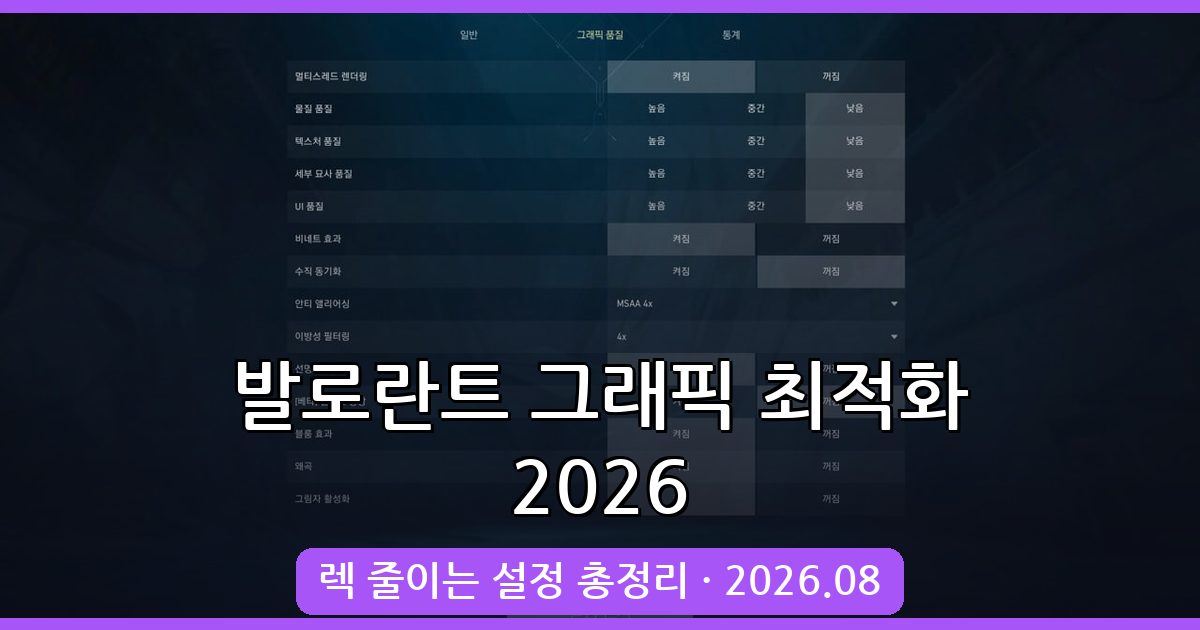
발로란트 최적 그래픽 설정으로 렉 완벽 차단하기
발로란트는 빠른 반응 속도와 안정적인 프레임이 승패를 좌우하는 FPS 게임입니다. 특히 144Hz 이상 고주사율 모니터를 사용하는 유저들은 초당 프레임이 일정하게 유지되지 않으면 게임 내 움직임에 큰 지장을 받게 되죠. 이번 2026년 8월 최신 가이드에서는 발로란트에서 렉 없이 최상의 퍼포먼스를 낼 수 있는 그래픽 설정법과 고사양 PC에서도 발생할 수 있는 렉 문제 해결법까지 자세히 다룹니다.
발로란트 인게임 그래픽 설정 – 최적 밸런스 맞추기
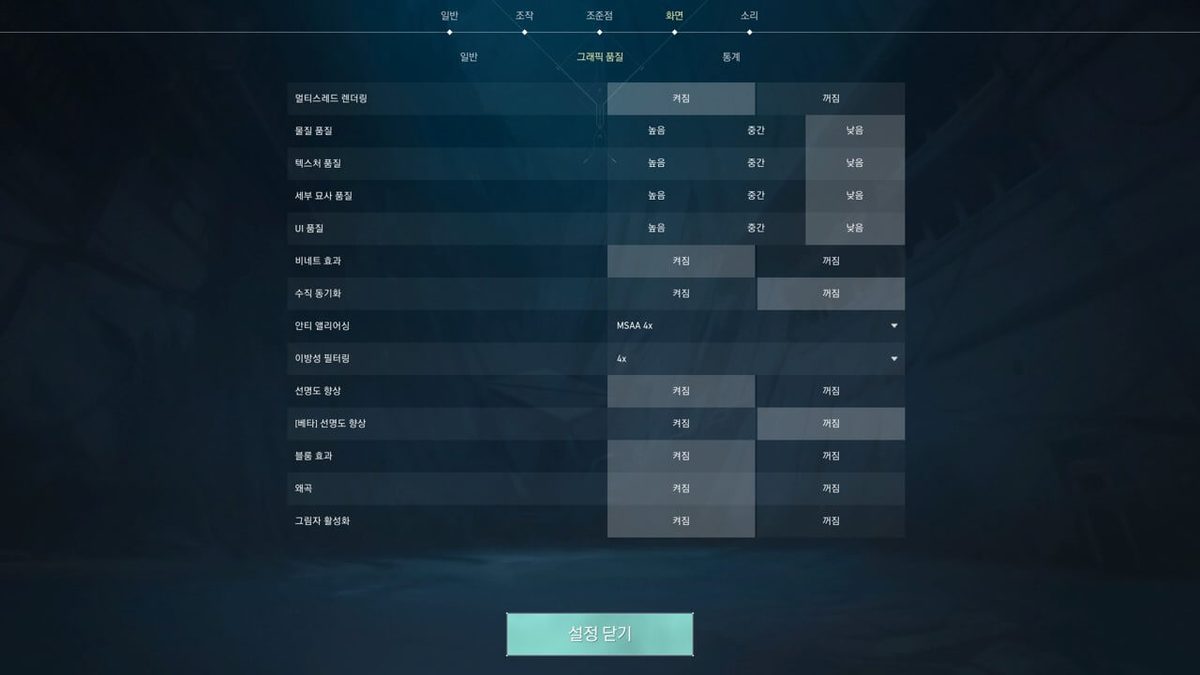
인게임 그래픽 설정은 PC 사양과 플레이 환경에 따라 세심하게 조절해야 합니다. 너무 높은 품질 설정은 프레임 저하를 유발하고, 너무 낮으면 화면이 뭉개져 오히려 전투 상황 파악에 불리할 수 있습니다. 아래 표는 발로란트에서 권장하는 2026년 최신 그래픽 세부 설정입니다. 특히 렉을 줄이고 싶다면 ‘낮음’ 옵션을 적극 활용하세요.
| 설정 항목 | 권장 값 | 설명 |
|---|---|---|
| 멀티스레드 렌더링 | 켜짐 | CPU 멀티코어 활용으로 렉 감소 |
| 물질 품질 | 낮음 | 텍스처 디테일 간소화로 프레임 확보 |
| 텍스처 품질 | 낮음 | 텍스처 해상도 낮춰 GPU 부하 줄임 |
| 세부 묘사 품질 | 낮음 | 작은 오브젝트 디테일 감소 |
| UI 품질 | 낮음 | 인터페이스 렌더링 단순화 |
| 비네트 효과 | 켜짐 | 화면 주변 어두운 효과, 개인 취향 |
| 수직 동기화 (V-Sync) | 꺼짐 | 입력 지연 최소화 위해 비활성화 권장 |
| 안티 앨리어싱 | MSAA 4x | 가장 균형 잡힌 계단 현상 완화 옵션 |
| 이방성 필터링 | 4x | 텍스처 선명도 조절, 성능과의 균형 필수 |
| 선명도 향상 | 켜짐 | 게임 화면 선명도 최적화 |
| [베타] 선명도 향상 | 꺼짐 | 실험적 기능, 안정성 위해 비활성화 추천 |
| 블룸 효과 | 켜짐 | 빛 번짐 효과, 게임 몰입감 증가 |
| 왜곡 | 켜짐 | 화면 왜곡 효과, 개인 취향에 따라 조절 |
| 그림자 활성화 | 켜짐 | 엄폐물과 캐릭터 그림자 표현 |
| 화면 모드 | 전체화면 | 최대 성능 위한 화면 모드 선택 |
위 설정 중 특히 멀티스레드 렌더링을 켜면 CPU 코어를 적극 활용해 프레임 안정화에 도움이 되고, 수직 동기화를 꺼 렉과 입력 지연 문제를 줄일 수 있습니다. 또한 텍스처, 물질, 세부 묘사 품질은 모두 ‘낮음’으로 설정하면 GPU 부하가 줄어 고주사율 유지에 유리합니다.
엔비디아 제어판 설정으로 그래픽 카드 최적화하기
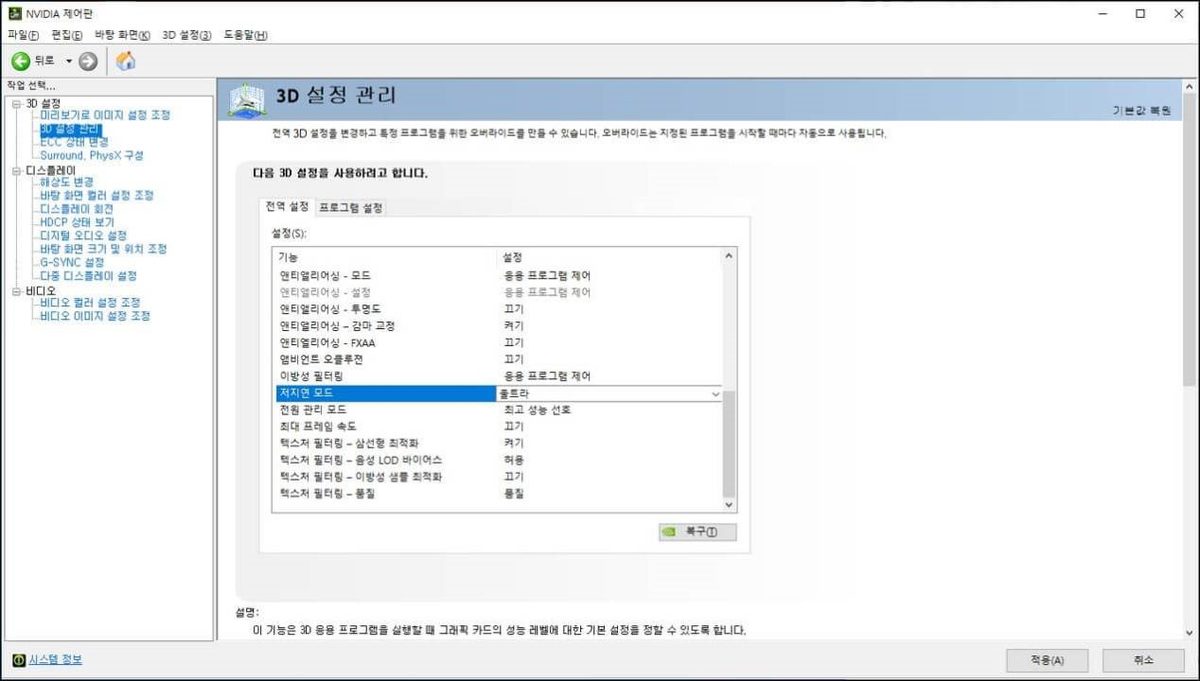
엔비디아 그래픽 카드를 사용한다면 추가로 제어판 설정을 조정해 발로란트 렉을 크게 줄일 수 있습니다. 아래 표를 참고해 ‘3D 설정 관리’에서 각 항목을 변경하세요.
| 설정 항목 | 권장 설정 값 | 효과 및 설명 |
|---|---|---|
| 수직 동기화 | 끄기 | 인게임 설정과 동일하게 입력 지연 방지 |
| 저지연 모드 (NVIDIA Reflex) | 울트라 | 최소 반응 지연으로 FPS 성능 극대화 |
| 전원 관리 모드 | 최고 성능 선호 | GPU 클럭 고정으로 프레임 안정 유지 |
| 텍스처 필터링 – 품질 | 성능 우선 | 그래픽 품질을 약간 낮추고 렉 감소 |
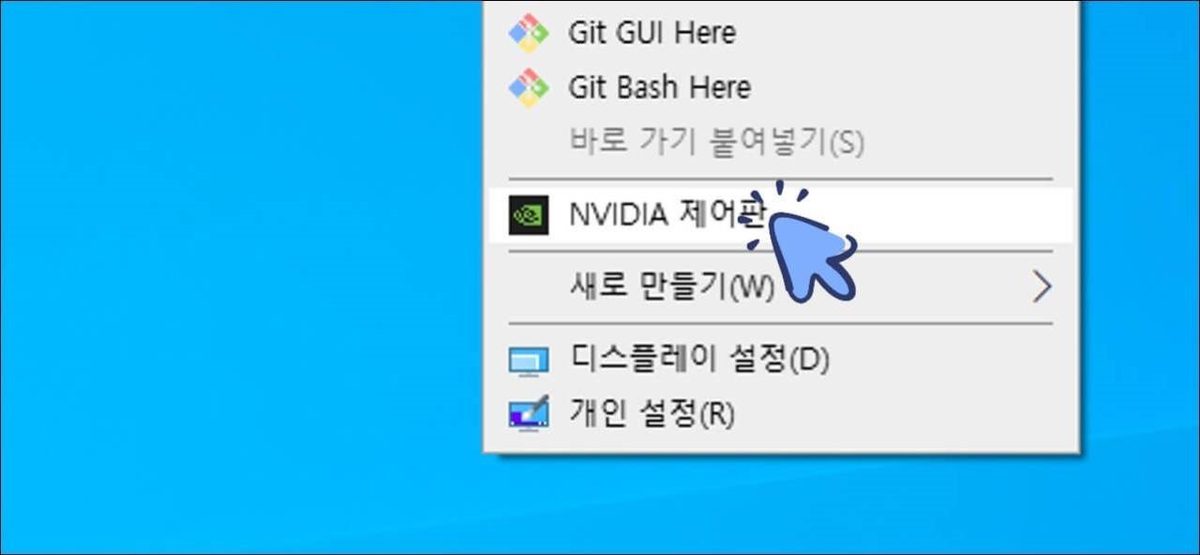
엔비디아 제어판은 바탕화면 우클릭 후 ‘NVIDIA 제어판’ 실행 → ‘3D 설정 관리’ → ‘프로그램 설정’ 탭에서 발로란트를 선택 후 위 설정을 적용하면 됩니다. 모든 설정 적용 후 반드시 ‘적용’ 버튼을 눌러야 효과가 반영됩니다.
고사양 PC에서도 발로란트 렉 발생 시 조치법
최신 고성능 PC를 사용해도 발로란트 실행 중 갑작스러운 렉이나 프레임 드랍이 발생할 수 있는데요, 커뮤니티와 공식 포럼에서 검증된 해결책은 지포스 익스피리언스(GeForce Experience) 프로그램 삭제입니다. 지포스 익스피리언스는 그래픽 카드 드라이버 관리 및 게임 최적화를 돕는 프로그램으로, 일부 환경에서 백그라운드 리소스 과다 사용과 충돌 문제를 발생시키기도 합니다.
- 윈도우 시작 메뉴에서 제어판 또는 설정 진입
- 앱 및 기능(프로그램 추가/제거) 메뉴에서 ‘GeForce Experience’ 검색
- 프로그램 선택 후 ‘제거’ 버튼 클릭
- PC 재부팅 후 발로란트 실행 테스트
삭제 후 대부분 렉 문제가 개선되었다는 보고가 많으니, 고사양 PC에서 의외의 렉이 느껴진다면 우선 이 방법을 시도해보세요.
레벨별 PC 사양별 발로란트 최적 설정 가이드
사용 중인 PC 성능에 따라 권장하는 그래픽 설정을 구분하는 것이 중요합니다. 아래 표는 CPU, GPU 성능별로 적절한 발로란트 그래픽 품질 설정을 정리했습니다.
| 사양 단계 | CPU 예시 | GPU 예시 | 권장 그래픽 품질 | 설정 포인트 |
|---|---|---|---|---|
| 저사양 | Intel i3 8세대 이하 | GTX 1050 이하 | 낮음 | 모든 품질 낮음, 수직 동기화 끄기, 해상도 1080p 이하 권장 |
| 중간사양 | Intel i5 10세대 이상 | GTX 1660 이상 | 중간~높음 | 텍스처 중간, 안티앨리어싱 MSAA 2x~4x, 멀티스레드 켜기 |
| 고사양 | Intel i7 12세대 이상 | RTX 3070 이상 | 높음~최고 | 전체 품질 높음, NVIDIA Reflex 울트라, 해상도 1440p 이상 가능 |
자신의 PC 성능에 맞게 설정을 조정하면 불필요한 렉을 최소화하면서도 시각적 쾌적함을 유지할 수 있습니다.
실전 플레이에서 렉 줄이는 꿀팁과 주의사항
발로란트에서 렉 없이 안정적인 게임을 위해서는 그래픽 설정 외에도 몇 가지 운영 팁을 반드시 숙지해야 합니다.
- 백그라운드 앱 최소화: Discord, Chrome, 백신 프로그램 등 불필요한 앱은 종료하여 CPU, 메모리 여유 확보
- 주기적 드라이버 업데이트: 그래픽 카드 드라이버는 최신 버전 유지, 단 최신 버전에서 문제 발생 시 이전 버전으로 롤백 검토
- 게임 모드 활성화: 윈도우 게임 모드를 켜서 시스템 자원 집중
- 인터넷 상태 점검: 네트워크 렉과 구분하지 않도록 핑 체크 필수
- 발로란트 클라이언트 클린 재설치: 파일 손상 시 렉 발생 가능성 높음
자주 묻는 질문 (FAQ)
Q1. 발로란트에서 수직 동기화를 켜면 좋은 점과 나쁜 점은?
A1. 수직 동기화는 화면 찢김 현상(tearing)을 방지하지만, 입력 지연(input lag)이 늘어나 FPS 게임에서는 불리할 수 있습니다. 빠른 반응이 중요할 때는 끄는 것을 추천합니다.
Q2. NVIDIA Reflex 모드는 꼭 켜야 하나요?
A2. 네, Reflex 모드는 시스템 반응 속도를 줄여주기 때문에 높은 프레임과 저지연 환경을 만드는 데 필수적입니다. 울트라 설정이 가장 효과적입니다.
Q3. 지포스 익스피리언스 없이도 드라이버 업데이트는 가능한가요?
A3. 네, NVIDIA 공식 사이트에서 직접 그래픽 카드 드라이버를 다운로드하여 수동 업데이트할 수 있습니다. 익스피리언스 프로그램 없이 드라이버만 설치 가능합니다.
마무리
이상으로 2026년 8월 기준 발로란트 렉 없이 쾌적한 플레이를 위한 그래픽 설정 가이드를 모두 정리했습니다. 지속적인 게임 업데이트와 드라이버 변동에 맞춰 설정을 조절해야 하므로 이 글을 북마크 해두고 최신 팁을 꾸준히 확인하세요. 승리를 위한 최적화, 이 가이드 하나면 충분합니다!
작성 · 정리 기준
- 작성 황금게임코드모아 편집팀 · 게임 코드·공략 정보 정리
- 정리 기준 공개된 게임 코드 자료와 공식 게임 채널 정보를 참고해 정리하고 월 단위로 갱신합니다.
- 이용 안내 코드·수치는 업데이트 시점에 따라 달라질 수 있으니 게임 내에서 최종 확인하시기 바랍니다.