7z 압축파일이란? 기본 개념과 특징
7z 파일은 고압축률을 자랑하는 압축 포맷으로, 일반적인 .zip이나 .rar보다 압축 효율이 뛰어나 많은 사용자에게 인기입니다. 그러나 윈도우 기본 압축 해제 기능에서는 지원하지 않아 별도의 프로그램이나 웹사이트를 이용해야 합니다. 7z 파일을 해제하는 방법은 크게 두 가지로 나뉘는데, 바로 온라인 압축해제 사이트와 전용 프로그램 설치입니다.
2026년 8월 기준 7z 압축풀기 사이트 추천 및 사용법
온라인 사이트를 사용하면 별도의 프로그램 설치 없이 간편하게 7z 파일을 해제할 수 있습니다. 특히, PC 환경에 제약이 있거나 간헐적으로 7z 파일을 풀어야 할 때 유용합니다. 다음은 검증된 대표 7z 압축풀기 사이트와 자세한 단계별 설명입니다.
1. Archive Extractor (아카이브 익스트랙터)
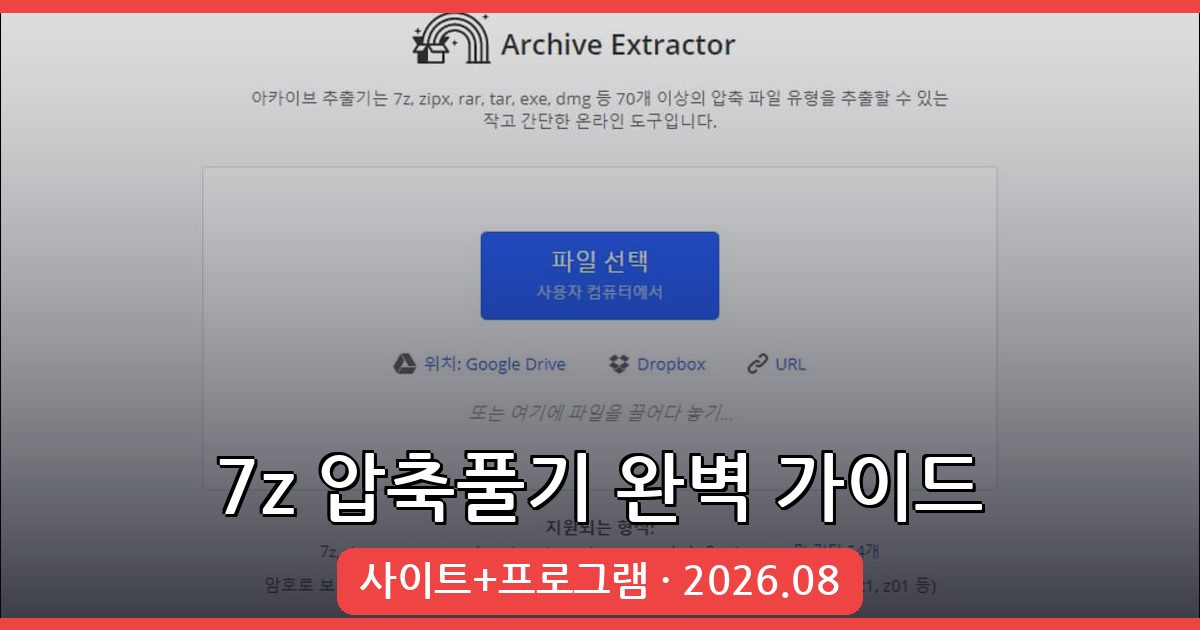
Archive Extractor는 다양한 압축 포맷을 지원하는 무료 웹 기반 압축해제 서비스입니다. 7z 파일도 문제없이 열 수 있으며, 사용법도 직관적입니다.
- 아카이브 익스트랙터 공식 사이트에 접속합니다. (https://extract.me)
- 중앙에 위치한 ‘파일 선택’ 버튼을 클릭해 압축 해제할 7z 파일을 업로드합니다.
- 파일 업로드 후 자동으로 압축 내용이 분석되어 화면에 나열됩니다.
- 원하는 파일을 선택하거나 전체 압축을 해제한 후, 개별 파일 혹은 전체 폴더를 ZIP 형식으로 다운로드 받을 수 있습니다.
Archive Extractor는 최대 200MB까지 무료로 처리 가능하니 대용량 파일은 별도 프로그램 사용을 권장합니다.
2. Online-Convert.com
또 다른 대안으로 Online-Convert.com 사이트도 7z 압축파일을 ZIP으로 변환 및 해제할 수 있어 간편합니다. 단계는 Archive Extractor와 유사하며, 변환 후 ZIP 다운로드가 가능합니다.
7z 압축풀기 프로그램 추천 및 설치·사용법
정기적으로 7z 파일을 다루거나 대용량 데이터 처리 시 웹사이트 방식은 속도와 용량 제한 때문에 비효율적일 수 있습니다. 이럴 때는 전용 프로그램을 설치하는 것이 최선입니다. 특히 한국에서 널리 쓰이는 알집(ALZip) 프로그램은 7z, rar, zip 포맷 모두 안정적으로 지원합니다.
알집(ALZip) 최신 버전 설치 및 설정
- 알집 공식 홈페이지(https://www.altools.co.kr/alzip)에서 최신 설치 파일을 내려받습니다.
- 다운로드 받은 설치 파일을 실행합니다. 설치 과정에서 나타나는 추가 프로그램 설치나 제휴 광고 옵션은 반드시 체크 해제해 주세요. (예: 툴바 설치, 보안 프로그램 등)
- ‘빠른 설치’를 선택해 기본 설정으로 설치를 완료합니다.
- 설치 후 PC 재부팅을 권장합니다.
알집으로 7z 파일 압축 해제하는 방법
- 압축 해제하려는 .7z 파일을 마우스 우클릭 합니다.
- 컨텍스트 메뉴에서 ‘알집으로 압축 풀기’ 또는 ‘여기에 압축 풀기’를 선택합니다.
- 파일 해제가 완료되면 압축 내용물 폴더가 생성되어 바로 확인할 수 있습니다.
알집은 멀티코어 CPU를 활용하여 빠른 압축 해제를 지원하며, 자주 쓰는 압축 포맷에 대한 안정성과 호환성이 뛰어납니다.
7z 압축 해제 시 주의사항과 문제 해결법
압축 해제 시 다음과 같은 문제에 직면할 수 있으니, 미리 숙지하여 원활한 사용을 돕고자 합니다.
- 파일 손상 오류: 다운로드 중 7z 파일이 손상되었거나 불완전할 경우 압축 해제가 실패합니다. 이때는 파일 재다운로드를 권장합니다.
- 프로그램 미설치 오류: 알집 또는 7z 전용 프로그램이 없으면 압축 해제가 불가능하므로 설치가 필수입니다.
- 용량 제한: 온라인 사이트는 보통 200MB 이상 파일은 처리하지 못합니다. 대용량 파일은 전용 프로그램으로 처리하세요.
최적의 7z 압축 해제 환경 구축을 위한 팁
1. 자주 7z 파일을 다룬다면 알집과 같은 전용 프로그램 설치를 권장합니다. 안정적인 성능은 작업 효율을 크게 높입니다.
2. 네트워크 환경이 불안정하다면 온라인 해제 사이트 이용보다 로컬 프로그램이 안전합니다.
3. 보안을 위해 출처가 불분명한 7z 파일은 악성코드 검사를 거친 후 압축 해제하는 것을 권장합니다.
7z 압축풀기 주요 사이트 및 프로그램 비교표
| 방법 | 지원 용량 | 장점 | 단점 |
|---|---|---|---|
| Archive Extractor (온라인) | 최대 약 200MB | 무설치, 즉시 사용 가능, 다양한 포맷 지원 | 대용량 처리 불가, 인터넷 연결 필수 |
| Online-Convert.com (온라인) | 최대 약 200MB | 간단한 변환 및 압축 해제, 무료 | 용량 제한, 속도 느림 |
| 알집(ALZip) (프로그램) | 제한 없음 (로컬 HDD 용량 한도) | 빠른 처리 속도, 다양한 포맷 지원, 무료 버전 제공 | 설치 시 제휴 프로그램 주의, PC 공간 점유 |
자주 묻는 질문(FAQ)
Q1. 윈도우 자체 기능으로 7z 파일을 풀 수 없나요?
현재 윈도우 내장 압축 도구는 7z 포맷을 지원하지 않습니다. 반드시 별도의 프로그램이나 웹사이트를 사용해야 합니다.
Q2. 알집 외에 무료로 쓸 수 있는 7z 지원 프로그램이 있나요?
네, 7-Zip 공식 프로그램이 대표적입니다. 무료이며 7z를 포함해 다양한 압축 포맷을 지원합니다. 가볍고 빠른 편입니다.
Q3. 7z 파일을 자주 다루는데, 온라인 사이트 이용과 프로그램 설치 중 어떤 게 좋나요?
정기적이고 대용량 파일이 많으면 프로그램 설치를 권장합니다. 간헐적이고 소용량은 온라인 사이트가 편리하지만 한계가 있습니다.
마무리
이 글에서 소개한 최신 7z 압축풀기 사이트와 프로그램은 2026년 8월 기준 가장 신뢰도 높고 사용하기 편리한 방법들입니다. 상황에 맞게 온라인과 오프라인 방식을 적절히 선택해 빠르고 안전하게 7z 파일을 해제하세요. 앞으로도 최신 팁과 업데이트를 지속 업데이트할 예정이니 즐겨찾기 등록해 두시기 바랍니다.
작성 · 정리 기준
- 작성 황금게임코드모아 편집팀 · 게임 코드·공략 정보 정리
- 정리 기준 공개된 게임 코드 자료와 공식 게임 채널 정보를 참고해 정리하고 월 단위로 갱신합니다.
- 이용 안내 코드·수치는 업데이트 시점에 따라 달라질 수 있으니 게임 내에서 최종 확인하시기 바랍니다.