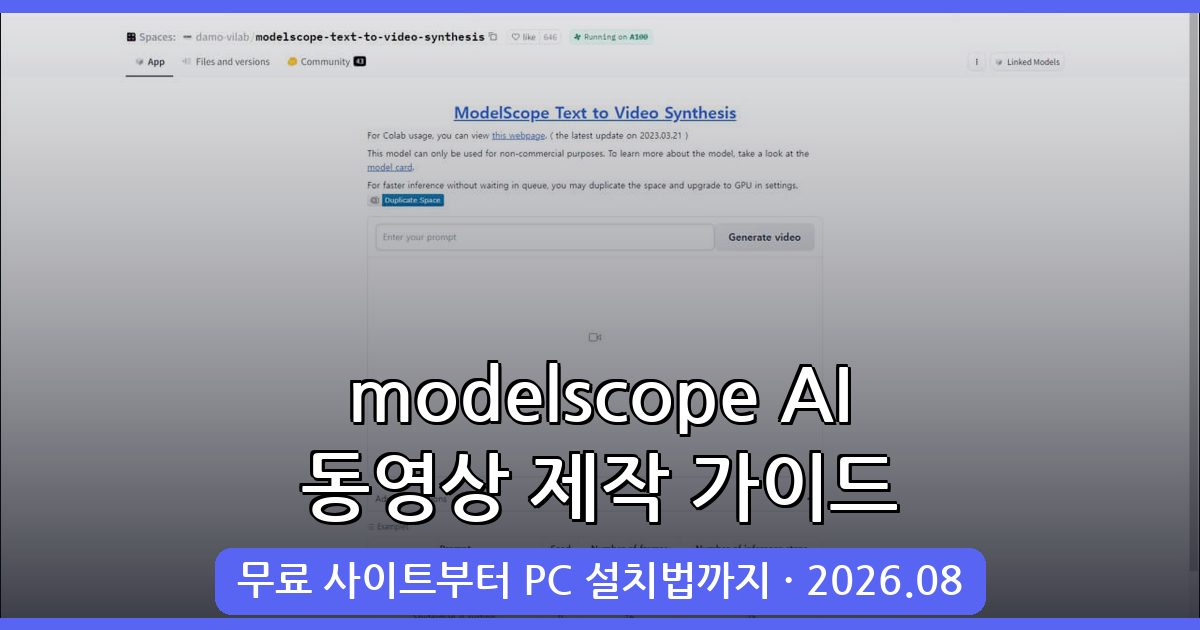
AI 동영상 제작에 혁신을 가져온 modelscope 소개 및 활용 가치
2026년 현재 AI 기술의 발전으로 텍스트만 입력하면 손쉽게 영상을 생성할 수 있는 시대가 도래했습니다. 그 중 중국 IT기업 알리바바와 modelscope가 협업해 개발한 오픈소스 text-to-video AI 모델은 누구나 무료로 AI 영상을 제작할 수 있어 큰 주목을 받고 있습니다. 본 글에서는 modelscope를 활용한 온라인 무료 영상 제작법부터, 고사양 PC에서 WebUI 확장 프로그램을 통해 고품질 AI 영상 생성하는 방법까지 세세하게 안내합니다.

모델스콥(text-to-video) AI 동영상 제작 사이트 무료 이용법
가장 간단하게 modelscope의 AI 영상 제작 기술을 체험할 수 있는 방법은 Huggingface 플랫폼을 이용하는 것입니다. 별도의 설치 없이 웹에서 바로 텍스트 프롬프트 입력만으로 3~5분 내외의 AI 영상을 생성해볼 수 있습니다.
1. Huggingface 허깅페이스 AI 영상 생성 페이지 접속
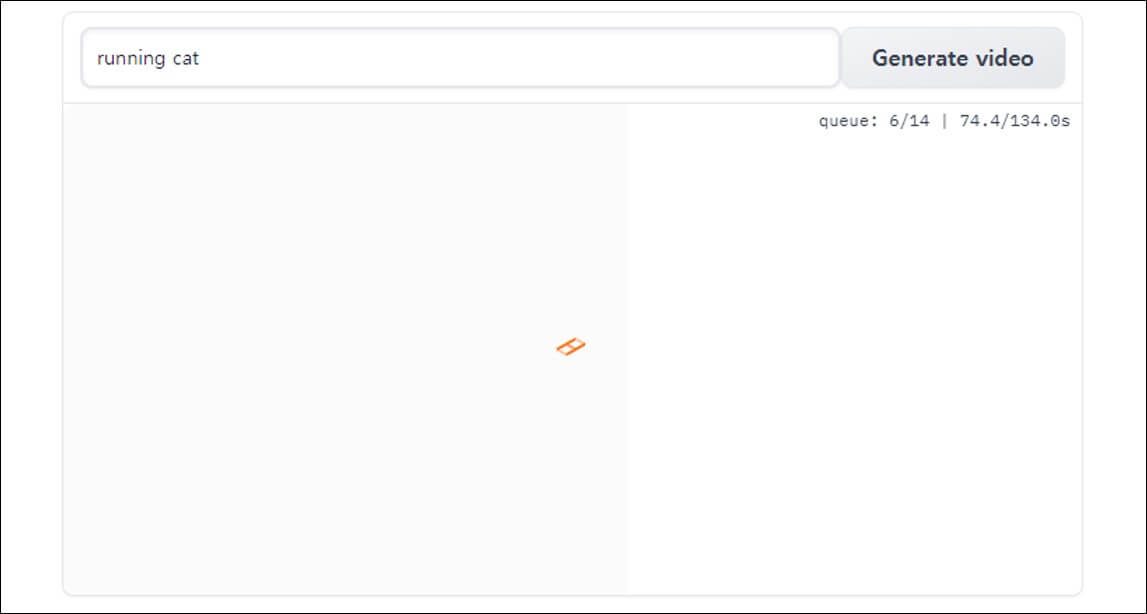
https://huggingface.co/spaces/modelscope/text-to-video 에 접속 후 메인 화면에 위치한 “Enter your prompt” 입력란에 원하는 영상 내용을 영어로 간단명료하게 입력합니다. 예) “running cat”(달리는 고양이)
2. 영상 생성 및 다운받기
프롬프트 입력 후 Generate video 버튼을 클릭합니다. 서버 상태에 따라 3~5분 정도 소요되며, 영상 생성이 완료되면 바로 웹에서 재생이 가능합니다. 영상 위에서 마우스 우클릭 후 “다른 이름으로 저장”을 통해 파일을 다운로드할 수 있습니다.
3. 주의사항 및 오류 대처
서버 과부하 혹은 오류가 발생할 경우 “ERROR” 메시지가 뜨는데, 이때는 30분에서 1시간 후 재시도 권장합니다. 무료 서버 특성상 혼잡이 잦으니 여유를 두고 사용하세요.
고사양 PC에서 WebUI 기반 modelscope 확장 프로그램 설치 및 사용법
보다 고품질의 AI 동영상을 생성하려면 개인 PC에 WebUI 프로그램과 modelscope text2video 확장 플러그인을 설치하는 방법이 있습니다. 이 방법은 NVIDIA RTX 2080 Ti 이상 급 그래픽카드가 권장되며, 직접 AI 모델을 다루는 재미도 느낄 수 있습니다.
필요 사양 및 준비물
- 운영체제: 윈도우 권장
- GPU: NVIDIA GeForce RTX 2080 Ti 이상 (VRAM 12GB 권장)
- 프로그램: WebUI(Stable Diffusion Web UI)
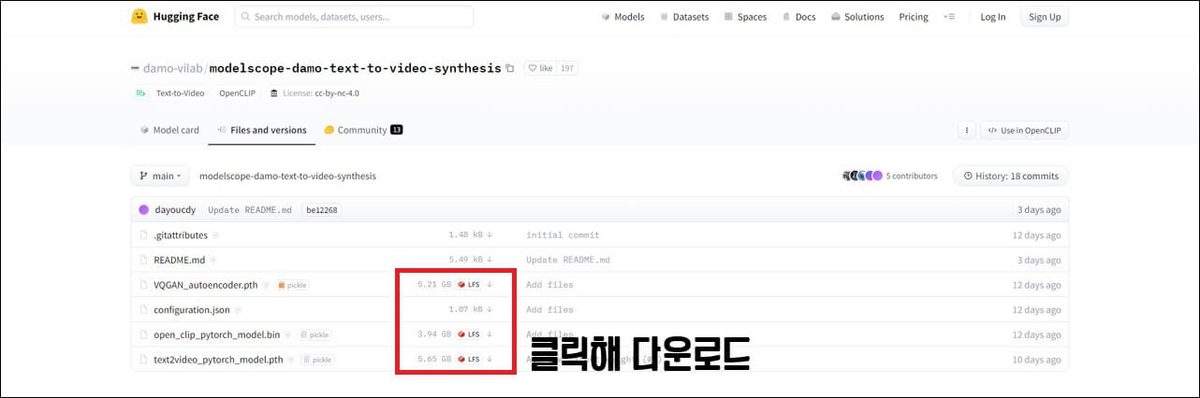
- 모델 파일 4종: VQGAN_autoencoder.pth, configuration.json, open_clip_pytorch_model.bin, text2video_pytorch_model.pth
1. WebUI 다운로드 및 실행
먼저 WebUI 프로그램을 https://github.com/AUTOMATIC1111/stable-diffusion-webui 에서 다운로드받아 압축 해제 후 webui-user.bat 파일을 실행합니다.
2. AI 모델 파일 설치 경로 세팅
다운로드 받은 modelscope 관련 AI 모델 파일 4개를 WebUI 설치 폴더 내 models\ModelScope\t2v 폴더에 넣어야 합니다. ModelScope나 t2v 폴더가 없으면 직접 생성하세요. 반드시 모델 파일 모두 넣어야 정상 작동합니다.
3. modelscope 확장 프로그램 설치
WebUI 접속 후 Extensions 메뉴에서 “Install from URL” 클릭 후 아래 Github 주소를 입력하고 설치합니다.
| 확장 프로그램 URL |
|---|
| https://github.com/deforum-art/sd-webui-modelscope-text2video |
설치 후 WebUI를 재실행해야 변경사항이 적용됩니다.
4. AI 영상 생성 사용법
- WebUI 접속 후 상단 탭에서 “ModelScope text2vid” 선택
- “Stable Diffusion checkpoint” 드롭다운에서 “v1-5-pruned-emaonly” 모델 선택
- “Enter your prompt here”에 영상 설명 문장을 영어로 입력(ex: really attractive anime girl skating, by makoto shinkai, cinematic lighting)
- “Generate” 버튼 클릭 후 AI 영상 생성 대기 (로딩 중인 상태에서 버튼 중복 클릭 금지)
- 생성된 영상은 WebUI 설치 폴더 내
outputs\img2img-images\text2video-modelscope에 저장됨
실전 적용을 위한 modelscope AI 동영상 제작 세부 팁과 오류 해결법
1. 프롬프트 작성법
영상 품질과 결과물 정확도는 프롬프트 작성에 크게 좌우됩니다. 간단한 명사+동사 조합(예: “running cat”)부터, 스타일, 작가명, 조명 효과 등을 조합해서 상세 묘사가 가능합니다. 예: “really attractive anime girl skating, by makoto shinkai, cinematic lighting”
2. 그래픽카드 VRAM과 해상도 조절
12GB 이상 VRAM이 권장되지만 부족한 경우 다음 명령줄 옵션을 추가해 메모리 부담을 줄일 수 있습니다. WebUI 실행 파일(webui-user.bat)을 마우스 우클릭 > 편집 후 아래 내용을 추가하세요.
| 옵션 | 설명 |
|---|---|
| –disable-safe-unpickle | 파일 안전 검사 우회 |
| –lowvram | 저사양 환경 VRAM 감소 |
이후 WebUI 재실행 후 영상 생성 시 해상도를 192×192로 줄이고 프레임 수를 감소시켜 시도하면 성공 확률이 높아집니다.
3. 자주 발생하는 오류 및 해결법
| 오류명 | 원인 | 해결법 |
|---|---|---|
| “The file may be malicious” | 안전 검사로 인한 실행 차단 | webui-user.bat에 –disable-safe-unpickle 옵션 추가 |
| torch.cuda.OutOfMemoryError | 그래픽카드 VRAM 부족 | –lowvram 옵션 추가, 영상 해상도와 프레임 낮추기 |
| 프로그램 튕김 | Generate 버튼 중복 클릭 | 로딩 중엔 클릭 자제, 완료 후 재시도 |
모델스콥 AI 동영상 제작 활용 예시 및 발전 기대
필자는 “really attractive anime girl skating, by makoto shinkai, cinematic lighting” 프롬프트를 사용해 AI 영상을 제작했으며, 결과물은 다소 해상도가 낮으나 스케이트 타는 동작을 잘 표현해 주었습니다. 오픈소스 공개 특성상 앞으로 다양한 개발자들이 실험과 개선을 거쳐 영상 퀄리티가 크게 향상될 것으로 기대됩니다.
요약 및 마무리
이번 글에서는 무료 AI 영상 제작 사이트부터 고사양 PC에서 WebUI 기반 modelscope 확장 프로그램 설치, 프롬프트 작성법, 고사양 요구사항 및 오류 해결까지 상세하게 다뤘습니다. modelscope text-to-video는 AI 영상 제작 입문자부터 고급 사용자까지 폭넓게 활용 가능하며, AI 기술 발전에 따라 향후 더 많은 기능과 퀄리티가 개선될 것입니다. 지속적인 업데이트를 위해 북마크 후 최신 정보를 확인하세요.
작성 · 정리 기준
- 작성 황금게임코드모아 편집팀 · 게임 코드·공략 정보 정리
- 정리 기준 공개된 게임 코드 자료와 공식 게임 채널 정보를 참고해 정리하고 월 단위로 갱신합니다.
- 이용 안내 코드·수치는 업데이트 시점에 따라 달라질 수 있으니 게임 내에서 최종 확인하시기 바랍니다.