마인크래프트 시야 설정의 중요성과 개요
마인크래프트에서 시야와 렌더 거리는 게임 플레이 경험에 큰 영향을 미치는 핵심 요소입니다. 특히 PVP, 탐험, 건축 등 다양한 콘텐츠를 즐길 때 적절한 시야와 렌더 거리 설정은 승패를 좌우할 정도로 중요합니다. 시야각이 좁거나 렌더 거리가 짧으면 주변 상황 파악이 어렵고, 너무 넓으면 게임이 멀미를 유발하거나 성능 저하가 발생할 수 있죠. 2026년 9월 현재, 자바 에디션과 베드락 에디션 모두 상세한 시야 및 렌더 거리 설정이 가능하며, 렌더링 한계를 확장하는 모드도 인기입니다. 이 글에서는 시야 범위, 렌더 거리, 시뮬레이션 거리의 개념부터 각 버전별 설정법, 그리고 최적 세팅 방법까지 자세히 다루겠습니다.

1. 마인크래프트 시야 범위(FOV) 설정 방법과 최적값
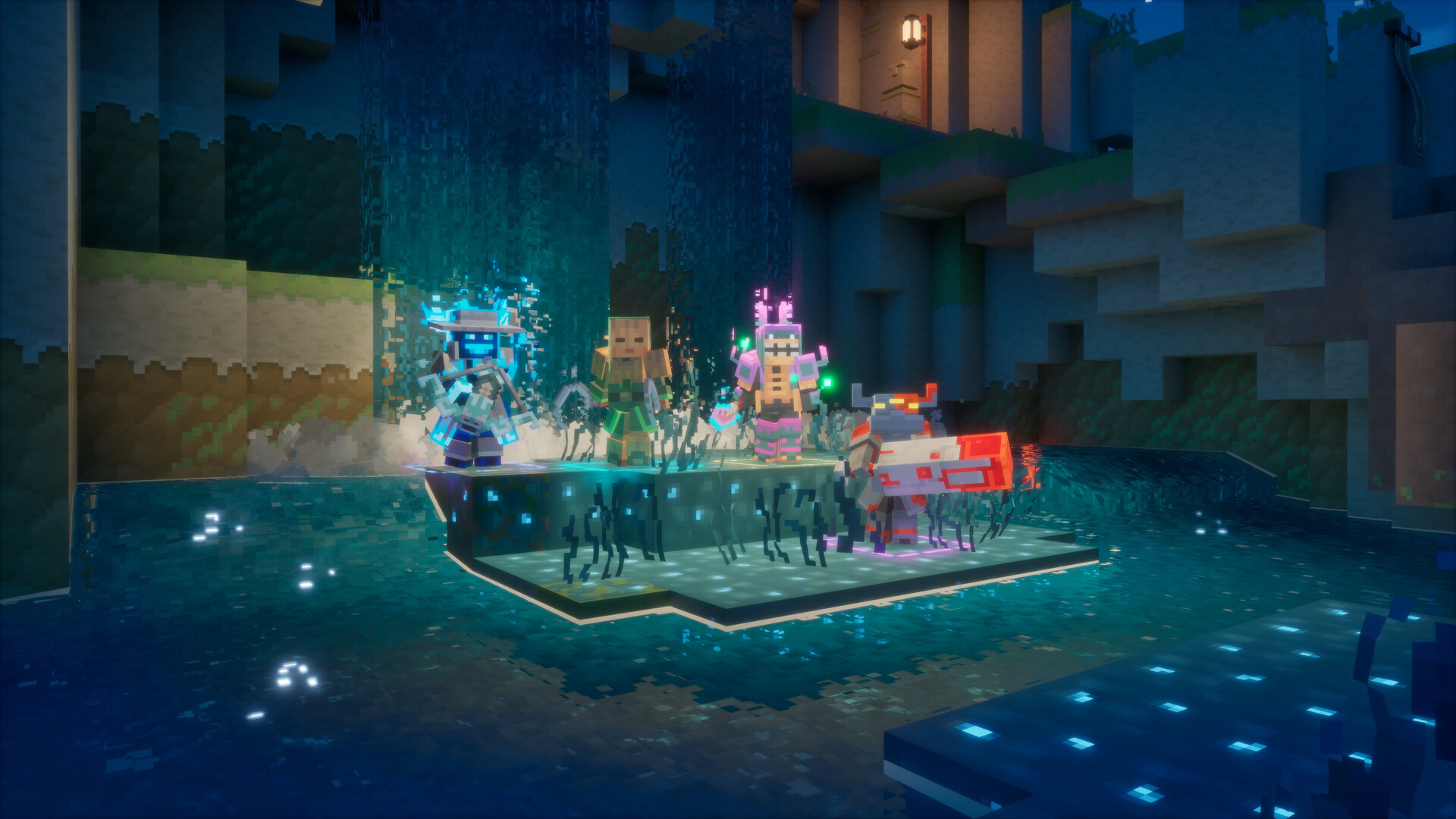
시야 범위 또는 FOV(Field of View)는 플레이어가 화면에서 볼 수 있는 각도를 의미합니다. 기본 값은 70도이며, 30도에서 110도 사이로 조절 가능합니다. 시야각이 좁으면 화면이 확대되어 사물이 가깝게 보이고 집중도가 높아지지만, 주변 시야가 줄어들어 상황 판단이 어려워집니다. 반대로 시야각이 넓으면 넓은 범위를 한눈에 볼 수 있지만, 원근 왜곡 현상이 심해져 멀미를 유발할 수 있습니다.
적절한 FOV 설정은 게임 몰입도와 컨트롤 능력에 직접적인 영향을 미칩니다. 일반적으로 ±10도 내외의 기본값인 60~80도 사이가 가장 편안한 시야로 평가받습니다. PVP 플레이어는 넓은 시야(80~90도)를 선호하는 반면, 건축이나 탐험 시에는 좀 더 좁은 시야(60~70도)를 권장합니다.
자바 에디션에서 시야 범위 변경하는 방법
- 게임 내 ESC 키를 누르고 설정(Settings) 메뉴로 진입
- 시야 범위(FOV) 슬라이더를 원하는 각도로 조절 (30~110도)
- 변경 사항 저장 후 게임 플레이에 적용
베드락 에디션(모바일 포함) 시야 범위 조정법
- 게임 내 우측 상단의 메뉴(☰) 버튼 선택
- 설정(Settings) > 비디오(Video) 탭으로 이동
- 시야 범위(FOV) 슬라이더 조절 (기본값 60도)
2. 렌더 거리(Render Distance) 설정과 성능 최적화
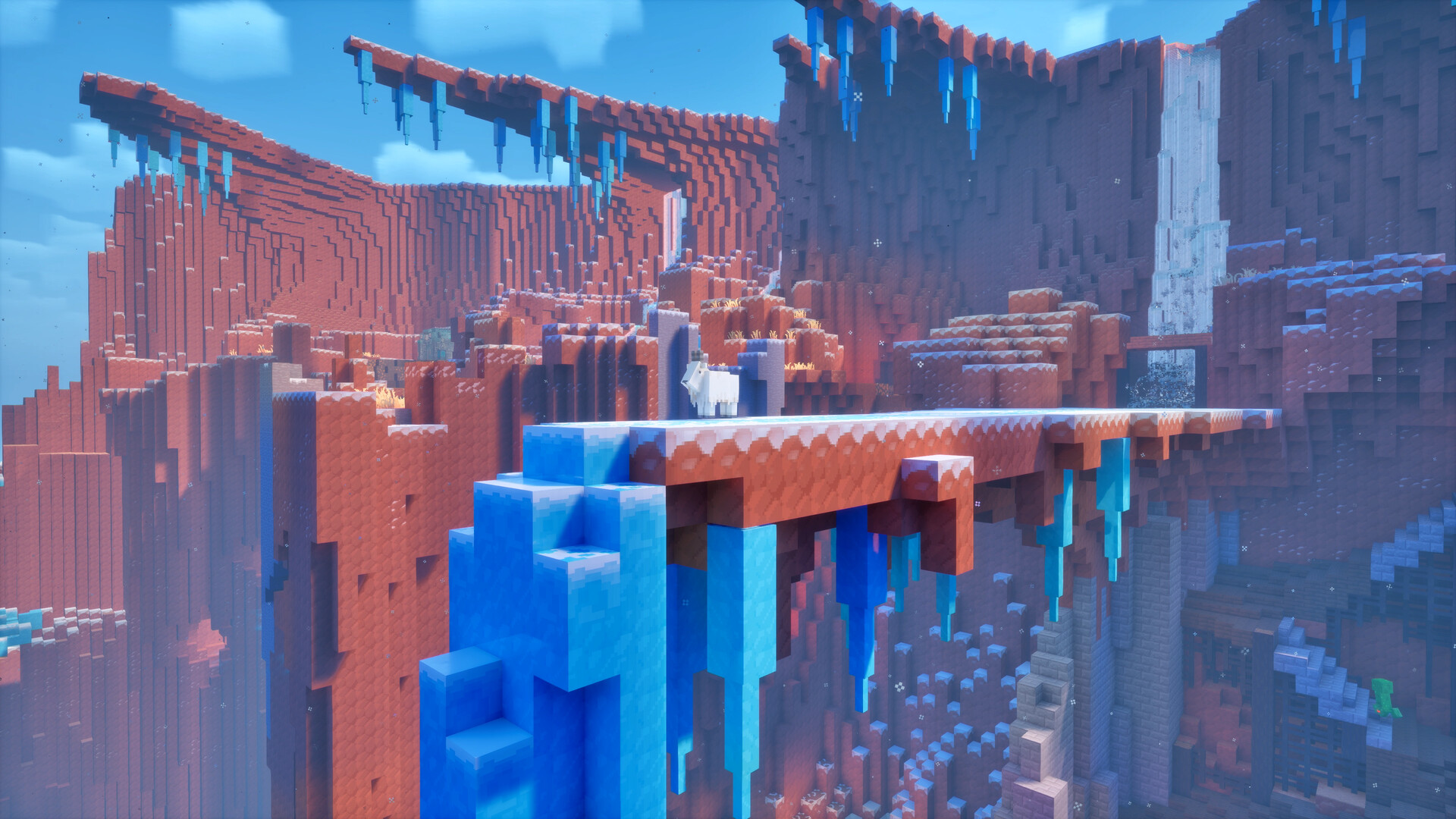
렌더 거리는 플레이어 시점에서 보여지는 월드의 청크(chunk) 범위를 의미합니다. 마인크래프트 청크는 16×16 블록, 높이 256 블록 범위를 가지며, 렌더 거리가 높을수록 멀리 있는 지형과 오브젝트가 화면에 표시됩니다. 기본값은 자바 에디션 기준 20 청크이며, 최소 2 청크에서 최대 32 청크까지 설정 가능합니다.
렌더 거리를 높이면 광활한 월드를 한눈에 볼 수 있지만 PC 성능 부담이 커지고 프레임 드랍이 발생할 수 있습니다. 특히 저사양 PC에서는 렌더 거리 12~16 청크를 유지하는 것이 게임 쾌적성에 유리합니다. 반면 고성능 PC는 24~32 청크까지도 무리 없이 플레이할 수 있습니다. 최적값은 각자의 PC 사양과 플레이 스타일에 맞게 여러 차례 테스트해 결정하는 것이 가장 좋습니다.
자바 에디션 렌더 거리 조절 방법
- ESC 키로 설정(Settings) 진입
- 비디오 설정(Video Settings) 클릭
- 렌더 거리(Render Distance) 슬라이더를 2~32 청크 사이로 조정
- 변경 후 성능 확인 및 재조절
베드락 에디션 렌더 거리 설정법
- 게임 메뉴 설정 > 비디오 접속
- 렌더링 거리(Render Distance)를 원하는 청크 단위로 설정 (기본값 10 청크)
서버 렌더 거리 제한 주의사항
멀티플레이 시 서버의 server.properties 파일 내 view-distance 설정에 따라 렌더 거리가 제한될 수 있습니다. 서버에서 설정한 거리보다 클 경우 강제로 낮춰지니 서버 환경에 맞춘 렌더 거리 설정이 필요합니다.
3. 시뮬레이션 거리(Simulation Distance) 개념 및 설정법
시뮬레이션 거리는 월드 내 엔티티와 블록이 활성화되고 동작하는 범위를 뜻합니다. 즉, 플레이어 기준으로 몇 청크까지 몹 이동, 레드스톤 신호 작동, 작물 성장, 물 흐름 등이 시뮬레이션 되는지를 결정합니다. 기본값은 18 청크이며, 최소 5 청크에서 최대 32 청크까지 조정 가능합니다.
시뮬레이션 거리가 너무 낮으면 먼 거리의 자동화 농장이나 레드스톤 장치가 정상 작동하지 않고, 반대로 너무 높이면 PC 자원을 과도하게 사용해 성능 저하가 나타납니다. 따라서 렌더 거리와 시뮬레이션 거리를 적절히 조합해 안정적 플레이가 가능하도록 세팅해야 합니다.
자바 에디션에서 시뮬레이션 거리 설정
- ESC 키 > 설정 > 비디오 설정 메뉴 진입
- 시뮬레이션 거리(Simulation Distance)를 5~32 청크 사이에서 조정
베드락 에디션 시뮬레이션 거리 조절
- 플레이 화면에서 월드 편집 아이콘 선택
- 게임 > 시뮬레이션 거리 항목 조절 (기본 4 청크)
4. 렌더 거리를 무한대로 확장하는 Distant Horizons 모드 소개 및 사용법
바닐라 마인크래프트는 렌더 거리 최대 32 청크로 제한되어 있어 멀리 있는 풍경을 완전히 감상하기 어려울 때가 많습니다. 이를 해결하기 위해 많은 유저가 Distant Horizons 모드를 사용합니다. 이 모드는 렌더 거리 제한을 해제해 최대 128 청크까지 볼 수 있게 해주며, LOD(Level of Detail) 방식을 적용해 성능 부담도 최소화합니다.
모드 적용 후 ESC 키를 눌러 비디오 설정에 진입하면 시야 범위 옆에 추가된 아이콘을 통해 LOD Render Distance Radius 값을 입력해 원하는 렌더 거리를 설정할 수 있습니다. 기본값은 128 청크이며, 모드 특성상 고성능 PC에서 최적의 효과를 볼 수 있습니다.
Distant Horizons 모드 설치 및 설정 절차
- 공식 모드 사이트나 신뢰할 수 있는 커뮤니티에서 Distant Horizons 모드 파일 다운로드
- Minecraft Forge 혹은 Fabric 같은 모드 로더 설치
- 마인크래프트 모드 폴더에 모드 파일 추가
- 게임 실행 후 ESC > 비디오 설정 > 시야 범위 옆 아이콘 클릭
LOD Render Distance Radius값을 32~128 청크 사이로 조절
5. 마인크래프트 시야 관련 설정 비교 및 권장 세팅 요약
| 설정 종류 | 기본값 | 변경 가능 범위 | 설정 시 주의점 | 추천 세팅 |
|---|---|---|---|---|
| 시야 범위 (FOV) | 70도 (자바), 60도 (BE) | 30~110도 | 너무 넓으면 멀미, 너무 좁으면 시야 제한 | 60~80도 (플레이 스타일에 맞게 조절) |
| 렌더 거리 (Render Distance) | 20 청크 (자바), 10 청크 (BE) | 2~32 청크 (옵티파인 시 최대 48) | 높으면 렉 발생 가능, 낮으면 시야 답답 | 중사양 PC: 12~16 청크, 고사양 PC: 24~32 청크 |
| 시뮬레이션 거리 (Simulation Distance) | 18 청크 (자바), 4 청크 (BE) | 5~32 청크 (자바) | 높으면 성능 부담, 낮으면 자동화 작동 제한 | 10~18 청크 (성능과 자동화 효율 고려) |
6. 시야 설정별 게임 플레이 영향과 조정 팁
적절한 시야 범위와 렌더 거리 설정은 멀미 방지, 시스템 과부하 감소, 게임 반응 속도 향상에 크게 기여합니다. 예를 들어 PVP 플레이어는 넓은 시야와 적당한 렌더 거리로 적의 움직임을 신속하게 포착할 수 있습니다. 반면 조용한 탐험이나 건축 시에는 너무 넓은 시야가 집중도를 떨어뜨릴 수 있으니 조절이 필요합니다.
성능 저하가 발생할 경우 렌더 거리부터 줄여보고, 시뮬레이션 거리는 자동화 작동 상태를 보며 조정하세요. 또한, 렌더 거리와 시뮬레이션 거리를 동일하게 유지하는 것보다 렌더 거리를 조금 더 높게 설정하는 게 일반적으로 원활한 플레이에 도움이 됩니다.
7. 자주 묻는 질문 (FAQ)
Q1. 시야 범위를 너무 넓혀도 괜찮나요?
A1. 시야를 지나치게 넓히면 화면 왜곡과 멀미가 발생할 수 있습니다. 90도 이상은 주의하며, 본인에게 맞는 적정값을 찾는 것이 중요합니다.
Q2. 렌더 거리를 높이면 무조건 게임이 느려지나요?
A2. 렌더 거리 증가는 PC 성능에 따라 영향을 받습니다. 고성능 PC는 큰 차이 없이 운용 가능하지만, 저사양일 경우 프레임 저하가 심할 수 있습니다.
Q3. 시뮬레이션 거리가 낮으면 어떤 문제가 생기나요?
A3. 자동화 농장, 레드스톤 장치 등 블록과 엔티티의 상호작용이 제한되어 장치 작동이 멈출 수 있습니다.
마치며
지금까지 마인크래프트 시야 범위, 렌더 거리, 시뮬레이션 거리 설정법을 상세히 살펴보았습니다. 각 설정을 자신의 PC 성능과 플레이 스타일에 맞게 조절해 최고의 환경을 구축하세요. 특히 Distant Horizons 모드를 통해 광활한 월드를 감상하는 것도 적극 추천합니다. 이 가이드가 여러분의 마인크래프트 플레이에 큰 도움이 되길 바랍니다.
작성 · 정리 기준
- 작성 황금게임코드모아 편집팀 · 게임 코드·공략 정보 정리
- 정리 기준 공개된 게임 코드 자료와 공식 게임 채널 정보를 참고해 정리하고 월 단위로 갱신합니다.
- 이용 안내 코드·수치는 업데이트 시점에 따라 달라질 수 있으니 게임 내에서 최종 확인하시기 바랍니다.