
VTube Studio란? 2026년 최신 버츄얼 유튜버 프로그램 소개
VTube Studio는 고품질 Live2D 모델을 이용해 얼굴 움직임을 실시간으로 추적하는 버츄얼 유튜버 전용 프로그램입니다. 2020년 12월 스팀에 출시되어 꾸준히 업데이트되었으며, 2026년 현재도 무료로 기본 사용이 가능하고, 워터마크 제거는 15,500원의 합리적인 가격에 제공됩니다. 특히 뛰어난 얼굴 트래킹과 오디오 립싱크, 직관적인 단축키 애니메이션 기능으로 많은 버츄얼 유튜버들이 즐겨 쓰는 프로그램입니다.
VTube Studio 2026년 9월 최신 다운로드 방법
VTube Studio는 스팀에서 공식적으로 무료 배포 중입니다. 워터마크가 포함된 무료 버전을 이용하는 것도 가능하지만, 워터마크 제거는 인앱 구매로 진행해야 합니다. 아래 표는 다운로드 및 구매 정보를 정리한 내용입니다.
| 구분 | 내용 |
|---|---|
| 출시일 | 2020년 12월 23일 |
| 플랫폼 | Windows (Steam) |
| 가격 | 기본 무료 / 워터마크 제거 15,500원 |
| 다운로드 경로 | Steam 공식 페이지 |
다운로드 절차는 다음과 같습니다:
- Steam 클라이언트에서 ‘VTube Studio’를 검색하거나, 공식 스팀 페이지에 접속하세요.
- ‘게임 플레이’ 버튼을 눌러 설치를 시작합니다.
- 만약 PC에 Steam이 없다면 ‘아니요, Steam이 필요합니다’ 버튼을 클릭 후 회원가입 및 클라이언트 설치를 진행합니다.
- 설치가 완료되면 프로그램을 실행해 사용을 준비합니다.
VTube Studio 사용법 총정리: Live2D 모델부터 OBS 연동까지
1. Live2D 모델 적용하기
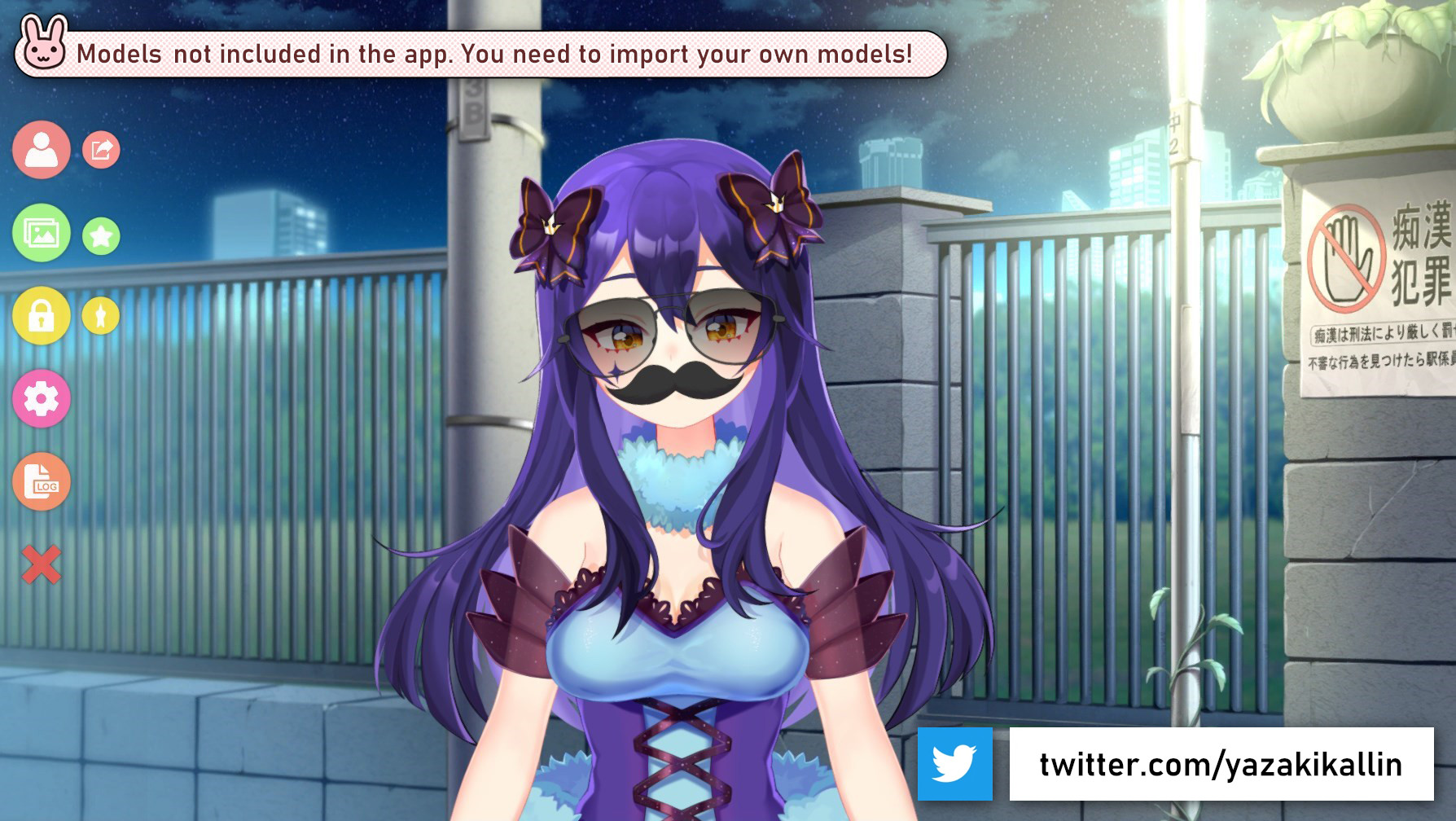
VTube Studio는 기본 제공되는 5개의 Live2D 모델을 바로 사용할 수 있고, 직접 제작하거나 다운로드한 커스텀 모델도 불러올 수 있습니다. 모델 적용 방법은 다음과 같습니다.
- 좌측 메뉴의 사람 아이콘을 클릭해 기본 모델 목록을 확인합니다.
- 원하는 모델을 선택하거나, 커스텀 모델을 추가하려면 ‘IMPORT > Open folder’를 누른 뒤 압축 해제된 Live2D Cubism 모델 파일을 해당 폴더에 붙여넣기 합니다.
- 모델 화면에서 좌클릭 드래그로 위치 조정, 마우스 휠로 확대 및 축소가 가능합니다.
- 숫자키 1~0까지는 각기 다른 표정이 단축키로 지정되어 있어 빠른 표정 전환이 가능합니다.
2. 웹캠 연결 및 설정
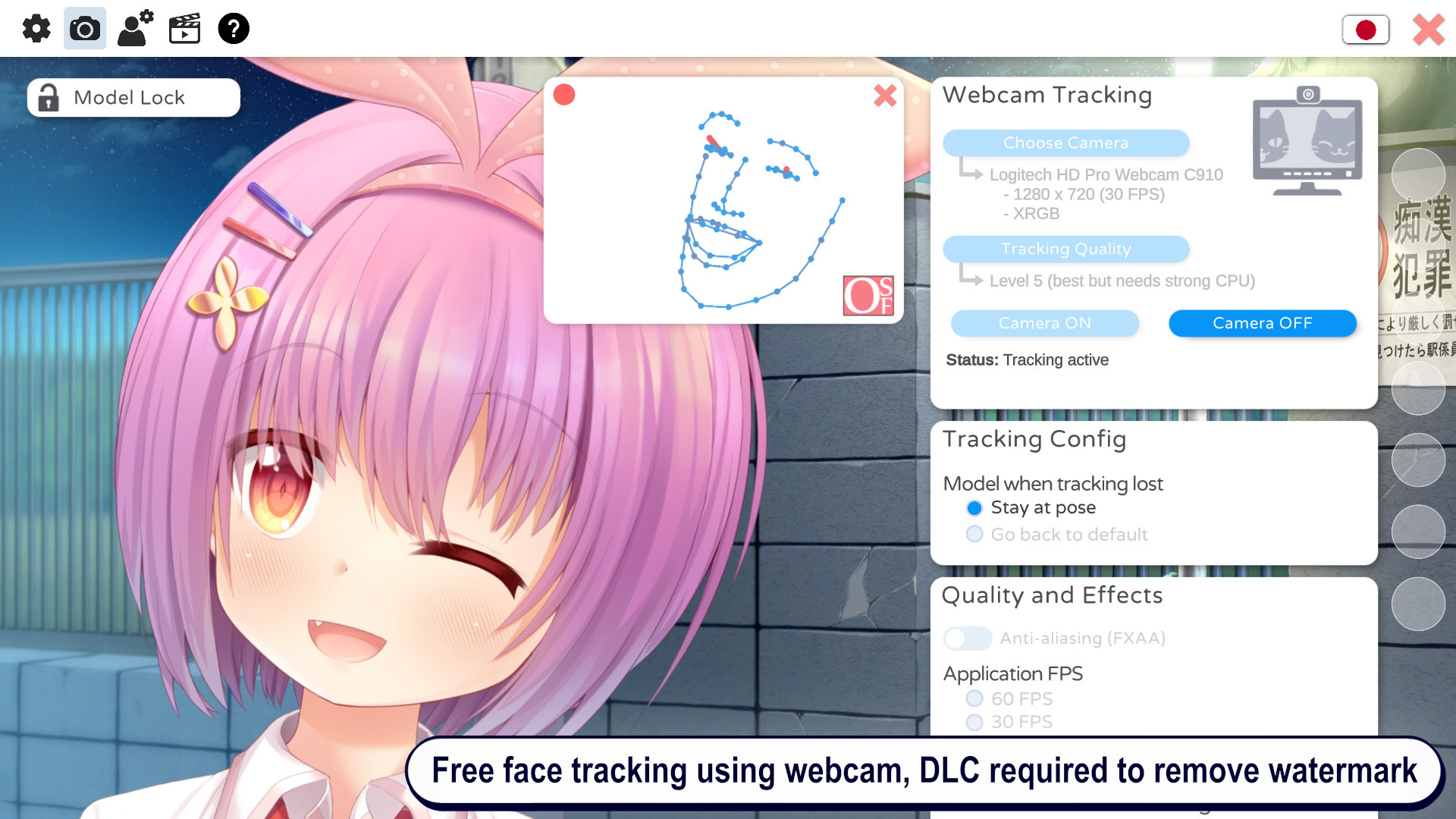
캐릭터의 얼굴 움직임을 추적하기 위해 웹캠 연결이 필수입니다. 웹캠이 없다면 스마트폰을 웹캠으로 활용하는 방법도 있습니다.
- USB 웹캠을 PC에 연결하거나, 스마트폰과 PC에 ‘iriun webcam’ 앱을 설치 후 동일 네트워크에 연결합니다.
- VTube Studio 좌측 메뉴 ‘설정 > 카메라 아이콘’을 클릭합니다.
- ‘Choose Camera’에서 연결된 웹캠이나 스마트폰 카메라를 선택 후 ‘Select’ 버튼을 누릅니다.
- 해상도, 프레임 레이트, 색상 포맷(XRGB, YUY2 중 선택)도 설정합니다. XRGB는 CPU 부하가 낮고, YUY2는 CPU 부하는 크지만 더 높은 프레임을 지원합니다.
3. 얼굴 트래킹 자동 설정하기
실시간으로 얼굴 움직임을 캐릭터에 적용하려면 얼굴 트래킹 설정을 마쳐야 합니다. 설정 방법은 다음과 같습니다.
- 좌측 메뉴 도구에서 ‘설정 > 카메라 아이콘’ 선택
- ‘AutoStart Cam with VTS’를 체크해 프로그램 실행 시 자동으로 카메라가 켜지도록 설정
- ‘Camera ON’을 눌러 얼굴 인식 및 트래킹 시작
이후 웹캠 화면을 통해 얼굴 움직임이 모델에 실시간 반영되는 것을 확인할 수 있습니다.
4. 투명 배경 설정으로 방송 시 깔끔한 합성 구현
OBS 같은 방송 녹화 프로그램에서 배경 없이 캐릭터만 표시하려면 투명 배경 설정이 필요합니다.
- 좌측 메뉴 이미지 아이콘을 클릭 후 ‘ColorPicker’를 선택합니다.
- 크로마키 색상(보통 녹색 계열)을 지정합니다.
- ‘Transparent in capture’ 항목을 체크하여 배경이 투명하게 녹화되도록 설정을 완료합니다.
5. OBS 스튜디오와 완벽 연동하는 방법
방송이나 녹화를 위해 VTube Studio를 OBS에 소스로 추가하는 과정입니다. 잘 설정하면 고품질 버츄얼 유튜버 방송 환경을 구축할 수 있습니다.
- OBS 스튜디오를 실행하고 소스 목록에서 ‘+’ 아이콘을 클릭합니다.
- ‘게임 캡쳐’를 선택 후 이름을 설정합니다.
- ‘방식’에서 ‘특정 창을 캡쳐’로 설정합니다.
- ‘윈도우’ 목록에서 ‘[Vtube Studio.exe] VTube Studio’를 선택합니다.
- ‘윈도우 일치 우선순위’는 ‘제목이 일치하거나, 실행 파일이 같은 창 찾기’로 설정
- ‘투명도 허용’ 옵션에 체크하고 ‘완료’ 버튼을 눌러 적용합니다.
- 필요 시 ‘필터’ > ‘자르기/덧대기’를 추가해 여백 부분을 잘라냅니다.
이렇게 하면 OBS 미리보기 화면에 Live2D 캐릭터가 투명 배경으로 나타나고, 방송 중 다른 소스와도 깔끔하게 합성 가능합니다.
VTube Studio 핵심 기능과 활용 꿀팁
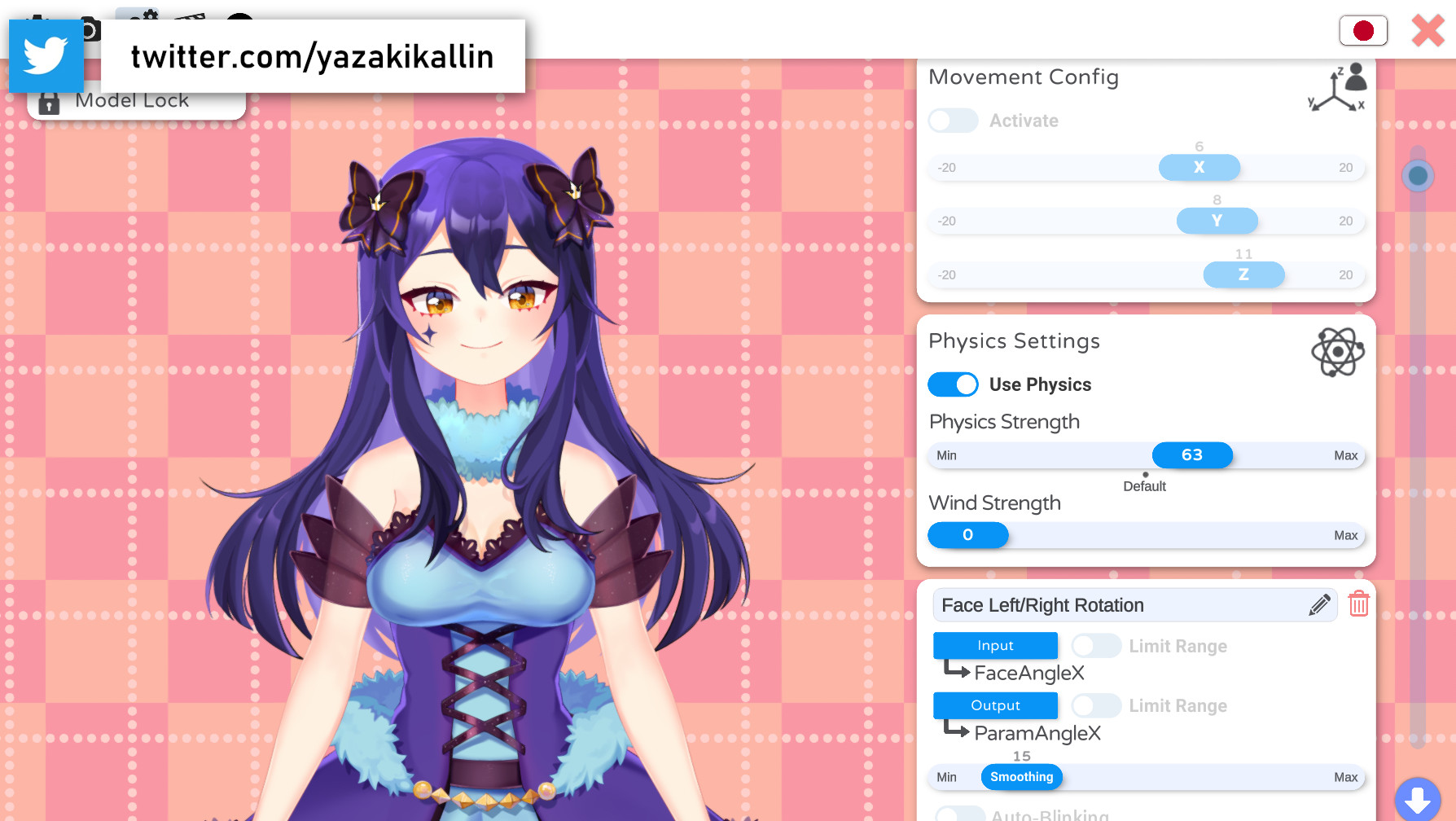
VTube Studio의 주요 기능은 정확한 얼굴 트래킹, 고해상도 Live2D 모델 지원, 오디오 기반 립싱크, 그리고 단축키로 다양한 표정 및 애니메이션을 즉시 실행할 수 있다는 점입니다.
특히, 트래킹 감도 조절 및 표정 단축키 커스터마이징을 적극 활용하면 자신만의 세밀한 캐릭터 연출이 가능합니다. 또한 OBS와의 원활한 연동을 위해 투명 배경 설정은 필수이며, 다양한 크로마키 색상으로 자신에게 맞는 최적의 환경을 만드는 것을 추천합니다.
추가로, 웹캠이 없는 경우 스마트폰을 웹캠으로 활용하는 ‘iriun webcam’ 앱은 간단한 설치만으로 고품질 트래킹 환경을 제공하므로 적극 활용바랍니다.
자주 묻는 질문 (FAQ)
Q1. VTube Studio 무료 버전과 유료 버전 차이는 무엇인가요?
무료 버전은 워터마크가 화면에 항상 표시되며, 유료 결제(15,500원)를 하면 워터마크가 제거되어 보다 깔끔한 방송이 가능합니다.
Q2. Live2D Cubism 커스텀 모델을 어떻게 추가하나요?
프로그램 내 좌측 사람 아이콘에서 ‘IMPORT > Open folder’를 선택한 후, 미리 압축을 푼 Live2D 모델 파일을 해당 폴더에 넣으면 자동으로 인식됩니다.
Q3. 웹캠 없이 스마트폰으로 얼굴 트래킹을 할 수 있나요?
네, ‘iriun webcam’ 앱을 PC와 스마트폰에 설치 후 같은 네트워크에 연결하면 스마트폰 카메라를 웹캠 대신 사용할 수 있습니다.
마무리 및 최신 정보 안내
지금까지 2026년 9월 기준 VTube Studio 최신 다운로드 방법부터 Live2D 모델 적용, 웹캠과 얼굴 트래킹 설정, OBS 연동까지 전 과정의 상세 가이드를 제공했습니다. 변화하는 버전 업데이트에 맞춰 앞으로도 지속적으로 정보를 갱신할 예정이니 북마크하거나 즐겨찾기해 두고 최신 내용을 확인하세요. 성공적인 버츄얼 유튜버 활동 시작을 응원합니다!
작성 · 정리 기준
- 작성 황금게임코드모아 편집팀 · 게임 코드·공략 정보 정리
- 정리 기준 공개된 게임 코드 자료와 공식 게임 채널 정보를 참고해 정리하고 월 단위로 갱신합니다.
- 이용 안내 코드·수치는 업데이트 시점에 따라 달라질 수 있으니 게임 내에서 최종 확인하시기 바랍니다.