
게더타운이란? 메타버스 기반 온라인 소통 플랫폼 소개
게더타운(Gather.town)은 전통적인 화상회의 플랫폼과 달리 2D 메타버스 공간 내에서 아바타로 자유롭게 움직이며 소통할 수 있는 혁신적인 온라인 협업 툴입니다. 재택근무와 원격수업이 일상화된 2020년대 이후 많은 주목을 받았고, 특히 소규모 팀이나 커뮤니티 활동에 최적화된 환경을 제공합니다. 실제 사무실이나 행사장처럼 가상 공간을 직접 설계하고, 맵 안에서 다양한 인터랙션을 즐길 수 있다는 점이 특징입니다.
2026년 10월 기준 게더타운 무료 다운로드 및 설치 방법
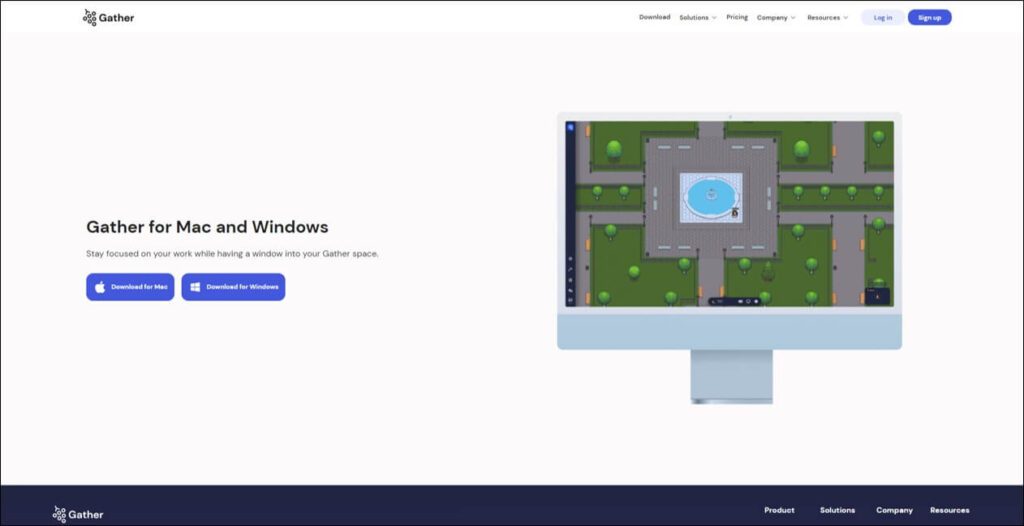
게더타운은 Windows와 Mac OS 모두 공식 홈페이지에서 최신 버전을 무료로 다운로드 받을 수 있습니다. 25명 이하의 소규모 그룹에 한해 무료로 이용 가능하며, 더 큰 규모의 공간을 운영하려면 유료 요금제가 필요합니다.
- 공식 다운로드 페이지 접속: https://www.gather.town/download에 접속합니다.
- 운영체제 선택: Windows 또는 Mac OS용 설치 파일 중 자신의 컴퓨터에 맞는 버전을 클릭해 다운로드합니다.
- 설치 파일 실행: 다운로드 받은 exe (Windows) 또는 dmg (Mac) 파일을 더블 클릭해 설치를 시작합니다. 설치 과정은 자동으로 진행되며, 완료되면 프로그램이 자동 실행됩니다.
운영체제별 설치 팁
| 운영체제 | 설치 파일 형식 | 특이사항 |
|---|---|---|
| Windows | exe | 관리자 권한으로 실행 권장, 설치 중 방화벽 설정 확인 |
| Mac OS | dmg | 보안 설정에서 “알 수 없는 개발자” 허용 필요할 수 있음 |
게더타운 기본 사용법: 로그인부터 공간 생성까지 단계별 가이드
게더타운을 처음 사용하는 이용자도 어렵지 않게 공간을 만들고 친구를 초대해 소통할 수 있도록 단계별 프로세스를 자세히 안내합니다.
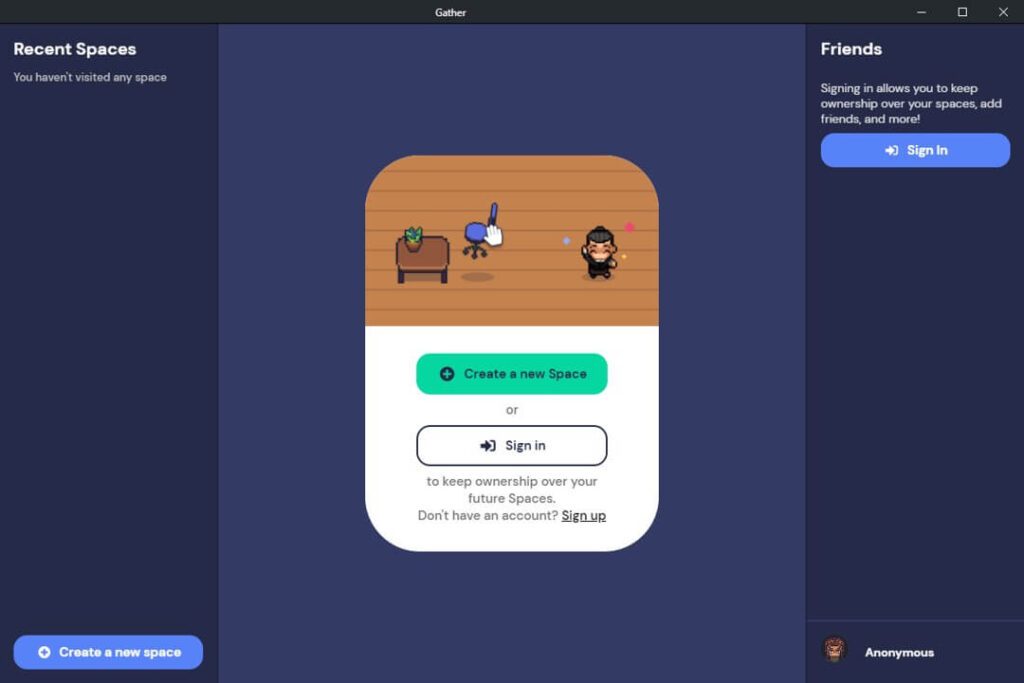
- 프로그램 실행 및 로그인: 설치 후 프로그램 메인 화면에서 ‘Sign in’ 버튼을 클릭합니다. 구글 계정 연동 기능으로 ‘Sign in with Google’을 통해 간편하게 로그인 가능합니다.
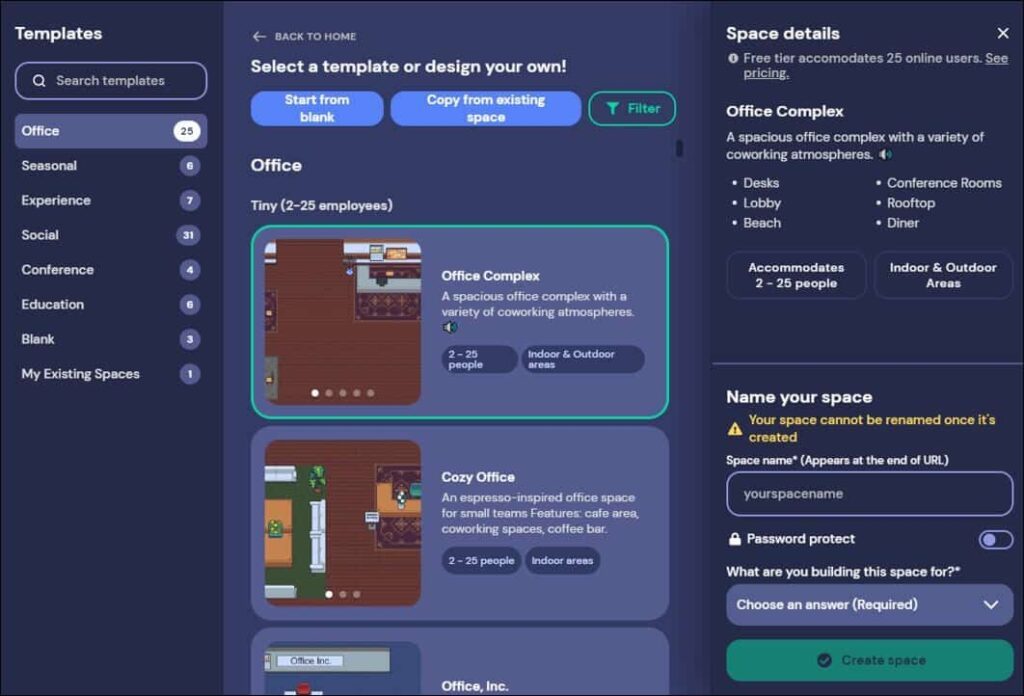
- 새 공간 생성: 로그인이 완료되면 ‘Create a New Space’ 버튼을 눌러 다양한 템플릿 중 원하는 사무실 또는 행사 공간 디자인을 선택합니다.
- 공간 이름 및 목적 설정: ‘yourspacename’ 칸에 공간의 이름을 입력하고, ‘What are you building this space for?’에서 용도를 지정합니다. 이어서 ‘Create space’ 버튼을 누르면 공간이 생성됩니다.
- 초대 링크 공유: 생성된 공간의 우측 상단에 위치한 포도 모양 아이콘을 클릭 후 ‘Invite people’ → ‘Copy Link’를 선택해 초대 링크를 복사합니다. 이 링크를 공유하면 다른 사용자가 쉽게 공간에 접속할 수 있습니다.
공간 템플릿별 특징과 추천 용도
| 템플릿 이름 | 주요 용도 | 특징 및 추천 이유 |
|---|---|---|
| 오피스 템플릿 | 원격 업무 | 회의실, 휴게 공간, 개인 책상 등 실제 사무실과 유사한 환경 제공 |
| 컨퍼런스 템플릿 | 대규모 행사 | 강연장, 네트워킹 존, 전시 부스 구성이 용이 |
| 커뮤니티 템플릿 | 친목 및 취미 모임 | 자유롭게 이동 가능한 오픈 스페이스, 편안한 대화 공간 |
게더타운 비용 및 요금제 안내: 25명 이상 사용 시 필수 확인
게더타운은 25명 이하 사용자는 무료로 공간 이용이 가능하지만, 더 큰 규모의 모임이나 추가 기능을 원한다면 다음과 같은 요금제를 선택해야 합니다. 아래 표는 2026년 10월 기준 주요 요금제와 특징을 정리한 내용입니다.
| 요금제 | 최대 참여 인원 | 월간 가격(USD) | 주요 혜택 |
|---|---|---|---|
| 무료 플랜 | 최대 25명 | 0 | 기본 공간 생성, 템플릿 사용, 제한된 기능 |
| 스탠다드 플랜 | 최대 50명 | 50 | 확장된 사용자 관리, 더 많은 공간 커스터마이징 |
| 프리미엄 플랜 | 최대 100명 | 100 | 고급 분석 기능, 우선 지원, 맞춤형 디자인 |
게더타운 활용 팁 및 고급 기능 소개
효율적인 게더타운 운영을 위한 몇 가지 팁과 유용한 기능을 살펴봅니다. 첫째, 공간 내에서의 이동과 인근 사용자와의 자동 음성 연결 기능을 활용해 자연스러운 대화를 즐길 수 있습니다. 둘째, 커스텀 아이템과 인터랙티브 오브젝트 배치를 통해 행사나 업무 목적에 특화된 공간을 제작할 수 있습니다. 셋째, 정기적인 백업과 초대 링크 관리를 통해 원활한 운영과 보안 유지가 가능합니다.
자주 묻는 질문 (FAQ)
Q1. 게더타운 무료 버전에서 생성할 수 있는 최대 인원은?
무료 플랜은 최대 25명까지 동시에 접속 가능한 공간 생성이 가능합니다.
Q2. 게더타운 설치 후 로그인할 수 없는 경우 어떻게 해야 하나요?
구글 로그인 오류 시 인터넷 연결을 확인하고, 브라우저 캐시 및 쿠키를 삭제한 후 재시도해보세요. 지속 시 게더타운 고객센터에 문의하는 것이 좋습니다.
Q3. 초대 링크를 받은 사람이 게더타운 회원이 아니어도 접속할 수 있나요?
초대 링크를 통해 누구나 공간에 접속 가능하지만, 공간 운영자는 권한 설정으로 접근을 제한할 수 있습니다.
마무리: 게더타운으로 스마트한 원격 소통 시작하기
지금까지 게더타운의 무료 다운로드부터 설치, 기본 사용법, 요금제, 활용 팁까지 2026년 10월 최신 정보를 상세히 안내해드렸습니다. 소규모 협업과 친목 모임에 최적화된 게더타운을 통해 생동감 있는 온라인 공간을 직접 만들어보세요. 본 가이드는 지속 업데이트되니 북마크 후 최신 정보를 확인하시기 바랍니다.
작성 · 정리 기준
- 작성 황금게임코드모아 편집팀 · 게임 코드·공략 정보 정리
- 정리 기준 공개된 게임 코드 자료와 공식 게임 채널 정보를 참고해 정리하고 월 단위로 갱신합니다.
- 이용 안내 코드·수치는 업데이트 시점에 따라 달라질 수 있으니 게임 내에서 최종 확인하시기 바랍니다.