AI 픽셀아트란? 2D 도트 그림 생성의 새로운 방법
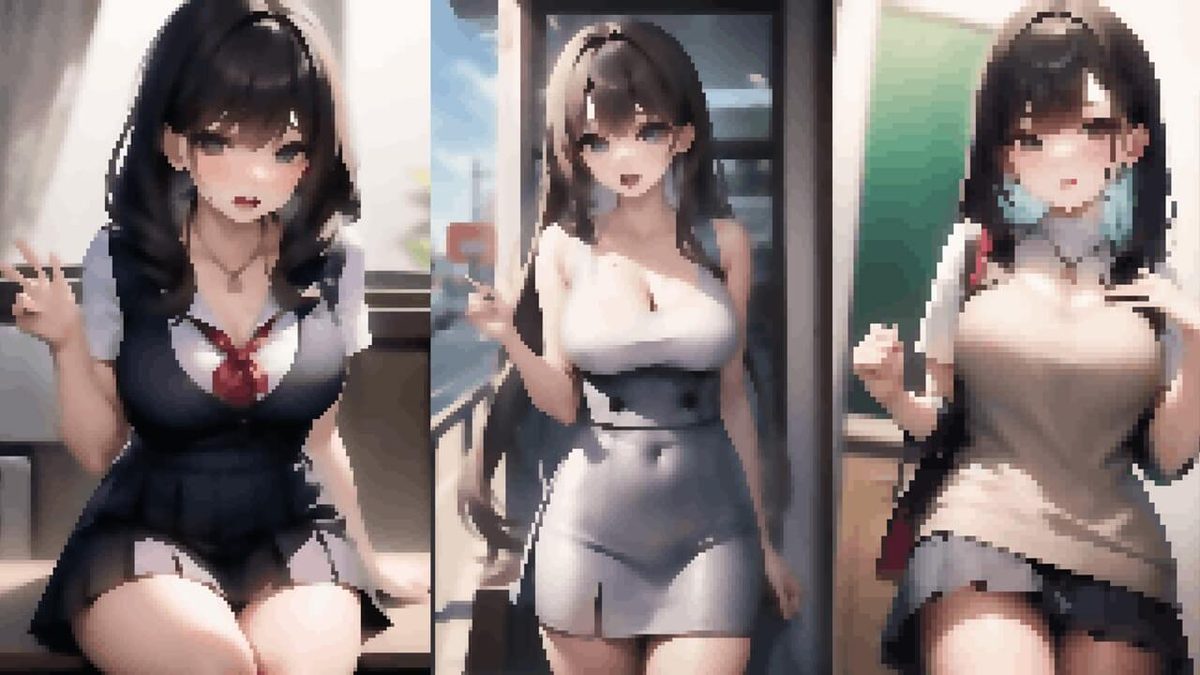
최근 AI 기반 그림 생성 기술이 크게 발전하면서 실사 및 일러스트뿐만 아니라 2D 도트 기반의 픽셀아트도 AI로 제작할 수 있게 되었습니다. 픽셀아트는 게임 그래픽, 아이콘, 애니메이션 등 다양한 분야에서 인기를 끌고 있지만, 전통적으로 전문적인 도트 그래픽 기술이 필요해 초보자가 접근하기가 쉽지 않았습니다. AI 픽셀아트 사이트는 이런 어려움을 해소하고 누구나 쉽게 고퀄리티 도트 그림을 만들 수 있도록 도와줍니다.
WebUI 설치 및 기본 설정 – AI 픽셀아트 생성 환경 구축하기
AI 픽셀아트 제작을 위해 가장 많이 사용하는 툴은 WebUI입니다. WebUI는 오픈 소스 AI 그림 생성 프로그램으로, 여러 확장 기능을 활용해 픽셀아트 스타일로 이미지를 변환할 수 있습니다. 설치부터 초기 실행까지 단계별로 자세히 살펴보겠습니다.
- 공식 WebUI 저장소에서 최신 버전을 다운로드 후 압축을 풉니다.
- webui-user.bat 실행 파일을 실행해 로컬 서버를 시작합니다.
- 웹 브라우저 주소창에
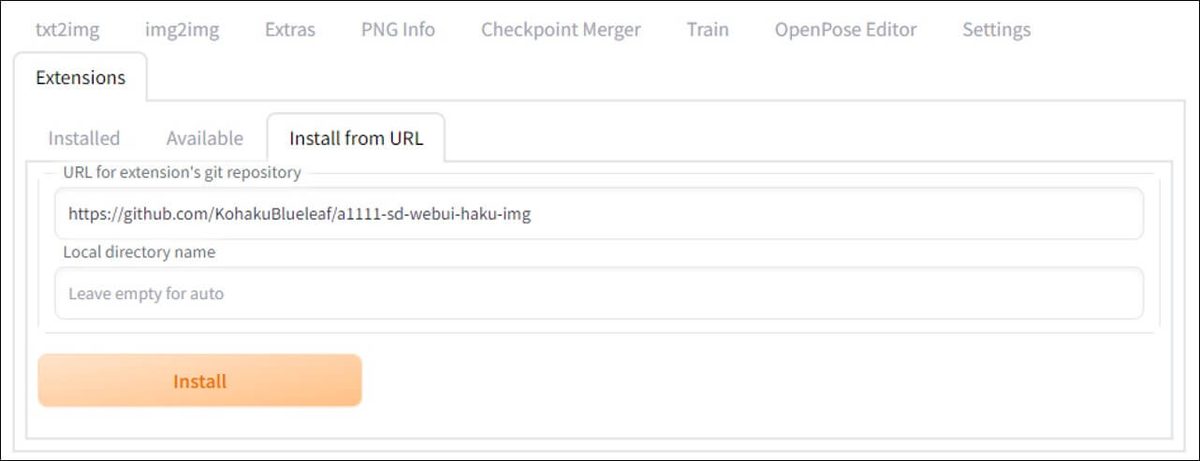
http://127.0.0.1:7860을 입력해 WebUI 인터페이스에 접속합니다. - 상단 메뉴에서 Extensions(확장) → Install from URL 클릭 후, 다음 URL을 입력합니다:
https://github.com/KohakuBlueleaf/a1111-sd-webui-haku-img - 설치 버튼을 누르고, 설치 완료 후 WebUI를 재실행합니다.
이 확장 프로그램은 생성된 AI 이미지를 픽셀아트 스타일로 변환해 주는 기능을 제공합니다.
AI 그림 생성 및 픽셀아트 변환 단계별 사용법
WebUI를 활용한 AI 픽셀아트 생성 과정은 크게 두 단계로 나누어집니다. 먼저 원하는 이미지(일러스트 또는 실사 스타일)를 AI가 생성하고, 이후 이 이미지를 픽셀아트로 변환하는 것입니다. 각 단계를 상세히 설명합니다.
- AI 일러스트 생성 : 긍정 프롬프트와 부정 프롬프트를 입력해 원하는 콘셉트와 스타일을 지정합니다. 예를 들어 “pixel art style, 16-bit game character, vibrant colors” 같은 세부 묘사를 넣어주세요.
- 그림 크기 지정 : 픽셀아트는 해상도가 낮아야 효과적이므로 256×256 또는 512×512 픽셀 권장.
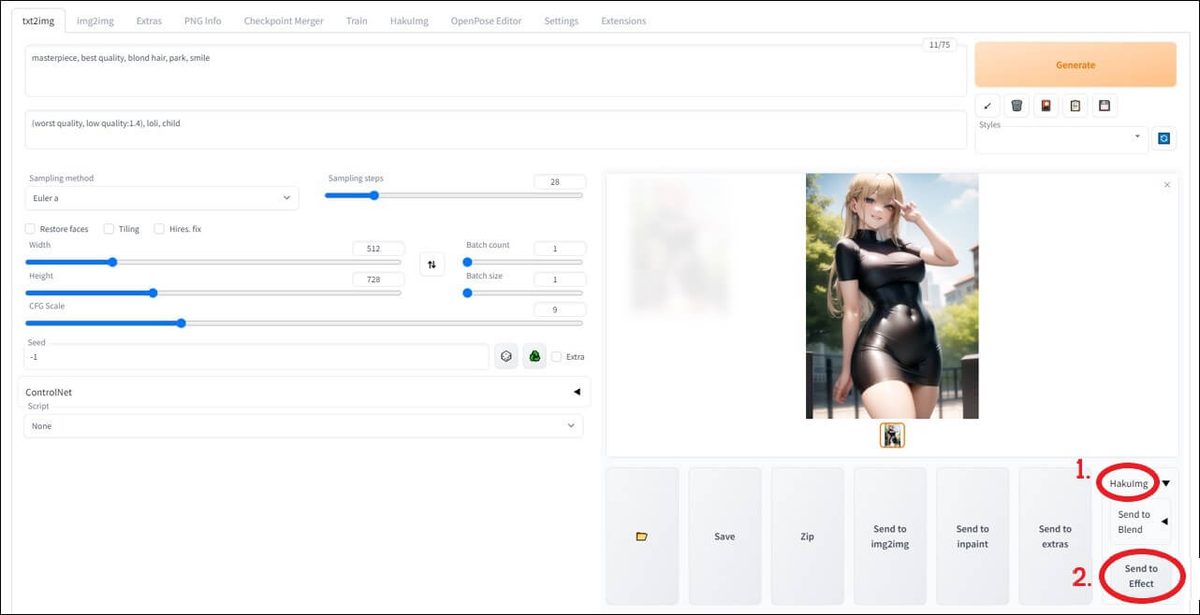
- 생성 버튼 클릭 : AI가 이미지를 생성하면 아래 메뉴에서 Send to Effect를 눌러 후처리 모드로 이동.
- 픽셀아트 변환 설정 : Pixelize 탭에서 다음 세 가지 설정을 조절합니다.
- colors : 사용 색상 수로, 낮을수록 색상 수 제한으로 더 도트 느낌 강조
- dot size : 도트 한 칸의 크기, 값이 클수록 더 크고 투박한 픽셀아트 표현
- outline inflating : 윤곽선 강조 강도로 높일수록 선명한 외곽선 생성
- refresh 버튼 클릭 : 설정값을 적용해 실시간으로 픽셀아트 결과를 확인하면서 최적의 값을 찾으세요.
픽셀아트 변환 설정별 변화와 추천 값
| 설정 항목 | 설명 | 초기 추천 값 | 최대 값 |
|---|---|---|---|
| colors | 사용할 색상의 수. 1~32까지 조절 가능. 색상이 적을수록 고전 도트 아트 느낌 강함. | 8 | 32 |
| dot size | 도트 크기. 1은 미세한 도트, 32는 매우 큼. 크면 디테일 감소. | 8 | 32 |
| outline inflating | 윤곽선 강조. 0~5 사이 조절. 높을수록 선이 뚜렷함. | 2 | 5 |
적절한 조합을 통해 자신만의 독특한 픽셀아트를 만들 수 있습니다. 예를 들어, colors=8, dot size=8, outline inflating=3은 균형 잡힌 고전 도트 그림 느낌을 낼 수 있습니다.
2026년 10월 기준 추천 AI 픽셀아트 사이트와 도구 정리
AI 기반 픽셀아트 생성에 특화된 여러 사이트와 도구들이 있으나, 직접 설치해 커스터마이징할 수 있는 WebUI 확장 프로그램이 가장 유연하고 효과적입니다. 아래 표는 현재 널리 쓰이는 AI 픽셀아트 생성 도구 및 사이트입니다.
| 사이트/도구명 | 특징 | 플랫폼 | 설치 여부 |
|---|---|---|---|
| WebUI + Haku-img 확장 | 커스터마이징 가능, 다양한 프롬프트 및 픽셀아트 스타일 변환 지원 | PC (Windows/Mac/Linux) | 필수 설치 |
| Piskel (픽셀아트 전용 에디터) | 수작업 도트 편집에 최적화, AI 미지원 | 웹 기반 | 불필요 |
| Pixelicious AI | 웹 기반 AI 도트 변환 서비스, 간단 사용 가능 | 웹 | 비설치, 유료 옵션 있음 |
픽셀아트 완성 후 최적 활용법과 고퀄리티 유지 팁
AI로 생성한 픽셀아트는 게임 그래픽, 아이콘, NFT, 소셜 미디어 프로필 등 다양한 용도로 활용할 수 있습니다. 다만, 생성 직후 바로 사용하기보다는 다음과 같은 후처리 과정을 추천합니다.
- 포토샵, Aseprite 같은 픽셀아트 전용 편집기로 세부 수정 및 색 보정
- 필요 시 애니메이션 프레임 추가 제작
- 도트 크기와 윤곽선 강도 등을 재조정해 다양한 크기 버전을 제작
또한, 생성 과정에서 여러 번 시도하며 프롬프트와 픽셀 변환 설정을 조절하는 것이 고퀄리티 작품을 만드는 핵심입니다.
자주 묻는 질문(FAQ) – AI 픽셀아트 초보를 위한 팁
Q1. WebUI 설치가 어렵습니다. 어떻게 쉽게 시작할 수 있나요?
A1. WebUI는 공식 유튜브 튜토리얼과 커뮤니티 가이드가 많으니 초보자의 경우 이를 참고하며 따라 하는 것을 추천합니다. 또한, 사양이 낮은 PC는 설치 후 실행에 시간이 걸릴 수 있으니 참고하세요.
Q2. 도트 크기와 색상 수 중 어떤 설정을 먼저 조절하는 게 좋나요?
A2. 먼저 도트 크기를 적당히 조절해 전체 실루엣이 명확한지 확인한 후, 색상 수를 줄여가며 분위기를 조절하는 것이 효과적입니다. 윤곽선 강화 설정도 결과에 큰 영향을 줍니다.
Q3. AI가 생성한 도트 그림 퀄리티가 만족스럽지 않을 때는 어떻게 해야 하나요?
A3. 프롬프트를 더 구체적이고 세밀하게 작성하고, Pixelize 탭 내 설정값을 다양하게 조합해 보세요. 여러 번 시도하는 인내심이 필요합니다.
마무리 – 2026년 10월 최신 AI 픽셀아트 완성 가이드
AI 픽셀아트 생성은 전통적인 도트 그래픽 제작법을 혁신적으로 바꾸고 있습니다. WebUI와 Haku-img 확장 프로그램을 활용하면 누구나 손쉽게 고퀄리티의 2D 도트 그림을 만들 수 있습니다. 본 가이드의 상세 설명과 표를 참고해 자신만의 픽셀아트를 완성해 보세요. 더 많은 업데이트와 팁은 본 블로그를 통해 지속 안내해 드릴 예정이니 즐겨찾기 해두시길 바랍니다.
작성 · 정리 기준
- 작성 황금게임코드모아 편집팀 · 게임 코드·공략 정보 정리
- 정리 기준 공개된 게임 코드 자료와 공식 게임 채널 정보를 참고해 정리하고 월 단위로 갱신합니다.
- 이용 안내 코드·수치는 업데이트 시점에 따라 달라질 수 있으니 게임 내에서 최종 확인하시기 바랍니다.