AI 픽셀아트란? 2D 도트 그림 제작을 위한 기본 개념
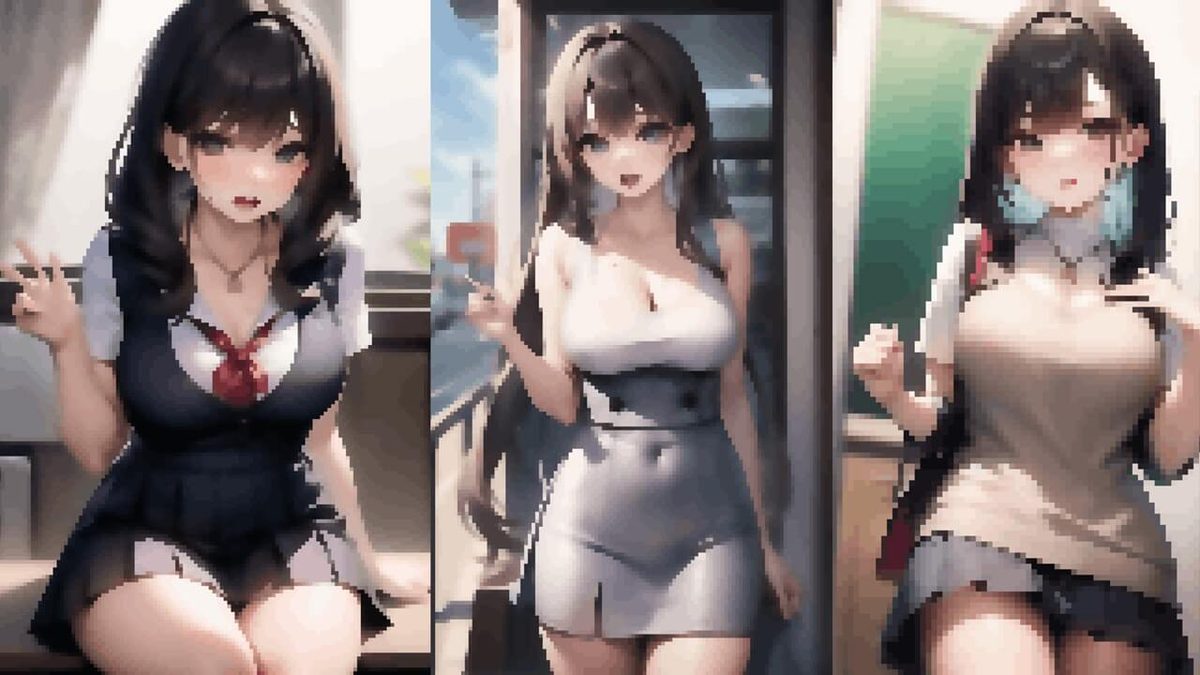
최근 AI 기술을 활용한 이미지 생성이 대중화되면서, 실사와 일러스트뿐 아니라 2D 도트 그림 즉 픽셀아트 분야에도 AI가 빠르게 도입되고 있습니다. 픽셀아트는 고해상도 이미지와 달리 제한된 도트(픽셀) 수와 컬러를 사용해 독특한 스타일을 구현하는 2D 그래픽으로, 게임 그래픽과 레트로 감성 디자인에 적합합니다. AI 픽셀아트는 사용자 입력에 따라 자동으로 도트 기반 그림을 생성하거나 기존 이미지를 픽셀아트 스타일로 변환하는 기술을 말합니다. 2026년 8월 현재, AI 픽셀아트 제작은 주로 오픈소스 WebUI 환경에서 확장 플러그인을 설치하여 진행하는 방식이 일반적입니다.
WebUI 설치 및 AI 픽셀아트 제작 환경 구축 방법
AI 픽셀아트를 제작하려면 먼저 Stable Diffusion 기반의 WebUI 프로그램을 PC에 설치해야 합니다. WebUI는 AI 기반 이미지 생성 플랫폼으로, 다양한 확장 기능을 추가해 일러스트뿐 아니라 도트 그림도 만들 수 있습니다. 설치와 실행, 확장 기능 적용까지 구체적인 절차를 확인해봅시다.
- WebUI 프로그램 다운로드 및 설치: GitHub에서 안정된 WebUI 배포판을 내려받아 설치합니다. 사전에 Python과 필요한 라이브러리 설치가 권장됩니다.
- WebUI 실행: 설치 폴더에서
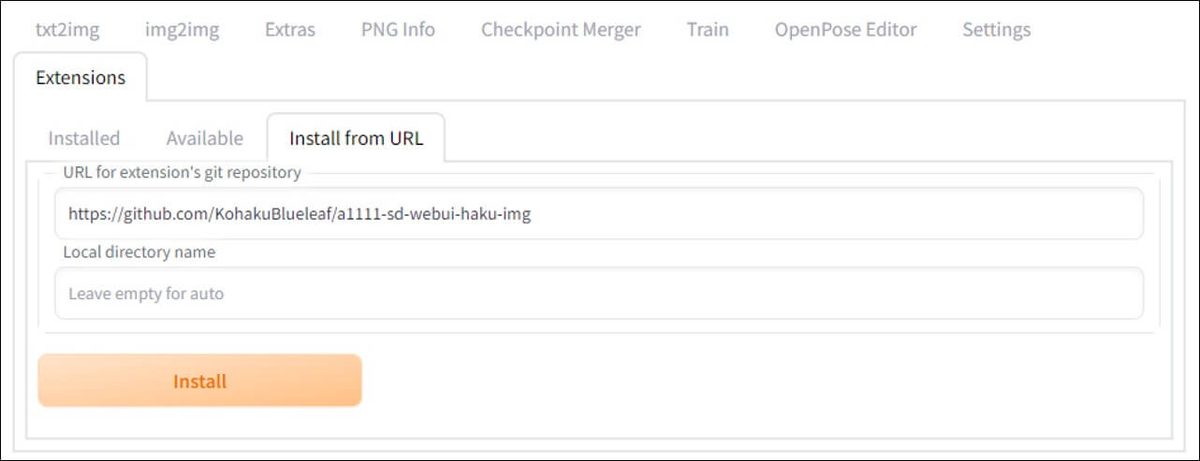
webui-user.bat파일을 실행해 내부 서버를 구동합니다. 실행 후 웹 브라우저에서127.0.0.1:7860주소로 접속해 WebUI 대시보드로 진입합니다. - 픽셀아트 변환 플러그인 설치: WebUI 화면 상단 메뉴에서 Extensions -> Install from URL을 선택 후 아래 URL을 입력합니다.
https://github.com/KohakuBlueleaf/a1111-sd-webui-haku-img
설치 버튼을 클릭해 플러그인을 추가하고, WebUI를 재시작합니다.
AI 픽셀아트 생성 단계별 사용법과 효과 조절
WebUI와 픽셀아트 확장 프로그램이 준비되었으면 이제 그림을 만들어 보겠습니다. 기본 프롬프트 입력부터 픽셀아트 변환 세부 조정까지 중요한 단계들을 소개합니다.
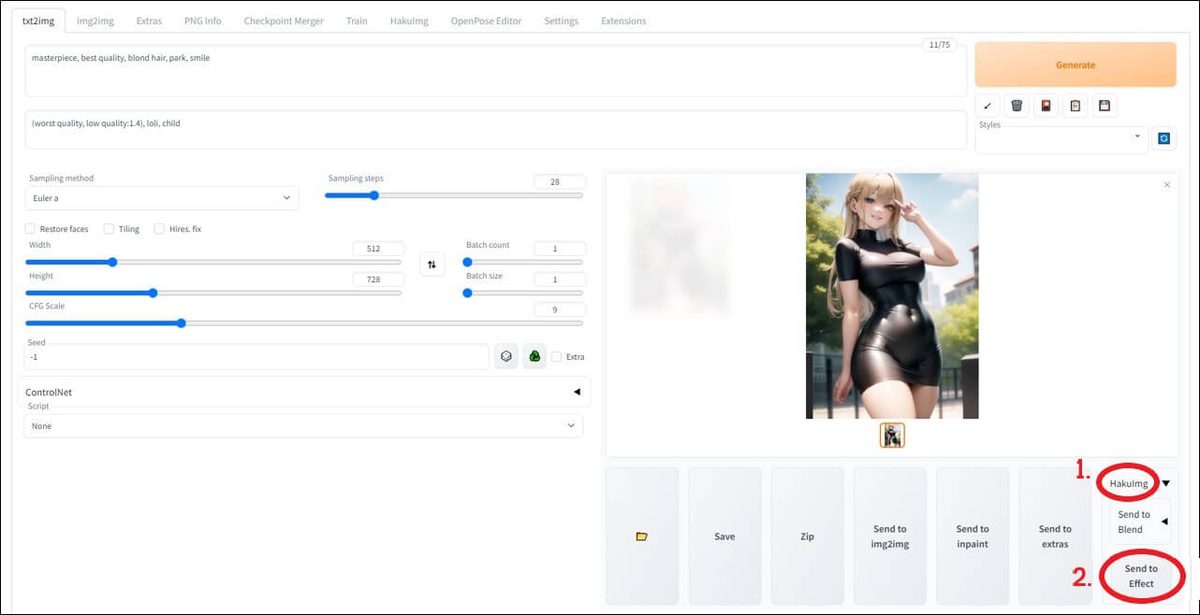
- 긍정 및 부정 프롬프트 작성: 생성할 이미지의 스타일과 내용을 설명하는 문장을 입력합니다. 예를 들어, “pixel art fantasy character” 같은 구체적 문구가 좋습니다.
- 이미지 크기 지정: 256×256, 512×512 등 원하는 해상도를 설정합니다. 픽셀아트는 일반적으로 낮은 해상도가 적합합니다.
- 이미지 생성 클릭: Generate 버튼을 눌러 AI가 그림을 생성하게 합니다.
- 픽셀아트 변환 단계: 생성된 이미지 하단의 Send to Effect를 클릭, 나타난 창에서 Pixelize 탭으로 이동합니다.
- 픽셀아트 세부 옵션 조정:
– Colors: 사용될 색상 수. 낮은 수치일수록 단순한 색상으로 표현.
– Dot Size: 픽셀 크기 크기. 값이 클수록 조밀도가 낮아져 도트가 커지고, 그림은 더 단순해짐.
– Outline Inflating: 윤곽선 강조 정도. 높을수록 외곽선이 뚜렷해집니다. - Refresh 버튼 클릭: 변경한 설정을 적용해 픽셀아트를 즉시 미리보기로 확인합니다. 원하는 스타일이 나올 때까지 여러 차례 조절하며 시도합니다.
픽셀아트 변환 관련 주요 수치와 설정별 효과 비교
아래 표는 각 수치별 대략적인 효과와 추천 활용법을 정리한 것입니다. 도트 크기와 윤곽선 강조값을 조합하여 최적의 픽셀아트 품질을 추구하는 데 참고하세요.
| 설정 항목 | 값(예시) | 효과 | 추천 상황 |
|---|---|---|---|
| Colors | 4~8 | 컬러 제한으로 레트로 느낌 강조, 단순화 | 고전 게임 스타일, 색상 제한된 디자인 |
| Dot Size | 8~16 | 픽셀 크기 증가, 도트가 커짐으로 단순화 | 아이콘, 작은 캐릭터 아트 |
| Outline Inflating | 2~5 | 윤곽선 뚜렷해짐, 도트 경계 강조 | 캐릭터 윤곽 강조, 선명한 이미지 필요시 |
AI 픽셀아트 제작 고급 팁과 오류 대처 방법
최고 품질의 픽셀아트를 얻으려면 설정을 조금씩 바꾸어 여러 번 생성해보는 인내가 필요합니다. 다음은 주요 팁과 흔히 마주치는 문제 해결법입니다.
- Dot Size와 Outline Inflating의 균형: 도트 크기를 키우면 이미지가 단순해지지만 윤곽선이 희미해질 수 있으므로, 윤곽선 강조 값을 적절히 올려 시각적 선명도를 유지하세요.
- Colors 수 제한: 너무 많은 색상 사용은 픽셀아트 느낌을 감소시키니 8개 이하 색상으로 제한하는 것이 좋습니다.
- 이미지 크기 조절: 너무 큰 이미지는 픽셀화 시 디테일이 깨질 수 있으니 512×512 이하로 설정하는 것이 무난합니다.
- 웹 브라우저 캐시 문제: 픽셀아트 변환 후 미리보기가 갱신되지 않는다면 브라우저 캐시를 비우거나 강력 새로고침(F5+Ctrl)하세요.
AI 픽셀아트 활용 사례와 추천 사이트
AI 픽셀아트는 인디 게임 개발자, 웹디자이너 그리고 아트 크리에이터들이 빠르게 고품질 도트 이미지를 만들 때 매우 유용합니다. WebUI 외에도 다음과 같은 사이트에서 AI 기반 픽셀아트 제작을 경험할 수 있습니다.
| 사이트 이름 | 특징 | 주소 |
|---|---|---|
| PixelMe AI | 간단한 업로드만으로 도트화, 컬러 수 조절 가능 | https://pixelme.ai |
| Pixel Art Maker | 직접 편집 가능, AI 보조 기능 탑재 | https://www.pixelartmaker.com |
| WebUI (오픈소스) | 사용자 맞춤형 AI 프롬프트 작성, 확장 설치 가능 | https://github.com/AUTOMATIC1111/stable-diffusion-webui |
마무리 및 최신 정보 확인 방법
이번 가이드에서는 2026년 8월 기준 AI 픽셀아트 제작을 위한 WebUI 설치부터 픽셀 변환 설정까지 상세히 다뤘습니다. 최신 버전과 새 확장 기능은 GitHub WebUI 저장소 및 관련 커뮤니티에서 지속적으로 확인하실 수 있으니, 꾸준히 업데이트 정보를 참고하시기 바랍니다. AI 픽셀아트는 꾸준한 설정 조절과 시도가 좋은 결과물을 만듭니다. 본 가이드가 여러분의 독창적인 도트 아트 제작에 큰 도움이 되길 바랍니다.
작성 · 정리 기준
- 작성 황금게임코드모아 편집팀 · 게임 코드·공략 정보 정리
- 정리 기준 공개된 게임 코드 자료와 공식 게임 채널 정보를 참고해 정리하고 월 단위로 갱신합니다.
- 이용 안내 코드·수치는 업데이트 시점에 따라 달라질 수 있으니 게임 내에서 최종 확인하시기 바랍니다.