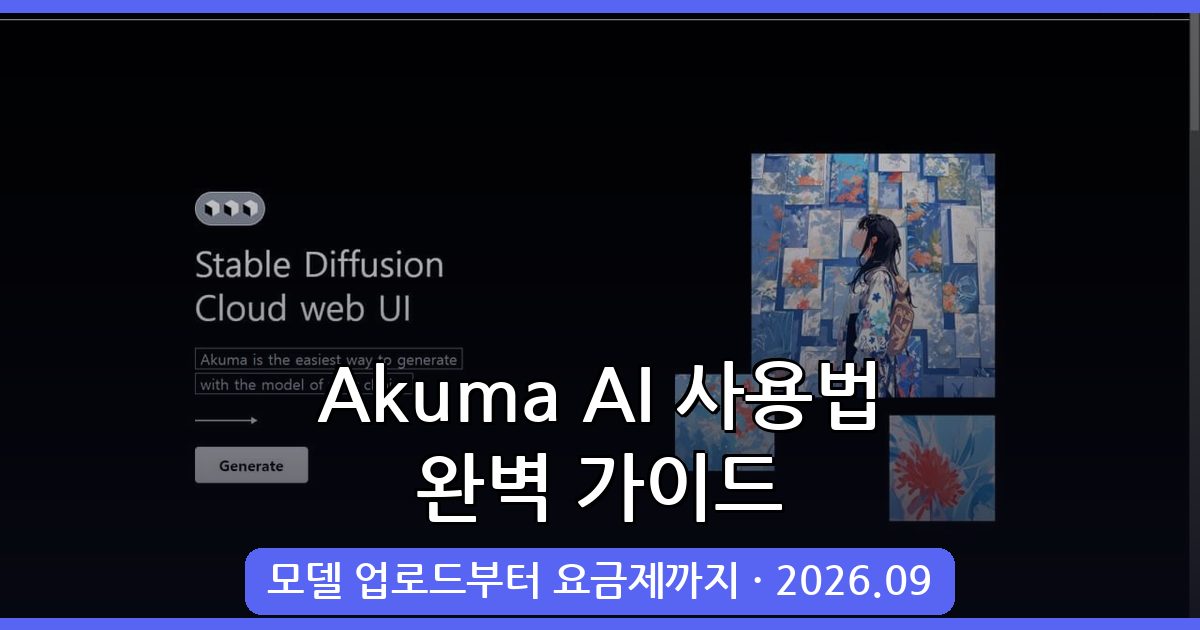
Akuma AI 소개 및 클라우드 AI 이미지 생성 개요
Akuma AI는 일본에서 서비스하는 클라우드 기반 AI 이미지 생성 플랫폼으로, 스테이블 디퓨전 WebUI를 웹에서 간편하게 사용할 수 있습니다. 사용자는 기본 제공 모델뿐 아니라 자신만의 AI 모델을 업로드해 활용할 수 있어 자유도가 매우 높고, 프롬프트 및 고급 매개변수를 직접 조정해 세밀한 이미지 작업이 가능합니다. 모바일 환경에서도 최적화되어 있어 언제 어디서나 접속해 작품을 만들 수 있다는 장점이 있습니다.
Akuma AI 가입과 기본 사용법 상세 가이드
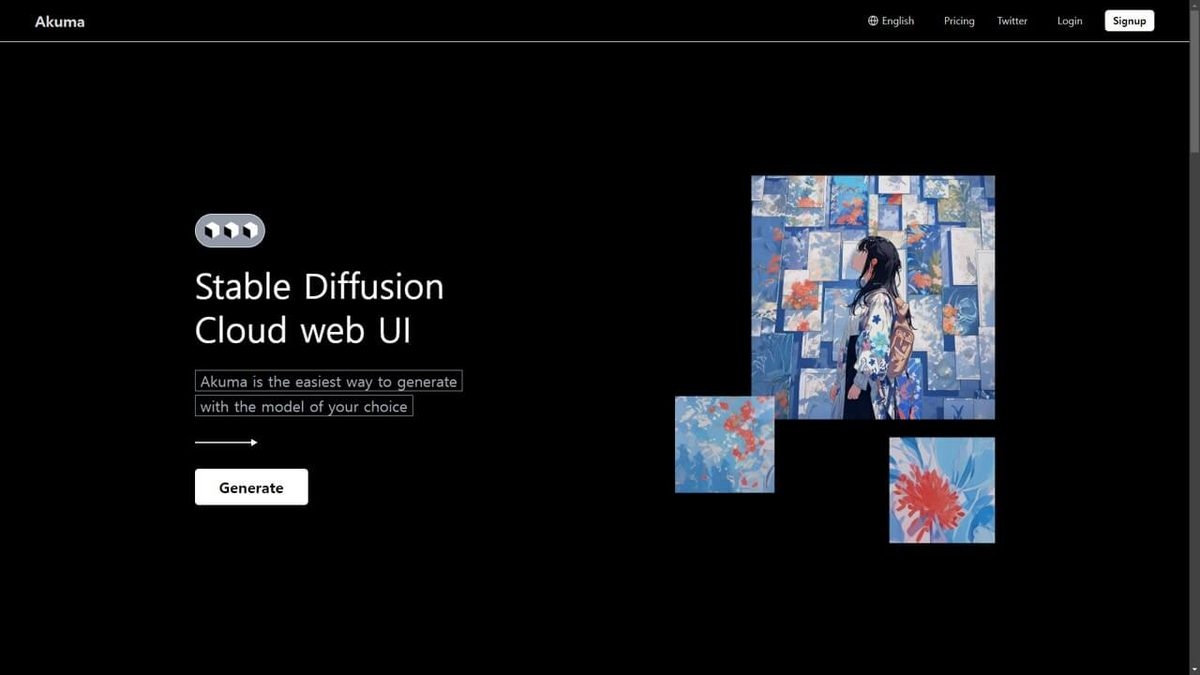
Akuma AI 공식 웹사이트에 접속 후 우측 상단의 ‘Signup’ 버튼을 눌러 회원 가입을 시작합니다. 구글 계정 연동 로그인 방식을 지원하므로, 별도의 회원가입 절차 없이 ‘Continue with Google’ 클릭만으로 간편하게 로그인할 수 있습니다. 로그인 완료 후 메인 화면에서 ‘generate’ 버튼을 눌러 즉시 이미지 생성 페이지로 이동할 수 있습니다.
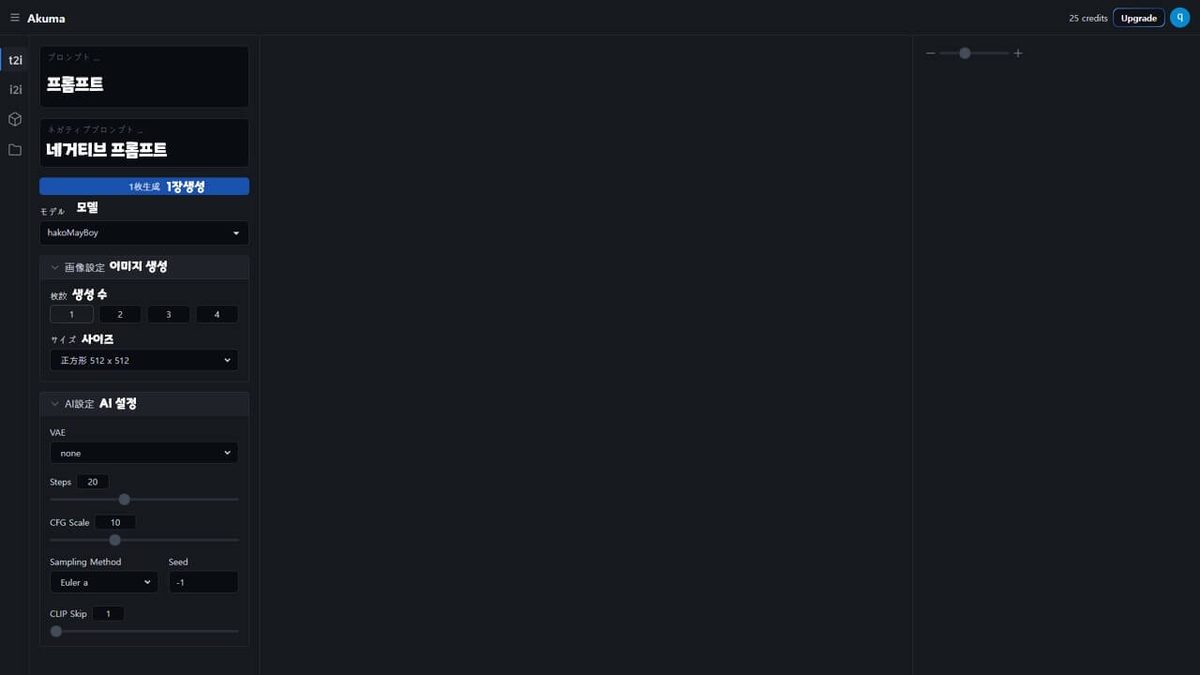
Akuma AI UI는 일본어로 구성되어 있으나, 주요 버튼과 기능은 직관적이며 본 가이드 첨부 이미지 번역본을 참고하면 비일본어 사용자도 무리 없이 사용할 수 있습니다.
프롬프트 및 네거티브 프롬프트 입력법
이미지 생성의 핵심은 프롬프트 설정입니다. 표현하고 싶은 이미지의 핵심 키워드를 영어 단어로 나열해 입력하면 됩니다. 예를 들어 하얀 원피스를 입은 소녀를 그리려면 “White Dress, girl”과 같이 작성합니다. 반대로 생성하고 싶지 않은 요소를 네거티브 프롬프트에 넣으면 해당 요소가 이미지에서 배제됩니다. 예를 들어 “blur, low quality” 등으로 품질 저하 요소를 제한할 수 있습니다.
이미지 크기 및 생성 수 설정
Akuma AI는 3가지 이미지 해상도를 지원합니다. 512×512, 512×768, 768×512 픽셀 중 선택이 가능하며, 원하는 생성 수(1장 이상)를 지정할 수 있습니다. 해상도 선택에 따라 이미지 스타일과 디테일에 차이가 있으니 원하는 결과에 맞춰 조절하세요.
고급 설정: Steps, CFG Scale, Sampling Method 등
Akuma AI는 초보자뿐 아니라 고급 사용자도 만족시킬 설정을 제공합니다. Steps(이미지 생성 반복 횟수), CFG Scale(프롬프트 반영 강도), Sampling Method(샘플링 알고리즘 종류), Seed(랜덤 시드값), CLIP SKIP(특정 인코더 패스 건너뛰기) 등의 매개변수 값을 직접 지정해 이미지 생성에 세밀한 컨트롤이 가능합니다.
Akuma AI 모델 선택과 업로드 방법
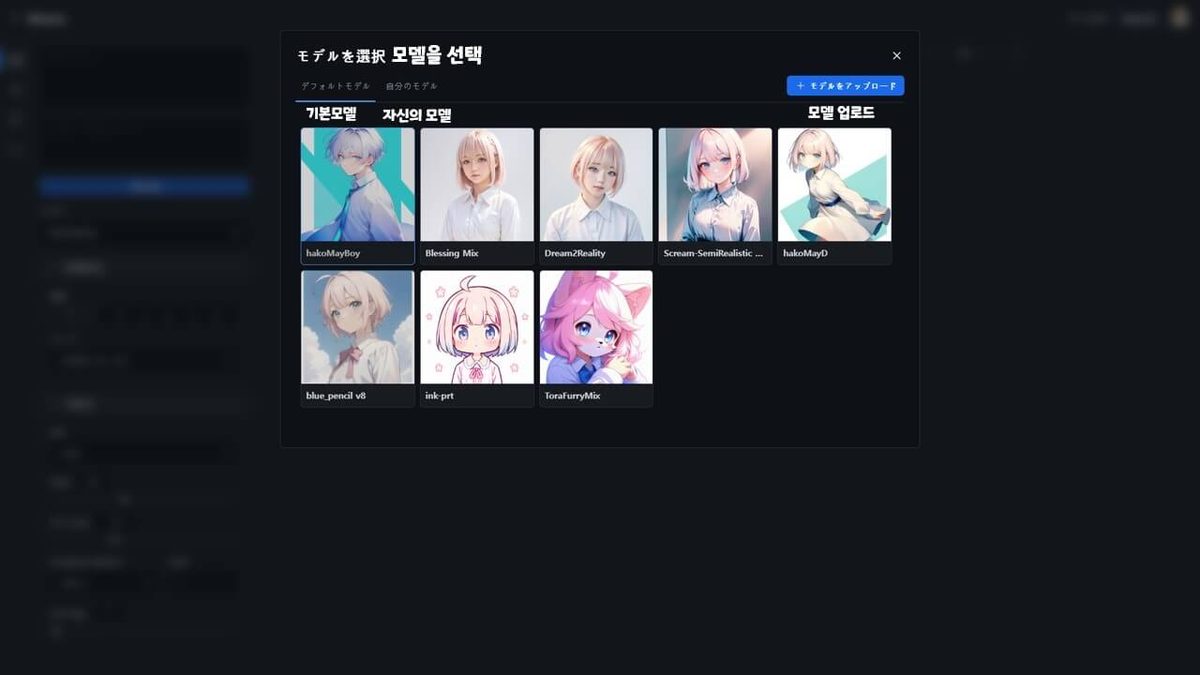
사용자는 기본 제공하는 8개의 AI 모델을 무료로 사용할 수 있으며, 각 모델마다 이미지 스타일과 퀄리티에 차이가 있습니다. 애니메이션 스타일에서는 “blue_pencil v8” 모델이 선명하고 깔끔한 퀄리티를 제공하는 것으로 확인됩니다.
유료 요금제 가입 시에는 자신이 직접 학습하거나 소장한 스테이블 디퓨전 모델 파일을 Akuma AI에 업로드하여 활용할 수 있습니다. 이를 통해 대중적이지 않은 개별 스타일의 이미지 생성도 가능합니다.
모델 업로드 절차
- 웹 UI 내 모델 선택 메뉴에서 ‘モデルをアップロード'(모델 업로드)를 클릭합니다.
- 본인의 스테이블 디퓨전 모델 파일을 선택해 업로드합니다.
- 모델이 서버에 저장되며, 이후 생성 시 선택해 사용할 수 있습니다.
Akuma AI 구독 요금제 및 기능별 비교표
아래 표는 Akuma AI의 2026년 9월 기준 구독 요금제별 주요 기능과 가격을 정리한 것입니다. 기본 무료 플랜은 모델 업로드 기능이 없으며, 월 25장 생성 제한이 있습니다. Basic 요금제 이상부터 모델 업로드 및 저장, 생성 수가 크게 확장됩니다.
| 요금제 | 가격(USD) | 월 이미지 생성 수 | 모델 저장 가능 개수 | VAE 저장 가능 개수 | 모델 업로드 가능 개수/월 |
|---|---|---|---|---|---|
| Free | 0 | 25장 | 불가 | 불가 | 불가 |
| Basic | 10 | 300장 | 5개 | 5개 | 5개 |
| Standard | 15 | 900장 | 10개 | 5개 | 10개 |
| Professional | 30 | 2000장 | 20개 | 5개 | 20개 |
레벨별 Akuma AI 활용법 및 추천 사용 시나리오
Akuma AI는 사용 목적과 숙련도에 따라 다양한 활용법이 있습니다. 초보자는 무료 플랜으로 기본 AI 모델을 체험하며 프롬프트 작성법을 익히고, 중급 이상 사용자는 유료 플랜으로 모델 업로드 및 고급 설정을 시도하는 것이 좋습니다.
추천 사용 시나리오
| 숙련도 | 추천 요금제 | 활용법 | 추천 이유 |
|---|---|---|---|
| 초보 | Free | 기본 모델 사용 / 프롬프트 연습 | 무료로 손쉽게 시작 가능 |
| 중급 | Basic | 모델 업로드 및 고급 매개변수 조절 | 생성량 증가 및 커스텀 모델 활용 |
| 고급 | Professional | 팀 협력 기능 활용, 대용량 생성 | 생산성 극대화, 다양한 모델 저장 |
Akuma AI 이미지 생성 단계별 가이드
- Akuma AI 공식 사이트 접속 및 구글 계정 연동 로그인
- 프롬프트와 네거티브 프롬프트 입력
- 이미지 해상도 및 생성 수 선택
- 고급 설정에서 Steps, CFG Scale, Sampling Method 등 조정
- 모델 선택 또는 (유료 이용 시) 모델 업로드
- ‘1枚生成’ 버튼 클릭해 이미지 생성 시작
- 생성된 이미지 다운로드 및 필요시 재생성
Akuma AI 고급 활용과 팁
Akuma AI의 고급 설정을 익히면 프롬프트의 세밀한 뉘앙스 조절과 함께 이미지 품질을 크게 향상시킬 수 있습니다. 예를 들어 Steps를 50 이상으로 높이면 디테일이 증가하지만 처리 시간이 길어지므로 적절한 균형이 필요합니다. Sampling Method 중 ‘Euler a’가 애니메이션 스타일에 적합하며, CFG Scale은 7~12 범위가 추천됩니다.
또한, Seed 값을 고정해 동일한 결과를 반복 생성하거나 CLIP SKIP을 조정해 특정 이미지 특징을 강조하는 등 실험을 통해 자신만의 최적 설정을 찾는 것을 권장합니다.
자주 묻는 질문(Q&A)
Q1. 무료 버전에서 모델 업로드는 불가능한가요?
네, 무료 플랜은 모델 업로드 기능을 지원하지 않으며, 기본 8개 모델만 사용할 수 있습니다. 모델 업로드는 Basic 요금제 이상에서 가능합니다.
Q2. Akuma AI에서 지원하는 이미지 해상도는 몇 가지인가요?
512×512, 512×768, 768×512 총 3가지 해상도를 지원합니다. 원하는 비율에 따라 선택할 수 있습니다.
Q3. 프롬프트에 어떤 단어를 넣어야 좋은 그림이 나오나요?
그림의 주제와 세부 표현을 명확히 하는 단어를 영어로 입력하는 것이 좋습니다. 예를 들어 “White Dress, girl, smile, bright lighting” 등으로 구체적으로 작성하면 AI가 의도한 스타일과 분위기를 잘 반영합니다.
마무리 및 업데이트 안내
Akuma AI는 앞으로 컨트롤넷, LoRA 지원과 개인 맞춤형 모델 학습 기능, 팀 협업 기능 등 다양한 신기능 업데이트를 계획하고 있습니다. AI 이미지 생성에 관심이 많거나 자신만의 독창적인 스타일을 구현하고 싶은 분이라면 Akuma AI는 꼭 시도해볼 가치가 있는 플랫폼입니다. 이 글은 최신 정보를 바탕으로 지속 업데이트 예정이니 북마크 후 주기적 방문을 추천드립니다.
작성 · 정리 기준
- 작성 황금게임코드모아 편집팀 · 게임 코드·공략 정보 정리
- 정리 기준 공개된 게임 코드 자료와 공식 게임 채널 정보를 참고해 정리하고 월 단위로 갱신합니다.
- 이용 안내 코드·수치는 업데이트 시점에 따라 달라질 수 있으니 게임 내에서 최종 확인하시기 바랍니다.