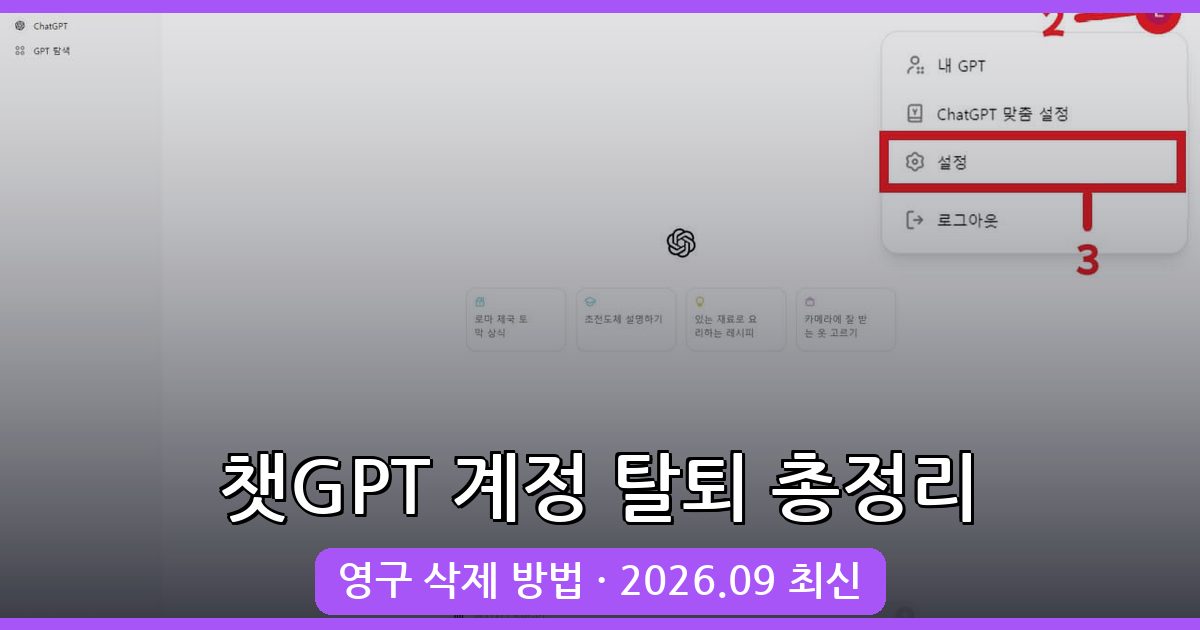
챗GPT 계정 영구 삭제, 왜 필요할까? 2026년 9월 완벽 이해
챗GPT는 OpenAI가 개발한 대화형 인공지능 서비스로, 텍스트 생성, 프로그래밍 지원, 문서 작성 등 다양한 작업에 활용되고 있습니다. 하지만 더 이상 사용하지 않거나 개인정보 보호가 필요한 경우, 계정을 완전히 삭제하는 것이 중요합니다. 본 가이드는 챗GPT 계정의 영구 삭제 및 탈퇴 과정을 PC와 모바일 환경에서 어떻게 진행하는지 상세히 설명합니다.
챗GPT 계정 탈퇴 전 반드시 알아야 할 주의사항 총정리
계정 삭제는 단순히 로그아웃하는 것과 다릅니다. 삭제 시에는 OpenAI가 제공하는 모든 서비스(챗GPT, API, DALL·E 등) 접근이 차단되고, 삭제된 계정은 복구가 불가능합니다. 또한 동일 이메일로 다시 가입할 수 없으며, 전화번호당 최대 3개 계정 생성 제한에 삭제 계정도 포함됩니다. 챗GPT 플러스 구독이 연결된 경우, 탈퇴 시 구독도 자동 해지되므로 유의해야 합니다. 자세한 내용은 다음 표를 참고하세요.
| 주의사항 | 내용 |
|---|---|
| 서비스 접근 제한 | 챗GPT, API, DALL·E 등 모든 OpenAI 서비스 이용 불가 |
| 계정 복구 불가 | 삭제 후 30일 이내 서버에서 모든 데이터 완전 삭제, 복구 불가능 |
| 동일 이메일 재가입 불가 | 삭제한 이메일로는 새 계정 생성 불가 |
| 전화번호 계정 제한 | 전화번호당 최대 3개 계정만 생성 가능, 삭제 계정도 포함 |
| 챗GPT 플러스 구독 | 계정 삭제 시 플러스 구독도 함께 취소 |
PC에서 챗GPT 계정 삭제 방법 단계별 안내
PC 환경에서 챗GPT 계정을 완전히 삭제하려면 OpenAI 공식 홈페이지 접속부터 아래 절차를 차근차근 따라야 합니다. 신중하게 진행하세요.
- OpenAI 챗GPT 공식 웹사이트(https://chat.openai.com)에 접속하여 탈퇴할 계정으로 로그인합니다.
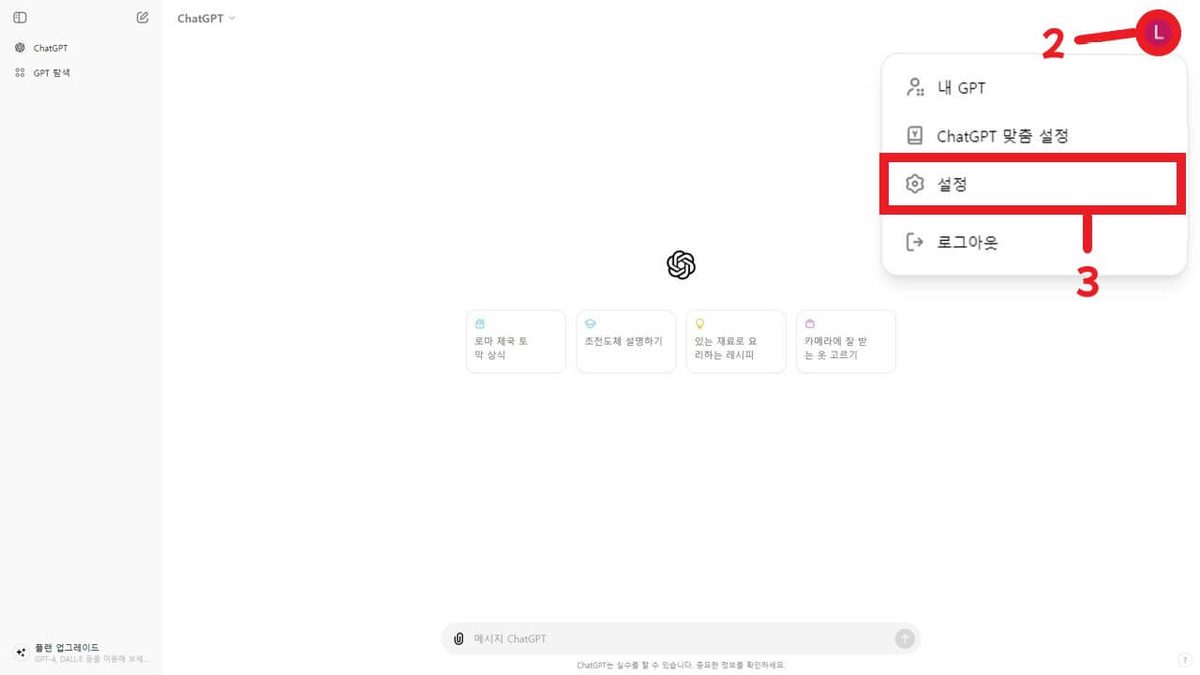
- 우측 상단 프로필 아이콘을 클릭해 드롭다운 메뉴를 엽니다.
- 설정(Settings) 메뉴를 선택합니다.
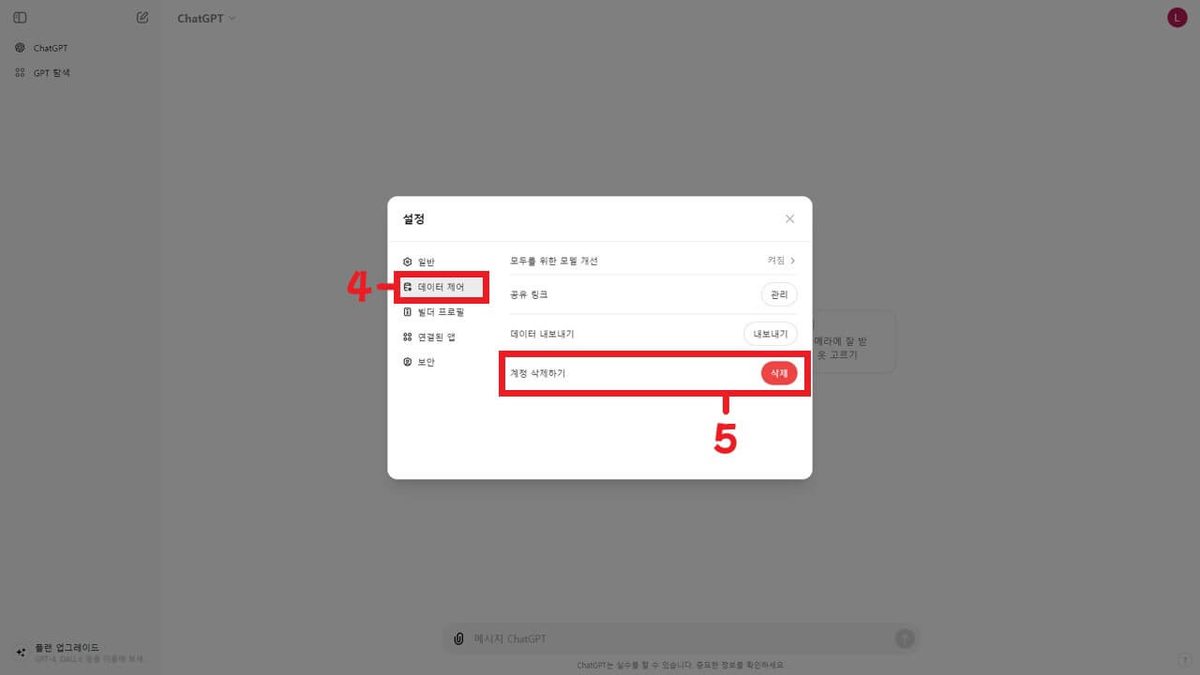
- 상단 탭 중 데이터 제어(Data Controls)를 클릭합니다.
- 계정 삭제하기(Delete Account) 옆의 삭제(Delete) 버튼을 누릅니다.
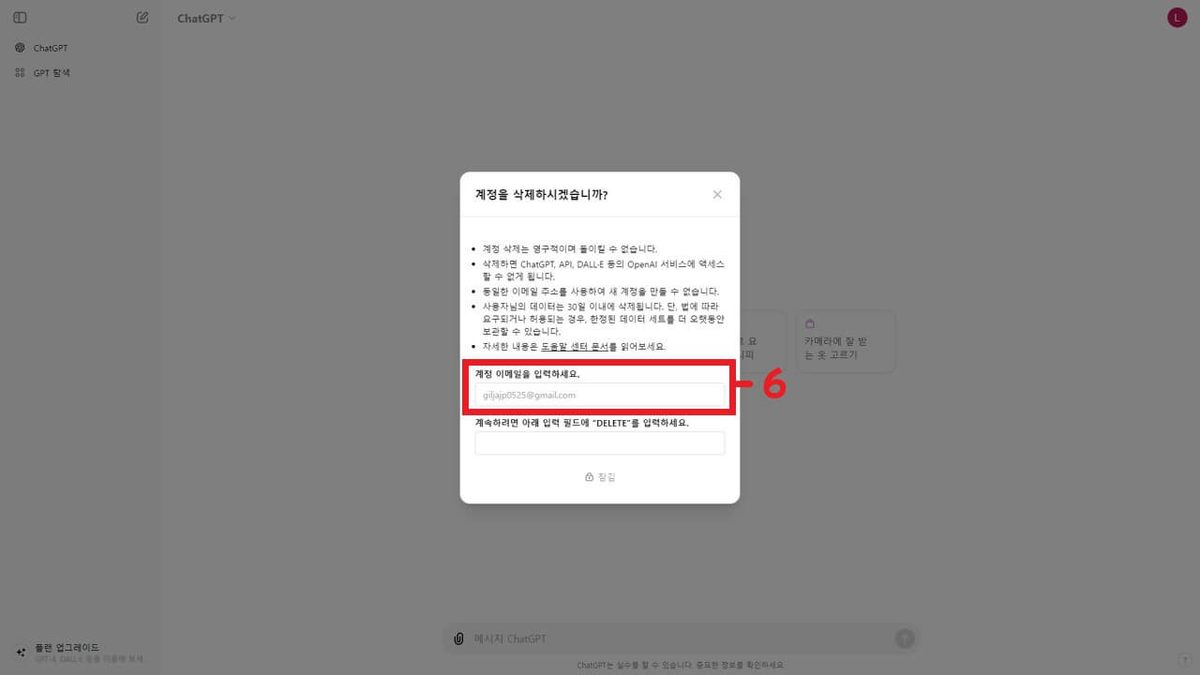
- 현재 사용하는 OpenAI 계정 이메일 주소를 입력란에 정확히 입력합니다.
- ‘계속하려면 아래 입력 필드에 “DELETE”를 입력하세요.’란에 대문자로 DELETE를 입력합니다.
- 조건이 충족되면 ‘내 계정을 영구 삭제하기’ 버튼이 활성화되며 이를 클릭해 삭제를 최종 확정합니다.
- 완료 후 자동 로그아웃되며, 30일 이내에 모든 데이터가 OpenAI 서버에서 삭제됩니다.
만약 삭제 후 동일 이메일로 로그인 시도하면 다음과 같은 메시지가 나타납니다: “죄송합니다! 계정이 삭제되었거나 비활성화되어 계정이 없습니다.”
모바일 앱에서 챗GPT 계정 영구 삭제하는 방법
모바일 환경에서 계정 삭제를 원한다면 챗GPT 전용 앱을 통해 쉽게 진행할 수 있습니다. 아래 절차를 따라주세요.
- 스마트폰에서 챗GPT 공식 모바일 앱을 실행합니다.
- 앱 좌측 상단의 가로 줄 2개 아이콘(햄버거 메뉴)을 눌러 메뉴를 엽니다.
- 메뉴 하단에 위치한 프로필(Profile) 메뉴를 선택합니다.
- ‘계정(Account)’ → ‘데이터 제어(Data Controls)’ 순서로 진입합니다.
- ‘계정 삭제(Delete Account)’ 버튼을 눌러 삭제 절차를 진행합니다.
이후 안내에 따라 이메일 입력 및 “DELETE” 문구 입력 등 확인 절차를 완료하면 계정이 영구 삭제됩니다.
챗GPT 계정 삭제 및 탈퇴 관련 자주 묻는 질문(FAQ)
Q1. 챗GPT 플러스 구독만 해지하려면 어떻게 하나요?
계정 삭제가 아닌 플러스 구독만 해지할 경우, 챗GPT 내 구독 관리 메뉴에서 구독 취소를 진행해야 합니다. 계정 삭제 시 플러스 구독은 자동 해지됩니다.
Q2. 계정을 삭제해도 대화 기록은 남아 있나요?
계정을 삭제하면 모든 대화 기록이 서버에서 30일 이내 완전히 삭제됩니다. 개별 대화 기록만 삭제하려면 로그인 후 좌측 대화 목록에서 각 대화 옆 말줄임표(⋯) 메뉴를 통해 삭제 가능합니다.
Q3. 잘못 삭제한 계정을 되살릴 수 있나요?
계정 삭제 후에는 복구가 불가능합니다. 계정 삭제 전에 중요한 데이터나 대화 내용을 반드시 백업하시기 바랍니다.
챗GPT 대화 기록 및 GPTs 관리법
챗GPT 대화 기록은 좌측 메뉴에 자동 저장됩니다. 개별 기록 삭제는 대화 목록에서 원하는 대화 우측의 ‘⋯’ 버튼을 누르고 ‘삭제’를 선택하면 됩니다. 모든 기록을 한 번에 지우려면 프로필 → 설정 → 일반 탭 내 ‘모든 채팅 삭제하기’ 버튼을 활용하세요. GPTs(사용자 제작 AI 모듈) 삭제 또한 목록에서 ‘⋯’ 클릭 후 ‘사이드바에서 숨기기’를 선택하면 관리할 수 있습니다.
| 관리 항목 | 설명 | 위치 및 방법 |
|---|---|---|
| 개별 대화 삭제 | 특정 대화만 선택적으로 삭제 가능 | 대화 목록 → 말줄임표(⋯) → 삭제 |
| 모든 대화 삭제 | 한 번에 모든 대화 기록 삭제 | 프로필 → 설정 → 일반 → 모든 채팅 삭제하기 |
| GPTs 삭제 | 사용자 생성 AI 모듈 삭제 또는 숨기기 | GPT 목록 → 말줄임표(⋯) → 사이드바에서 숨기기 |
마무리 및 업데이트 안내
본 가이드를 통해 챗GPT 계정 영구 삭제와 탈퇴 방법을 PC와 모바일에서 모두 이해할 수 있습니다. 개인정보 보호를 위해 불필요한 계정은 신속히 삭제하고, 구독 관리도 꼼꼼히 확인하세요. 최신 정보는 OpenAI 공식 도움말 센터 및 홈페이지를 참고하시기 바랍니다. 앞으로도 변화하는 AI 환경에 맞춘 최신 가이드를 정기적으로 업데이트할 예정이니 북마크해 두시면 유용합니다.
작성 · 정리 기준
- 작성 황금게임코드모아 편집팀 · 게임 코드·공략 정보 정리
- 정리 기준 공개된 게임 코드 자료와 공식 게임 채널 정보를 참고해 정리하고 월 단위로 갱신합니다.
- 이용 안내 코드·수치는 업데이트 시점에 따라 달라질 수 있으니 게임 내에서 최종 확인하시기 바랍니다.