디아블로 4 그래픽 설정 최적화 방법
디아블로 4는 아름다운 그래픽과 화려한 이펙트로 많은 플레이어들의 눈을 사로잡지만, 동시에 높은 GPU 사용률과 발열로 인해 PC에 부담을 줄 수 있습니다. 이번 가이드에서는 하드웨어의 성능을 최대한 활용하면서도 발열과 소음을 줄일 수 있는 최적의 그래픽 설정을 소개합니다.
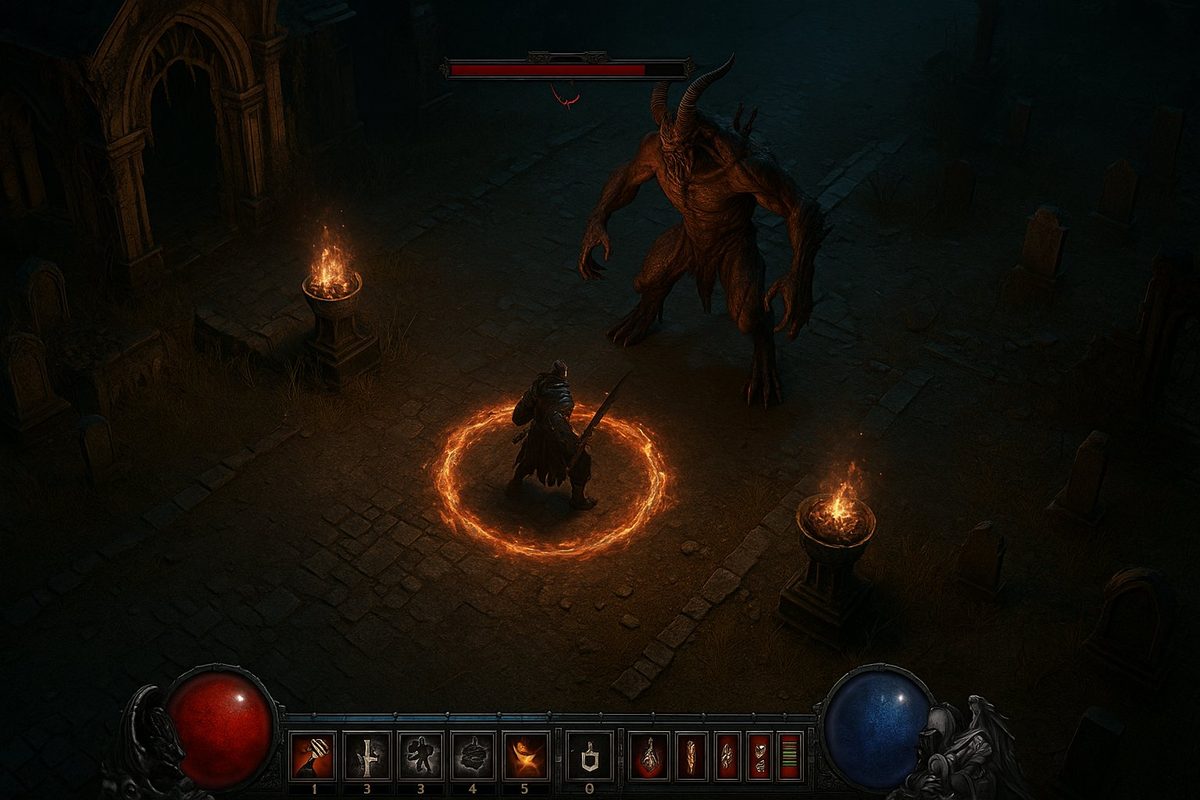
디아블로 4 게임 개요
디아블로 4는 블리자드 엔터테인먼트가 개발한 액션 RPG로, 플레이어는 다양한 직업과 스킬을 활용해 몬스터를 물리치고 보상을 얻어가는 게임입니다. 풍부한 스토리와 대규모 멀티플레이어 환경에서 다양한 콘텐츠가 제공됩니다.
디아블로 4 최적화된 그래픽 설정
| 항목 | 추천 설정 | 목적 |
|---|---|---|
| DLSS | Quality | 화질 유지 + GPU 부하 감소 |
| 최대 전경 FPS | 모니터 주사율보다 2~3 낮게 | 불필요한 GPU 풀로드 방지 |
| 최대 배경 FPS | 30 FPS | Alt+Tab, 백그라운드 전력 절감 |
| NVIDIA Reflex | 목적에 따라 OFF 또는 ON | 입력 지연 감소 또는 전력·온도 안정성 |
그래픽 설정 단계별 가이드
- 모니터 주사율 확인
- 바탕화면에서 마우스 우클릭 후 NVIDIA 제어판 실행
- 디스플레이 → 해상도 변경 선택
- 모니터의 최대 주사율로 재생 빈도를 설정
- DLSS Quality로 설정
- 옵션 → 그래픽 → 성능 → NVIDIA DLSS에서 Quality 선택
- 최대 전경 FPS 제한하기
- 옵션 → 그래픽 → 성능 → 최대 전경 FPS에서 모니터 주사율보다 2~3 낮게 설정
- 최대 배경 FPS 30으로 설정
- Alt+Tab 시 전력 절감을 위해 설정
- NVIDIA Reflex 설정
- 목적에 따라 입력 지연 감소가 필요하면 ON, 전력 소모 감소가 필요하면 OFF
자주 묻는 질문
왜 DLSS Quality가 추천되나요?
DLSS Quality는 네이티브 해상도에 가까운 화질을 유지하면서 GPU 렌더링 부담을 낮춰, 온도와 소음을 줄여줍니다.
FPS 제한이 중요한 이유는?
FPS 제한은 불필요한 GPU 부하를 줄이고, 온도와 전력 소모를 낮추는 데 도움을 줍니다.
NVIDIA Reflex는 언제 ON으로 설정하나요?
입력 반응성을 최우선으로 하는 경우, 특히 고주사율 모니터 환경에서 ON으로 설정합니다.
마무리
디아블로 4는 고사양 그래픽을 요구하는 만큼, 올바른 그래픽 설정은 쾌적한 게임 플레이를 위한 필수 요소입니다. 이 가이드를 참고하여 게임 환경을 최적화하고, 장시간의 플레이에도 불편함 없이 즐기세요. 본문을 북마크해 두고, 업데이트가 있을 때마다 확인하세요.
🖥️ PC 무료 프로그램 · 설치 가이드