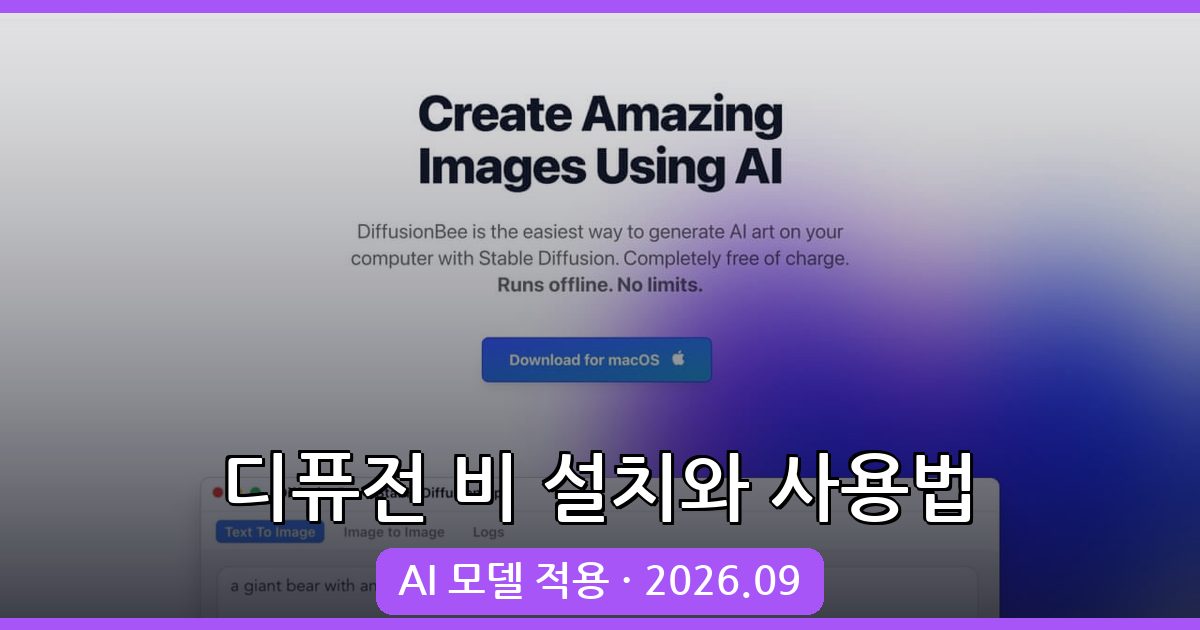
디퓨전 비(DiffusionBee)란 무엇인가?
디퓨전 비는 스테이블 디퓨전(Stable Diffusion)을 기반으로 맥OS에서 작동하는 AI 그림 생성 프로그램입니다. 기존의 WebUI와 유사한 인터페이스를 제공하면서도, 맥 환경에 최적화된 간편한 설치와 빠른 사용이 가능합니다. DiffusionBee는 인공지능을 활용해 텍스트 프롬프트를 입력하면 다양한 예술적 스타일의 이미지를 자동 생성하며, 이미지 투 이미지, 인페인팅, 아웃페인팅 등 다양한 고급 기능도 지원합니다.
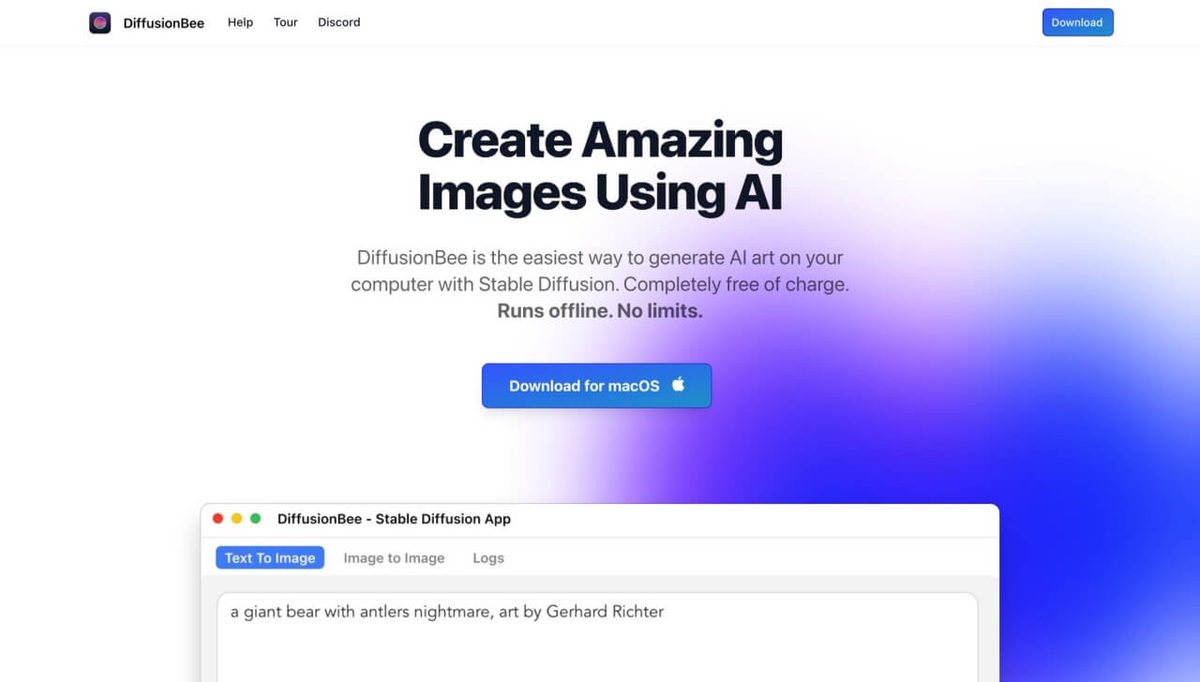
2026년 9월 기준 디퓨전 비 맥OS 설치 방법
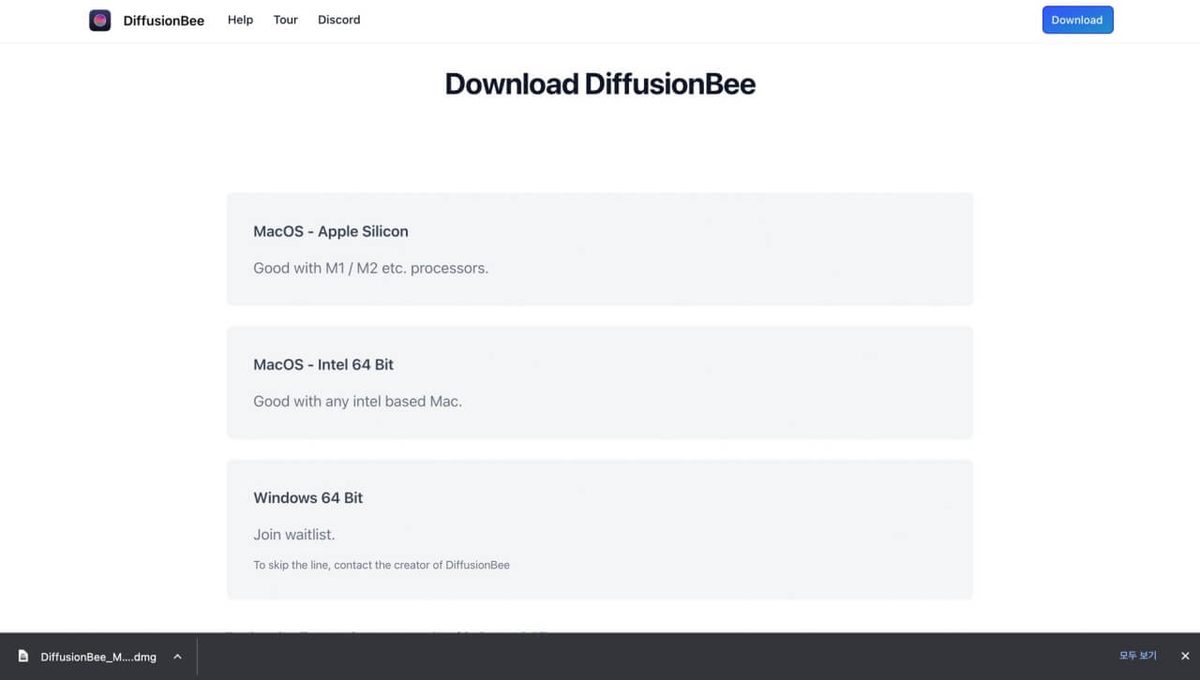
디퓨전 비 설치는 맥 환경 중에서도 애플 실리콘 칩(M1, M2)과 인텔 칩 기반 시스템에 따라 구분됩니다. 다음 단계별로 정확하게 설치하는 법을 확인하세요.
- 디퓨전 비 공식 홈페이지(https://diffusionbee.com)에 접속합니다.
- Download for MacOS 버튼을 클릭합니다.
- 애플 실리콘 칩 사용자는 상단 ‘Apple Silicon’ 다운로드 버튼, 인텔 칩 사용자는 하단 ‘Intel 64 bit’ 버튼을 선택해 설치 파일을 받습니다.
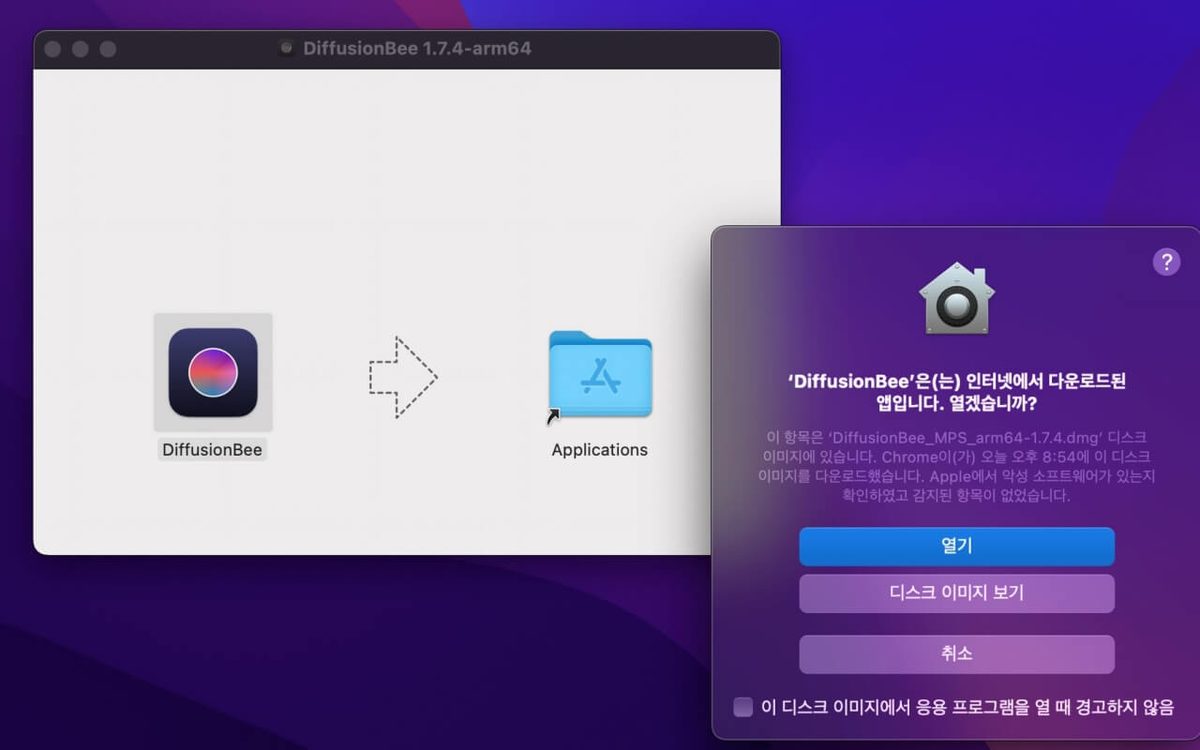
- 다운로드된 DiffusionBee.dmg 파일을 클릭하여 실행 후, 열리는 창에서 DiffusionBee 아이콘을 더블 클릭하고 ‘열기’를 선택해 앱을 실행합니다.
- 첫 실행 시 기본 AI 모델이 자동 설치됩니다. 인터넷 속도에 따라 2분에서 10분 가량 걸립니다.
- 텍스트 입력창이 보이면 설치가 정상 완료된 상태입니다.
설치 단계별 요약표
| 단계 | 설명 | 비고 |
|---|---|---|
| 1 | 공식 홈페이지 접속 및 다운로드 | https://diffusionbee.com |
| 2 | 칩셋별 설치 파일 선택 | Apple Silicon / Intel 64 bit 구분 |
| 3 | DMG 파일 실행 및 앱 열기 | 보안 설정에 따라 열기 선택 필요 |
| 4 | 기본 AI 모델 설치 대기 | 인터넷 연결 필수, 2~10분 소요 |
| 5 | 텍스트 입력 UI 확인 | 설치 완료 확인 단계 |
디퓨전 비 기본 사용법: 텍스트에서 이미지 생성하기
가장 기본적인 기능은 ‘Text To Image’ 탭에서 텍스트 프롬프트를 입력해 그림을 생성하는 것입니다. 프롬프트란 생성하고자 하는 이미지의 키워드 또는 문장으로, 상세하고 구체적인 단어를 입력할수록 원하는 결과에 가까운 그림이 만들어집니다.
예를 들어 ‘우주 비행사(astronaut)’라는 단어를 입력하면, AI가 예술적 느낌의 우주 비행사 이미지를 생성합니다. Options 메뉴에서는 생성 이미지 수, 크기(예: 512×512, 768×768), 시드값, 스탭 수, 샘플러 종류, 그리고 부정 프롬프트(거부 단어)를 설정해 세밀한 조절이 가능합니다.
Text To Image 옵션 설명
| 옵션명 | 기능 | 추천 설정 |
|---|---|---|
| 생성 이미지 수 | 한 번에 생성할 이미지 개수 선택 | 1~4장 |
| 이미지 크기 | 최종 출력 이미지 해상도 설정 | 512×512 또는 768×768 권장 |
| 시드(seed) | 랜덤 값 고정으로 동일 이미지 재생성 가능 | 특정 시드 지정 시 동일 결과 도출 |
| 스탭(steps) | 이미지 생성 과정 반복 횟수, 높을수록 품질 향상 | 30~50 스탭 권장 |
| 샘플러 | 이미지 생성 방식 선택 (예: DDIM, Euler) | 초보자는 기본값 권장 |
| 부정 프롬프트 | 원하지 않는 요소를 텍스트로 입력해 제거 | 예: ‘blur’, ‘low quality’ |
디퓨전 비 부가 기능별 상세 사용법
디퓨전 비는 텍스트 기반 생성 외에도 다양한 AI 그래픽 편집 기능을 제공합니다.
- 이미지 투 이미지(Image-to-Image): 기존 이미지를 첨부하고 이에 맞춰 텍스트 프롬프트를 입력하면 원본과 유사하면서도 스타일이 변형된 이미지를 생성합니다.
- 인페인팅(Inpainting): 이미지의 특정 부분을 페인트 브러시로 칠한 후 그 영역만 새롭게 AI가 재생성하여 수정하거나 보완하는 기능입니다. 배경 제거, 오브젝트 교체 등에 유용합니다.
- 아웃페인팅(Outpainting): 기존 이미지를 확장해 주변 배경까지 자연스럽게 그려 넣는 기능으로, 이미지의 크기를 키우고 싶을 때 사용합니다.
- 컨트롤넷(ControlNet): WebUI의 확장 기능과 비슷하게 상세한 컨트롤이 가능하며, 외부 컨트롤넷 모델을 불러와 더욱 정밀한 이미지 생성이 가능합니다.
기능별 활용 예시 및 특징
| 기능 | 설명 | 활용 사례 |
|---|---|---|
| 이미지 투 이미지 | 기존 이미지 스타일 변형 | 사진을 페인팅 스타일로 변환 |
| 인페인팅 | 이미지 일부분 수정 | 얼굴 특징 개선, 배경 변경 |
| 아웃페인팅 | 이미지 확장 | 사진의 배경 자연스럽게 연장 |
| 컨트롤넷 | 정밀 제어 | 포즈, 윤곽 등 세부 조정 |
디퓨전 비에 AI 그림 모델 적용하는 법
디퓨전 비는 기본 모델 외에도 다양한 AI 체크포인트 모델을 적용해 생성 스타일을 바꿀 수 있습니다. 모델 다운로드와 적용 절차는 아래와 같습니다.
- AI 모델 전문 사이트 civitai.com에 접속합니다.
- 검색을 통해 원하는 스타일이나 주제와 일치하는 체크포인트 모델을 찾습니다.
- 모델 상세 페이지에서 Download 버튼을 눌러 모델 파일(.ckpt, .safetensors 등)을 내려받습니다.
- 디퓨전 비 앱을 실행하고 상단의 Model: Default 옆 드롭다운을 클릭한 뒤 ‘Add New Model’을 선택합니다.
- 열리는 폴더 창에서 다운로드 폴더로 이동, 받은 AI 모델 파일을 선택해 추가합니다.
- 다시 Text To Image 탭에서 Model 메뉴를 클릭해 적용할 새 모델을 선택합니다.
- 프롬프트를 입력하여 모델이 반영된 그림을 생성해봅니다. 기존 기본 모델과 확연히 다른 스타일을 확인할 수 있습니다.
AI 모델 적용 절차 요약표
| 단계 | 설명 | 비고 |
|---|---|---|
| 1 | civitai 사이트에서 원하는 체크포인트 모델 검색 | https://civitai.com |
| 2 | 모델 다운로드 (.ckpt, .safetensors) | 무료 모델 다수 존재 |
| 3 | DiffusionBee 앱 내 ‘Add New Model’ 실행 | Model: Default 옆 메뉴 |
| 4 | 다운로드 폴더에서 모델 파일 선택 | 파일 확장자 주의 |
| 5 | 적용할 모델 선택 후 이미지 생성 | 스타일 차이 확인 필수 |
디퓨전 비 설치 및 사용 시 주의사항과 팁
디퓨전 비는 맥OS 전용이며, 윈도우 버전은 아직 공식 지원하지 않습니다. 인터넷 연결이 끊기면 모델 설치가 중단될 수 있으니 안정적인 네트워크 환경에서 설치하세요. 또한, 고해상도 이미지 생성 시 메모리 부담이 크므로 M1 이상 칩셋 사용을 권장합니다.
AI 그림 생성 시 프롬프트를 상세하게 작성하면 더 정밀하고 원하는 결과에 가까운 작품을 얻을 수 있습니다. 부정 프롬프트를 통해 원하지 않는 요소를 제외하는 것도 활용법 중 하나입니다.
마무리: 디퓨전 비로 나만의 AI 아트 완성하기
이번 가이드에서는 2026년 9월 기준으로 최신 디퓨전 비 설치 방법부터 텍스트 및 이미지 편집 기능, AI 모델 적용법까지 상세히 다뤘습니다. 맥 사용자라면 DiffusionBee를 통해 손쉽고 강력한 AI 그림 생성 경험을 누릴 수 있으니, 본 가이드를 참고해 창작의 세계를 넓혀보시기 바랍니다. 앞으로 업데이트되는 신기능과 모델도 꾸준히 소개할 예정이니 즐겨찾기 후 방문을 추천드립니다.
작성 · 정리 기준
- 작성 황금게임코드모아 편집팀 · 게임 코드·공략 정보 정리
- 정리 기준 공개된 게임 코드 자료와 공식 게임 채널 정보를 참고해 정리하고 월 단위로 갱신합니다.
- 이용 안내 코드·수치는 업데이트 시점에 따라 달라질 수 있으니 게임 내에서 최종 확인하시기 바랍니다.