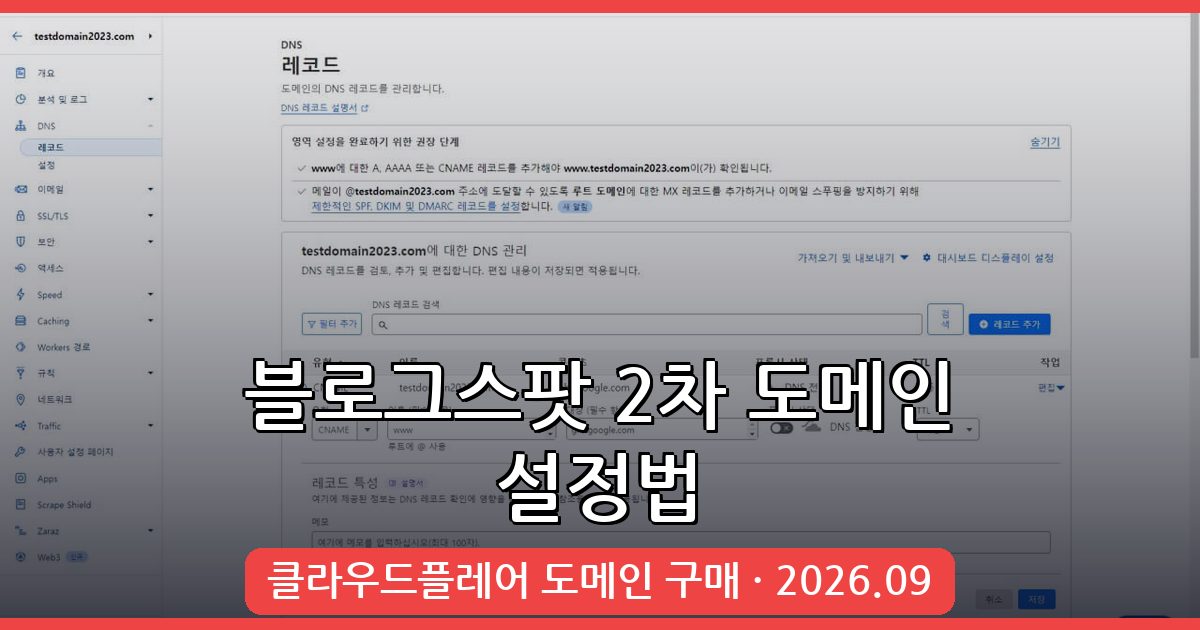
블로그스팟 2차 도메인 설정, 왜 필요할까?
구글 블로그스팟은 무료 호스팅과 blogspot.com 하위 도메인을 기본으로 제공하지만, 장기적으로 자체 도메인을 연결하는 것이 여러모로 유리합니다. 개인 도메인 연결 시 블로그 브랜드 신뢰도 상승은 물론, 나중에 워드프레스 같은 다른 플랫폼으로 이전할 때도 훨씬 수월해집니다. 이 글은 2026년 9월 현재 최신 방법을 바탕으로 클라우드플레어를 통한 도메인 구매부터 블로그스팟 2차 도메인 설정까지 완벽하게 안내합니다.
1. 클라우드플레어에서 도메인 구매하기
클라우드플레어는 전 세계적으로 신뢰받는 DNS 서비스 업체로, 합리적인 가격에 개인정보보호 기능까지 무료로 제공합니다. 한국 도메인 업체 대비 가격 경쟁력이 있고, 개인정보 노출 걱정 없이 도메인을 안전하게 관리할 수 있죠. 다음은 기본적인 구매 절차입니다.
- 클라우드플레어 공식 홈페이지(https://www.cloudflare.com/) 접속 후 회원가입 및 로그인
- 대시보드에서 ‘도메인 등록’ 메뉴 선택
- 원하는 도메인 이름 입력 후 이용 가능 여부 확인
- 선택한 도메인 연간 약 $10(한화 약 1만3천원)에 구매
- 개인정보보호 기능이 기본 포함되어 Whois 정보 비공개 자동 적용
구매가 완료되면 즉시 도메인 관리 화면에 진입할 수 있으며, DNS 설정을 할 준비가 된 상태입니다.
2. 블로그스팟 2차 도메인 연결을 위한 DNS 설정하기
도메인을 구매했으면 클라우드플레어에서 DNS 레코드를 설정해 블로그스팟과 연동해야 합니다. DNS 설정은 블로그 접속 주소를 도메인으로 변경하는 데 필수 단계입니다.
| 단계 | 설명 | 세부 설정 값 |
|---|---|---|
| 1 | 클라우드플레어 대시보드 접속 후 DNS 메뉴 선택 | – |
| 2 | 레코드 추가 클릭 후 CNAME 레코드 등록 | 이름: www 타입: CNAME 대상: ghs.google.com 프록시 상태: 꺼짐(DNS 전용) |
| 3 | 블로그스팟 관리자 페이지에서 맞춤 도메인 설정 시작 | www.구매한도메인.com 입력 후 저장 |
| 4 | 블로그스팟이 제공하는 랜덤 인증키(name, target) 복사 | 예: name12345, target12345.blogspot.com |
| 5 | 클라우드플레어에서 인증키 CNAME 레코드 추가 | 이름: 인증키 이름 타입: CNAME 대상: 인증키 대상 프록시 꺼짐 |
| 6 | 클라우드플레어에서 A 레코드 4개 추가 (블로그스팟 서버 IP) |
|
3. 블로그스팟 관리자에서 최종 도메인 적용과 HTTPS 설정
DNS 설정 후 다시 블로그스팟 관리자 페이지로 돌아와 맞춤 도메인을 저장하면 연결이 시작됩니다. 연결 직후에는 DNS 전파 지연으로 인해 접속이 바로 되지 않을 수 있으니 30분 이상 기다리는 것이 좋습니다.
| 설정 항목 | 설명 | 적용 방법 |
|---|---|---|
| 도메인 리디렉션 | 기본 도메인(www 포함)으로 자동 연결되도록 설정 | 관리자 > 설정 > 맞춤 도메인 > 도메인 리디렉션 체크 |
| HTTPS 사용 | 블로그 접속 시 보안 연결(SSL) 적용 | 맞춤 도메인 설정 페이지에서 ‘HTTPS 사용’ 체크 |
| HTTPS 리디렉션 | HTTP 접속 시 자동으로 HTTPS로 이동 | 같은 페이지에서 ‘HTTPS 리디렉션’ 반드시 활성화 |
이후 설정한 도메인 주소를 입력하면 안전한 연결과 함께 블로그가 정상적으로 표시됩니다.
4. 문제 발생 시 대처법 및 주의사항
도메인 연결 후 접속 불가, 오류 메시지 등 문제가 발생할 경우 다음 사항을 점검해보세요.
- DNS 전파 지연: 도메인 설정 후 전파가 완료되는 데 보통 30분에서 최대 48시간까지 걸릴 수 있습니다. 충분히 기다려야 합니다.
- 프록시 설정 오류: 클라우드플레어 레코드별 프록시 상태가 꺼짐(DNS 전용)으로 설정되어야 합니다. 켜져 있으면 블로그스팟 연결 오류가 발생할 수 있습니다.
- 인증키 오타: 블로그스팟에서 제공하는 랜덤 인증키 이름과 대상 값을 정확히 복사해 등록해야 합니다. 오타 시 인증 실패합니다.
- 맞춤 도메인 입력 실수: 관리자 페이지에 www가 포함된 도메인(www.domain.com)으로 입력해야 하며, @만 입력하거나 www 없이 입력하면 오류가 생깁니다.
5. 도메인 구매 시 클라우드플레어를 추천하는 이유
국내 도메인 업체 대비 클라우드플레어를 선택하는 이유는 크게 세 가지입니다. 첫째, 연간 약 10달러로 저렴한 가격에 .com 도메인을 구매할 수 있습니다. 둘째, Whois 개인정보보호 기능이 별도 비용 없이 기본 제공되어 프라이버시를 지켜줍니다. 셋째, 글로벌 DNS 네트워크 기반으로 안정적이고 빠른 도메인 관리가 가능합니다. 따라서 블로그나 웹사이트를 장기적으로 운영하는 사용자에게 매우 실용적입니다.
6. 요약: 블로그스팟 2차 도메인 설정 빠른 체크리스트
| 단계 | 설명 | 필수 내용 |
|---|---|---|
| 1 | 클라우드플레어 도메인 구매 | 도메인명, 개인정보보호 포함 확인 |
| 2 | DNS에 CNAME(www) 및 인증키 CNAME 추가 | ghs.google.com, 블로그스팟 인증키 정확 등록 |
| 3 | A 레코드 4개 등록 | 216.239.32.21 ~ 216.239.38.21 |
| 4 | 블로그스팟 관리자에서 www.도메인 입력 후 저장 | www 포함 필수 |
| 5 | HTTPS 사용 및 리디렉션 활성화 | 보안 접속 및 사용자 편의 |
| 6 | DNS 전파 후 접속 확인 | 최소 30분 이상 대기 |
마무리
블로그스팟 2차 도메인 연결은 초기에 다소 복잡해 보일 수 있지만, 클라우드플레어 DNS 설정과 블로그스팟 관리자 페이지 입력만 정확하면 누구나 쉽게 완성할 수 있습니다. 도메인 연결 후 HTTPS 적용까지 마치면 방문자에게 신뢰받는 고급스러운 블로그 운영이 가능합니다. 추후 워드프레스 이전 등 확장 계획이 있어도 도메인 연결은 필수니, 이 글의 단계별 가이드를 따라 차근차근 진행해보시길 바랍니다.
작성 · 정리 기준
- 작성 황금게임코드모아 편집팀 · 게임 코드·공략 정보 정리
- 정리 기준 공개된 게임 코드 자료와 공식 게임 채널 정보를 참고해 정리하고 월 단위로 갱신합니다.
- 이용 안내 코드·수치는 업데이트 시점에 따라 달라질 수 있으니 게임 내에서 최종 확인하시기 바랍니다.