
하이테일(Hytale) 게임과 한글패치의 필요성
하이테일(Hytale)은 하이픽셀 스튜디오에서 개발한 액션 어드벤처 샌드박스 게임으로, 마인크래프트와 테라리아의 장점을 결합해 탐험과 전투에 집중한 게임플레이를 제공합니다. 2026년 1월부터 비공식 한글패치가 배포되며 한국 플레이어들에게 큰 호응을 얻고 있습니다. 이 글에서는 2026년 9월 최신 기준으로 하이테일 한글패치를 제대로 다운로드하고 설치하는 방법을 단계별로 상세하게 설명합니다.
1. 한글패치 적용 전 반드시 준비해야 할 필수 프로그램
한글패치는 게임 텍스트 변환용 글꼴 생성에 Node.js와 Python이 필요합니다. 각 프로그램을 올바른 버전으로 설치하지 않으면 한글패치가 정상 작동하지 않으니 반드시 아래 절차를 따라 설치하세요.
- Node.js 설치
- Node.js 공식 홈페이지에 접속합니다.
- LTS버전(장기 지원 버전)을 권장하며, Windows 사용자는 설치 프로그램(.msi)을 다운로드합니다.
- 다운로드한 설치파일을 실행 후 지시에 따라 설치를 완료합니다.
- Python 설치
- Python 공식 홈페이지에서 3.8 이상의 버전을 다운로드하세요. 예시로 3.14 버전을 권장합니다.
- Windows Installer (64-bit)를 선택 후 설치파일을 실행합니다.
- 설치 시 반드시
Add Python.exe to PATH옵션을 체크해야 하며, 이 체크가 없으면 한글패치가 작동하지 않습니다.
필수 프로그램 설치 체크리스트
| 프로그램 | 권장 버전 | 다운로드 사이트 | 설치 시 주의사항 |
|---|---|---|---|
| Node.js | LTS (예: 18.x 이상) | https://nodejs.org/ | Windows용 .msi 설치파일 사용 |
| Python | 3.8 이상 (3.14 권장) | https://www.python.org/downloads/ | 설치 시 Add to PATH 옵션 필수 |
2. 하이테일 한글패치 적용하는 상세 단계
한글패치 설치는 PC 운영체제에 따라 약간 다르나, Windows 사용자라면 PowerShell에서 명령어를 실행하는 방법이 가장 간편합니다. macOS와 Linux는 터미널에서 curl 명령어를 사용하세요.
Windows PowerShell 명령어 적용법
- Windows 검색창에
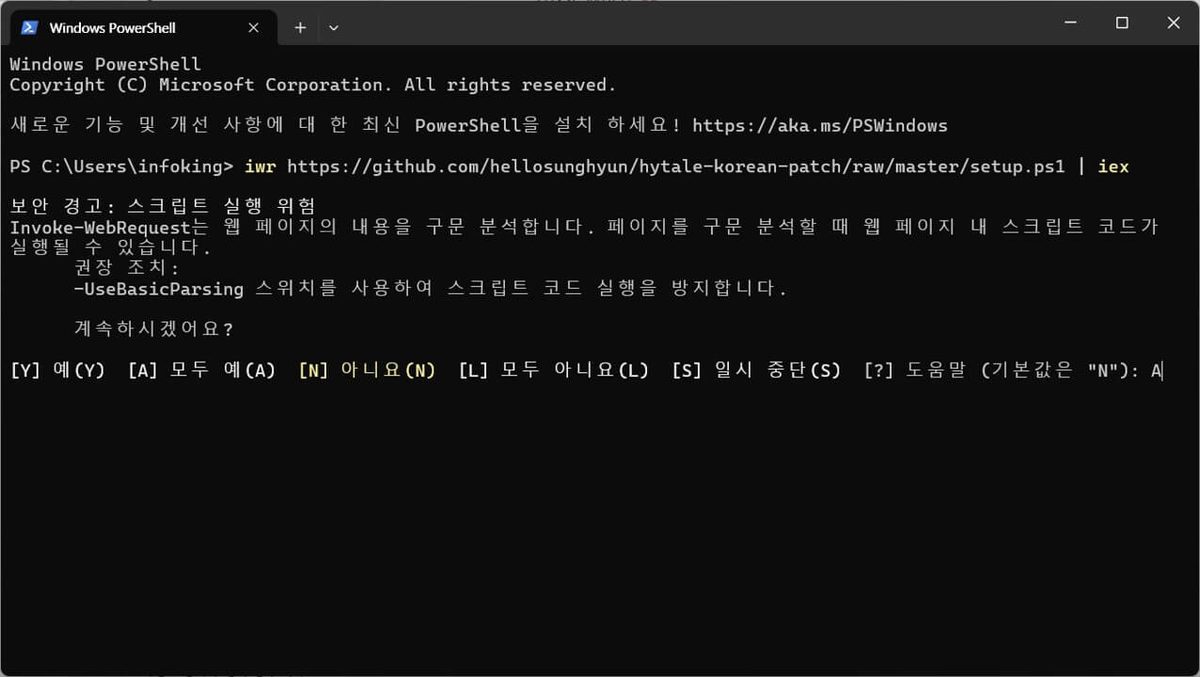
PowerShell입력 후 관리자 권한으로 실행합니다. - 아래 명령어를 복사하여 붙여넣고 엔터를 누릅니다:
iwr https://github.com/hellosunghyun/hytale-korean-patch/raw/master/setup.ps1 | iex - 스크립트 실행 확인 메시지가 뜨면
A를 입력 후 엔터를 누릅니다. - 설치 진행 중
Ok to proceed? (y)라는 질문이 나오면y를 입력 후 엔터를 누릅니다. - 설치 완료 메시지
✨ 설치 완료! 게임 설정에서 한국어를 선택하세요.가 뜨면 엔터를 눌러 PowerShell을 종료합니다.
macOS / Linux 터미널 명령어 적용법
- 터미널을 엽니다.
- 아래 명령어를 입력 후 실행합니다:
curl -sL https://github.com/hellosunghyun/hytale-korean-patch/raw/master/setup.sh | bash - 설치 진행되는 동안 질문에
y를 입력해 승인합니다. - 설치가 완료되면 게임에서 한국어 설정이 가능해집니다.

한글패치 직접 ZIP 파일로 설치하기
스크립트 실행이 어려운 경우, GitHub 저장소에서 ZIP 파일을 다운로드 후 수동으로 설치할 수 있습니다.
- hytale-korean-patch GitHub 페이지 접속 후 우측 초록색 Code 버튼 클릭
- Download ZIP 선택해 압축을 해제합니다.
install.bat파일을 더블 클릭하여 실행 후, 같은 폴더 내install.ps1파일을 PowerShell에서 실행합니다.- 실행되지 않으면 해당 파일 우클릭 후 PowerShell에서 실행을 선택하세요.
3. 한글패치 정상 적용 확인 및 언어 설정 방법
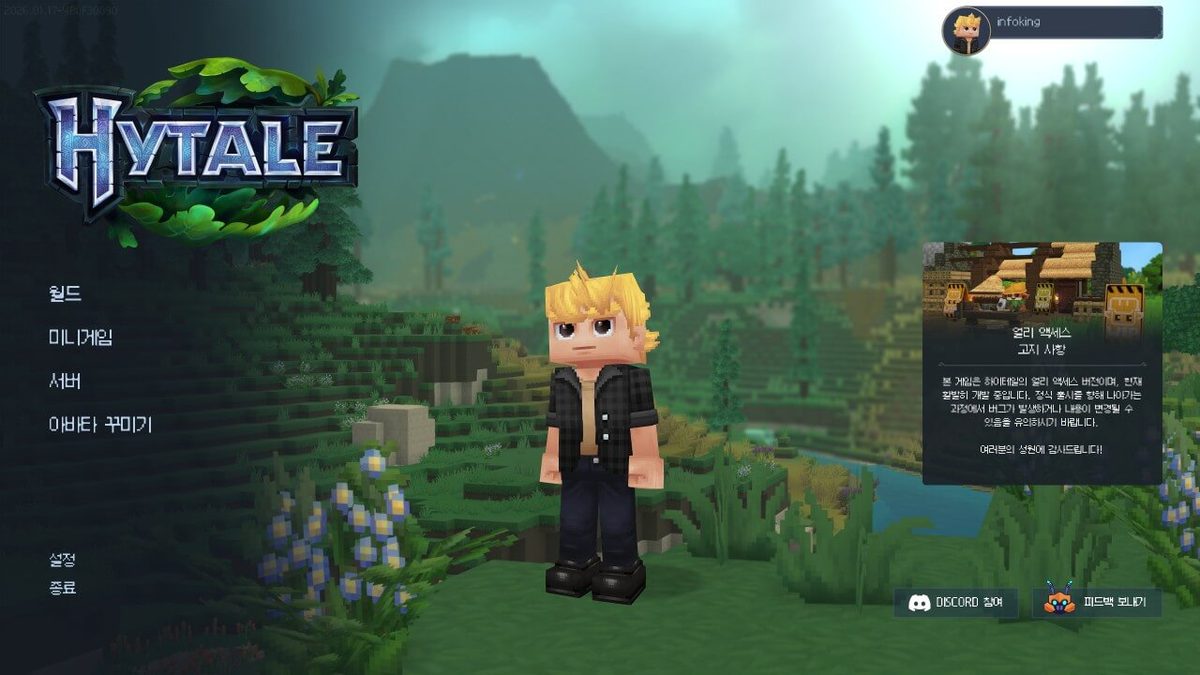
한글패치 설치 후 하이테일 게임을 실행하여 언어 설정을 변경해 한글이 제대로 나오도록 하세요.
- 게임 내 메뉴에서 Settings를 클릭합니다.
- General 탭으로 이동합니다.
- Language (언어) 섹션에서 USE SYSTEM LANGUAGE를 선택합니다.
- 오른쪽 드롭다운 메뉴에서 한국어를 선택하고 변경 사항을 저장합니다.
이후 게임 내 텍스트가 한글로 정상 표시되는지 확인하세요.
4. 하이테일 한글패치 삭제 및 문제 발생 시 재설치 방법
한글패치 이용 중 문제가 생기거나 패치를 삭제하고 싶다면, Hytale 런처에서 게임 자체를 삭제하면 함께 한글패치도 제거됩니다. 재설치 후 다시 한글패치를 적용할 수 있습니다.
- Hytale 런처를 실행합니다.
- 좌측 상단 톱니바퀴(설정) 아이콘을 클릭합니다.
- 설정 메뉴에서 UNINSTALL… 버튼을 선택해 게임을 삭제합니다.
- 게임 삭제 시 한글패치 파일도 함께 삭제됩니다.
- 필요 시 게임을 재설치 후 위 한글패치 적용법대로 다시 적용하세요.
한글패치 설치 및 제거 체크포인트
| 상황 | 조치 방법 | 주의사항 |
|---|---|---|
| 한글패치 설치 시 오류 발생 | Node.js, Python 설치 여부 및 버전 재확인 | Python PATH 설정 체크 필수 |
| 언어가 영어로 표시됨 | 게임 내 설정에서 언어 강제 변경 및 저장 | 게임 버전과 패치 호환성 확인 |
| 패치 삭제 희망 | Hytale 런처에서 게임 삭제 | 재설치 전 반드시 게임 데이터 백업 권장 |
5. 추가 팁: 한글패치 최신화 및 지원 정보 받는 법
하이테일 한글패치는 GitHub 저장소에서 업데이트되므로, 최신 버전을 사용하려면 공식 페이지를 주기적으로 확인하는 것이 좋습니다. 또한 관련 커뮤니티나 포럼에서 패치 버그 수정 소식을 빠르게 접할 수 있습니다.
- GitHub 리포지터리: https://github.com/hellosunghyun/hytale-korean-patch
- 공식 하이테일 포럼 및 디스코드 채널
- 구글 검색에서 “하이테일 한글패치 최신” 키워드 활용
마무리
이번 가이드를 통해 하이테일 게임 구매부터 필수 프로그램 설치, 한글패치 적용 및 확인, 삭제까지 전 과정을 자세히 안내했습니다. 2026년 9월 최신 패치 기준으로 작성된 만큼, 문제없이 한글 환경에서 하이테일을 즐기실 수 있습니다. 앞으로도 게임과 패치의 업데이트에 맞춰 정보를 지속적으로 확인하시고, 즐거운 게임 플레이 되시길 바랍니다.
작성 · 정리 기준
- 작성 황금게임코드모아 편집팀 · 게임 코드·공략 정보 정리
- 정리 기준 공개된 게임 코드 자료와 공식 게임 채널 정보를 참고해 정리하고 월 단위로 갱신합니다.
- 이용 안내 코드·수치는 업데이트 시점에 따라 달라질 수 있으니 게임 내에서 최종 확인하시기 바랍니다.