메타 퀘스트 3 120Hz 주사율 설정법 완벽 가이드
2023년 10월 Meta가 출시한 메타 퀘스트 3는 무선 VR 기기로서 2064×2208 해상도의 듀얼 렌즈와 Fast-switch LCD 패널을 탑재해 뛰어난 시각 경험을 제공합니다. 기본적으로 90Hz와 120Hz 주사율을 지원하지만, 고주사율을 체감하려면 별도의 설정이 필요합니다. 본 가이드에서는 2026년 9월 기준, 메타 퀘스트 3에서 120Hz 주사율을 활성화하는 가장 확실한 방법과 함께 버추얼 데스크탑에서 120Hz 연결을 설정하는 팁까지 상세히 다룹니다.
메타 퀘스트 3 화면 주사율 120Hz 설정 단계별 방법
메타 퀘스트 3에서 120Hz를 사용하려면 기기 내 설정 메뉴를 통해 직접 활성화해야 합니다. 아래 순서대로 정확하게 따라 하세요.
- 메타 퀘스트 3 헤드셋을 착용한 후, 컨트롤러에 있는 Meta 버튼을 눌러 메뉴를 엽니다.
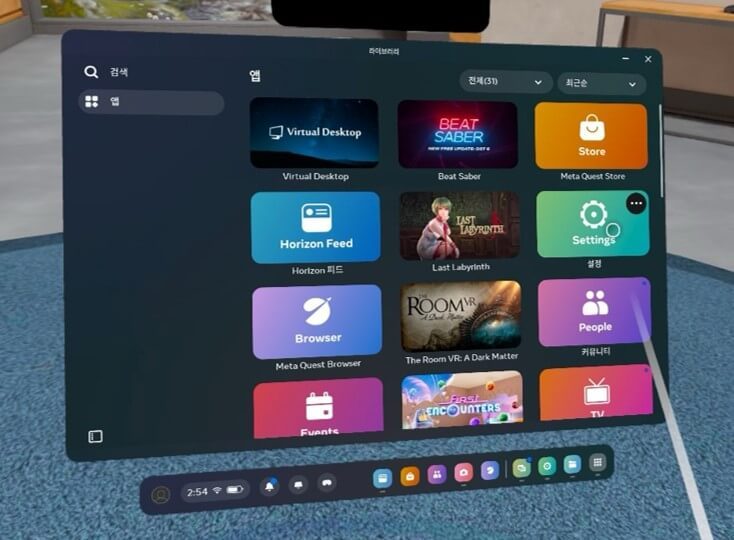
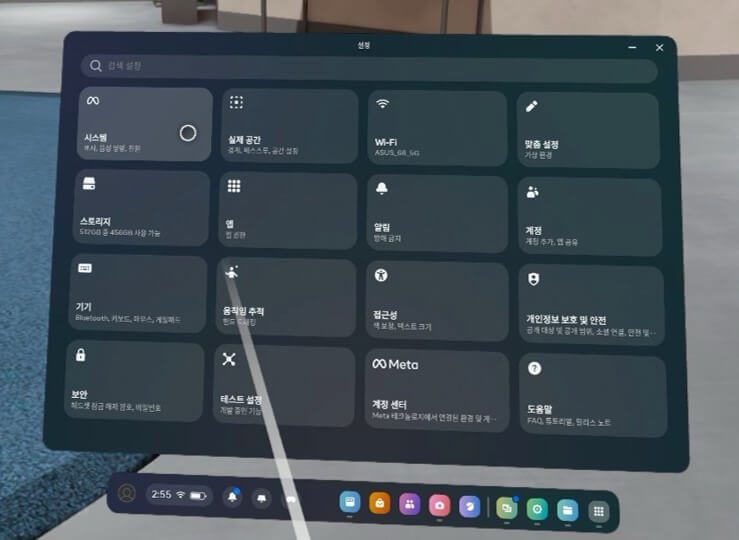
- 메뉴 바 우측 끝에 위치한 앱 아이콘 (큐브 모양)을 클릭하여 앱 목록을 연 뒤 설정을 선택합니다.
- 설정 메뉴에서 시스템 항목으로 들어갑니다.
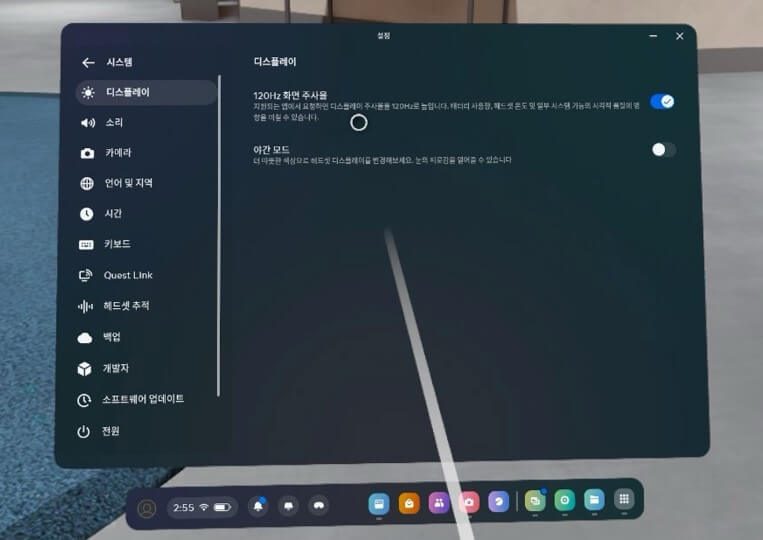
- 시스템 탭 내 디스플레이 메뉴를 선택하고, 120Hz 화면 주사율 옵션을 찾아 활성화합니다.
- 설정을 마치면 메타 퀘스트 3가 즉시 120Hz 주사율로 동작합니다.
이 과정을 거치면 VR 화면이 더 부드럽게 나타나지만, 일부 게임에서는 성능 저하 가능성도 있으니 참고하세요.
버추얼 데스크탑(Virtual Desktop)에서 120Hz 주사율 설정하기
버추얼 데스크탑 앱은 PC와 메타 퀘스트 3를 무선으로 연결해 고사양 게임을 즐길 수 있게 합니다. 120Hz로 게임을 플레이하려면 추가 설정이 필요합니다. 방법은 다음과 같습니다.
- 버추얼 데스크탑 앱을 실행하고, 좌측 메뉴에서 SETTINGS를 클릭합니다.
- Frame Rate 옵션을 찾아 120 fps로 변경합니다.
- 설정을 저장하면 버추얼 데스크탑을 통한 원격 연결 시 120Hz 주사율로 게임을 즐길 수 있습니다.
버추얼 데스크탑에서 120Hz를 활용하려면 와이파이 환경도 중요합니다. 5GHz 대역에 연결된 와이파이6 공유기를 사용하는 것을 추천합니다.
120Hz 주사율 사용 시 장단점과 최적 환경 구축법
디스플레이 주사율을 120Hz로 설정하면 VR 게임의 움직임이 훨씬 매끄럽고 자연스러워 몰입감이 크게 향상됩니다. 특히 빠른 동작이나 복잡한 장면에서 프레임 손실이 적고, 어지러움 증상 감소에도 도움을 줍니다.
하지만 120Hz 설정이 항상 유리한 것은 아닙니다. 메타 퀘스트 3 자체 성능 한계로 인해 90Hz 대비 프레임 드랍이 발생할 가능성이 있으며, 최적화가 부족한 일부 고사양 게임에서는 오히려 끊김 현상이 심해질 수 있습니다.
또한, 버추얼 데스크탑이나 에어링크와 같은 PC 무선 스트리밍 솔루션에서 120Hz를 사용할 경우 네트워크 대역폭 요구량이 크게 증가합니다. 안정적인 120Hz 플레이를 위해서는 다음 환경 구성을 권장합니다.
| 최적 환경 요소 | 설명 |
|---|---|
| 와이파이 규격 | 와이파이6(802.11ax) 이상 지원 공유기 권장 |
| 무선 주파수 | 5GHz 대역 선택 (2.4GHz보다 높은 대역폭 확보) |
| PC 연결 상태 | 유선 LAN 연결 또는 고성능 무선 네트워크 사용 |
| 기기 거리 | 공유기와 메타 퀘스트 3 간 적정 거리 유지 (5~10m 이내) |
이와 같은 환경 세팅이 되어야 프레임 손실 없는 쾌적한 120Hz VR 경험이 가능합니다.
메타 퀘스트 3 및 버추얼 데스크탑 120Hz 설정 정리표
| 기기/앱 | 설정 위치 | 활성화 방법 |
|---|---|---|
| 메타 퀘스트 3 | 설정 > 시스템 > 디스플레이 | 120Hz 화면 주사율 토글 활성화 |
| 버추얼 데스크탑 | 좌측 탭 > SETTINGS > Frame Rate | 120 fps 선택 |
120Hz 설정 시 자주 발생하는 문제와 해결책
120Hz 주사율 설정 후 다음과 같은 문제들이 발생할 수 있습니다. 각각의 원인과 해결책을 정리했습니다.
| 문제 증상 | 원인 | 해결 방법 |
|---|---|---|
| 화면이 깜빡이거나 프레임 드랍 발생 | 기기 성능 한계 또는 앱 최적화 미흡 | 90Hz 설정으로 변경 후 게임 선택 또는 최신 업데이트 적용 |
| 버추얼 데스크탑에서 120Hz 미적용 | Frame Rate 설정 미변경 또는 네트워크 불안정 | Frame Rate를 120 fps로 설정하고 Wi-Fi 환경 점검 |
| 와이파이 연결 끊김 | 낮은 주파수 대역(2.4GHz) 사용 또는 신호 약함 | 5GHz 대역 와이파이6 공유기로 변경 및 기기 위치 조정 |
메타 퀘스트 3 120Hz 설정 꿀팁과 최적화 방법
- 주기적 펌웨어 업데이트로 디스플레이 성능 향상 및 버그 수정 효과 기대
- 게임별 주사율 지원 여부 확인 후 해당 게임에서만 120Hz 활성화 권장
- 무선 환경 최적화를 위해 5GHz 대역 및 와이파이6 공유기 사용 필수
- PC 성능 확인 및 버추얼 데스크탑 스트리밍 설정 조정으로 안정성 확보
- 배터리 소모 대비 주의: 120Hz 사용 시 배터리 소모가 증가하므로 장시간 플레이 시 충전 환경 고려
마무리: 최신 VR 환경에서 120Hz 주사율 활용법 완벽 정복
메타 퀘스트 3와 버추얼 데스크탑을 통한 120Hz 주사율 활성화는 VR 게임의 몰입도를 극대화하는 필수 설정입니다. 다만, 고주사율이 항상 쾌적한 것은 아니므로 게임과 네트워크 환경에 맞춰 적절히 조절하는 것이 중요합니다. 본 가이드를 참고해 2026년 9월 최신 환경에서 최상의 VR 체험을 즐기시길 바랍니다.
작성 · 정리 기준
- 작성 황금게임코드모아 편집팀 · 게임 코드·공략 정보 정리
- 정리 기준 공개된 게임 코드 자료와 공식 게임 채널 정보를 참고해 정리하고 월 단위로 갱신합니다.
- 이용 안내 코드·수치는 업데이트 시점에 따라 달라질 수 있으니 게임 내에서 최종 확인하시기 바랍니다.