
마인크래프트 옵티파인 모드란? 성능과 그래픽 최적화 핵심
마인크래프트 옵티파인은 그래픽 품질을 높이는 동시에 게임의 프레임 레이트(FPS)를 향상시켜 원활한 플레이를 돕는 최적화 모드입니다. 고해상도 HD 텍스처 지원과 다양한 그래픽 설정 옵션을 제공하여 저사양 PC에서도 쾌적한 환경을 구현할 수 있습니다. 이 글에서는 2026년 9월 기준 최신 옵티파인 버전(1.21.11, 26.1.2) 설치부터 쉐이더 적용, 포지 및 패브릭과의 호환 방법까지 모든 과정을 자세히 안내합니다.
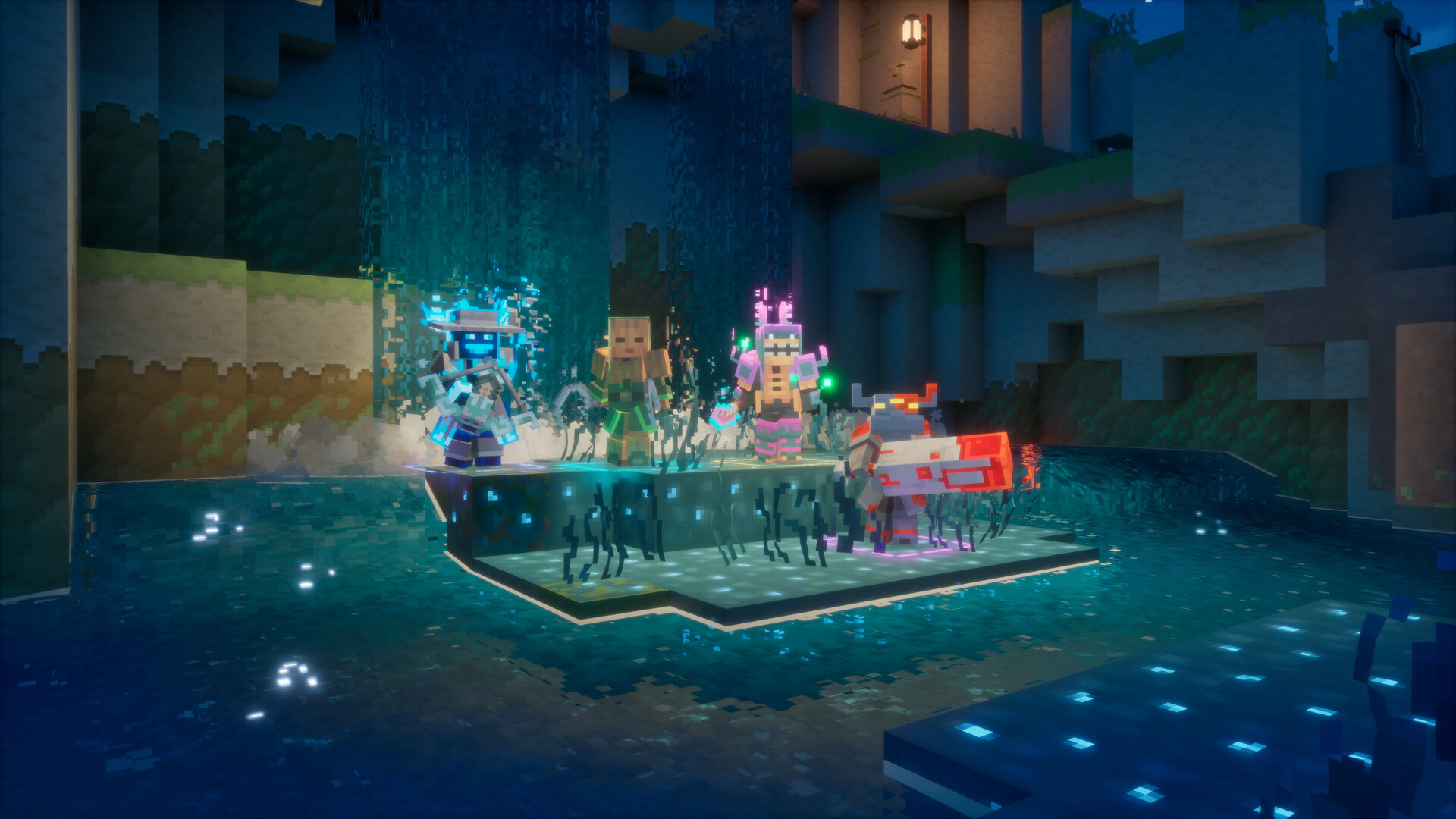

1. 자바 설치 준비: 옵티파인 작동 필수 조건
옵티파인 모드를 정상적으로 실행하려면 먼저 Java가 설치되어 있어야 합니다. 마인크래프트는 자바 기반 게임이기 때문에, 게임 내 모드 적용과 플레이에 필수입니다. Java 공식 사이트에서 본인의 마인크래프트 버전에 맞는 최신 Java를 다운로드해 설치하세요. 설치가 완료되면 컴퓨터를 재부팅해 환경변수가 제대로 설정됐는지 확인하는 것이 좋습니다.
2. 마인크래프트 옵티파인 최신 버전 다운로드 및 설치
아래 단계별 방법으로 옵티파인을 다운로드하고 설치합니다.
- 공식 옵티파인 다운로드 페이지에 접속합니다.
- “Show all versions” 버튼을 눌러 지원하는 모든 마인크래프트 버전용 옵티파인 목록을 확인합니다.
- 원하는 마인크래프트 버전(예: 1.21.11, 26.1.2) 옆의 Download 버튼을 클릭합니다.
- 광고 페이지로 이동하면 5초 후 나타나는 Skip 버튼을 눌러 옵티파인 설치 파일(OptiFine_1.21.11_HD_U_H9.jar 등)을 저장합니다.
- 다운로드한 .jar 파일을 더블 클릭하거나 마우스 우클릭 후 “연결 프로그램”에서 Java를 선택해 설치 프로그램을 실행합니다.
- 설치 창이 뜨면 Install 버튼을 누르고 성공 메시지 “OptiFine is successfully installed.”가 뜰 때까지 기다립니다.
만약 설치 프로그램이 실행되지 않는다면, 윈도우+R을 눌러 실행창에 cmd 입력 후 명령 프롬프트에서 다음 명령어로 직접 실행할 수 있습니다.
java -jar [OptiFine_파일명].jar
OptiFine 설치가 완료되면 마인크래프트 런처에서 옵티파인 프로필이 자동 생성되어 있습니다.
3. 옵티파인 적용 후 마인크래프트 실행 및 그래픽 설정
옵티파인 모드가 정상적으로 설치되면 런처 실행 시 설치한 옵티파인 버전 프로필이 나타납니다. 이를 선택하고 플레이하면 옵티파인 모드가 활성화된 상태로 게임이 시작됩니다.
게임 내 설정 → 비디오 설정 메뉴에서 해상도 조절, 렌더 거리, 그래픽 품질, 안티앨리어싱, 성능 최적화 옵션들을 세밀하게 조정할 수 있습니다. 저사양 PC 사용자는 “최적화” 탭에서 다양한 FPS 향상 기능을 켜고 꺼서 최적의 퍼포먼스를 찾으세요.
4. 마인크래프트 쉐이더팩 적용법: 현실감 있는 그래픽 연출
옵티파인을 사용해야만 마인크래프트 쉐이더를 적용할 수 있습니다. 쉐이더팩은 광원 효과, 그림자, 반사 등 현실적인 그래픽을 더해 게임 분위기를 획기적으로 개선합니다. 대표적인 쉐이더팩은 다음과 같습니다.
| 쉐이더팩 이름 | 특징 | 다운로드 링크 |
|---|---|---|
| BSL Shader | 밸런스 좋은 광원 효과와 자연스러운 색감 | 공식 사이트 |
| Sonic Ether’s Unbelievable Shaders (SEUS) | 최고 수준의 광원 및 물 반사 효과 | 공식 사이트 |
| Chocapic13’s Shaders | 성능과 그래픽의 균형 조절 가능 | 공식 사이트 |
쉐이더팩 적용 방법은 다음과 같습니다.
- 마인크래프트 내에서 옵티파인이 적용된 상태로 게임을 실행합니다.
- 설정 → 비디오 설정 → 쉐이더… 메뉴를 클릭합니다.
- 왼쪽 하단의 쉐이더 폴더 열기 버튼을 눌러 쉐이더팩 폴더를 엽니다.
- 다운로드 받은 쉐이더팩(.zip 파일)을 해당 폴더에 복사 붙여넣기 합니다.
- 게임 화면으로 돌아가면 새로 추가된 쉐이더팩이 목록에 보입니다. 선택 후 완료를 눌러 적용합니다.
- 싱글 또는 멀티 플레이 환경에서 그래픽 효과가 적용된 것을 확인할 수 있습니다.
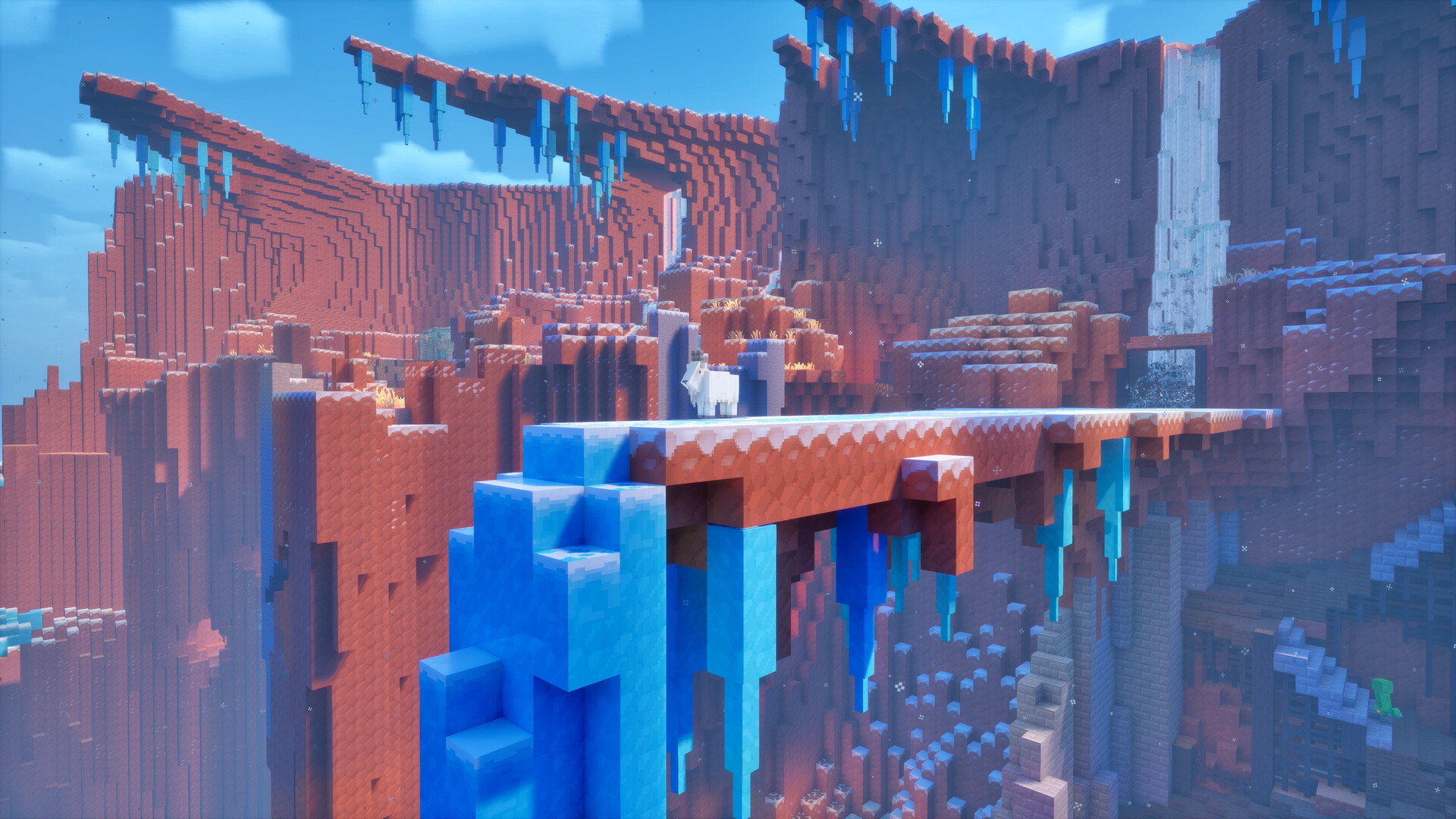
5. 포지(Forge)와 옵티파인 함께 사용하기 2026 최신 가이드
포지 모드를 사용하면서 옵티파인 모드를 동시에 적용하면 모드 호환성과 최적화가 더욱 뛰어납니다. 다만 모든 옵티파인 버전이 포지와 호환되는 것은 아니므로 공식 옵티파인 사이트의 변경 로그(Changelog)를 꼼꼼히 확인해야 합니다.
- 포지 공식 사이트에서 자신의 마인크래프트 버전에 맞는 포지 설치 파일을 다운로드 후 설치합니다.
- 윈도우+R 키를 눌러 실행 창에
%appdata%입력 후 엔터를 치면 마인크래프트 설치 폴더가 열립니다. .minecraft폴더 내에mods폴더가 없으면 새로 생성합니다.- 다운로드 받은 옵티파인 모드(.jar)를
mods폴더에 복사합니다. - 마인크래프트 런처에서 실행 옵션을 포지 프로필로 변경 후 게임을 실행합니다.
옵티파인과 포지 동시 사용에 문제 발생 시 버전 호환 여부 재확인과 최신 업데이트 적용을 권장합니다.
6. 패브릭(Fabric) 환경에서 옵티파인 및 아이리스 쉐이더 적용법
최신 마인크래프트 모드 환경으로 떠오르는 패브릭에서는 옵티파인을 그대로 사용할 수 있지만, 옵티파인 기능을 대체하거나 확장하는 아이리스 쉐이더 모드가 인기가 높습니다. 아이리스는 옵티파인과 유사한 고급 그래픽 기능과 최적화를 제공하며, 소듐(sodium) 모드와 함께 쓰면 성능 향상이 매우 뛰어납니다.
- 패브릭 설치 관리자를 통해 본인의 마인크래프트 버전에 맞는 패브릭을 설치합니다.
- 패브릭용 옵티파인 모드와 꼭 함께 설치해야 하는 OptiFabric 모드를 다운로드합니다.
.minecraft/mods폴더에 옵티파인, OptiFabric, 아이리스 쉐이더 모드(.jar) 파일을 모두 넣습니다.- 마인크래프트 런처에서 패브릭 프로필을 선택 후 실행합니다.
- 게임 내 비디오 설정에서 아이리스 쉐이더를 적용해 광원 효과와 쉐이더 기능을 체감할 수 있습니다.
아래 표는 각 모드별 특징과 추천 이유입니다.
| 모드명 | 주요 기능 | 추천 사용자 |
|---|---|---|
| OptiFine | HD 텍스처 지원, 다양한 영상 옵션, 쉐이더 호환 | 전통적 모드 사용자, 포지 환경 선호 |
| OptiFabric | 패브릭 환경에서 옵티파인 기능 연동 | 패브릭 사용자, 옵티파인 기능 필요자 |
| Iris Shader | 고성능 쉐이더 적용, 빠른 업데이트, 소듐과 호환 | 패브릭 환경 최적화 및 고퀄 쉐이더 원함 |
7. 레벨별 마인크래프트 옵티파인 활용 팁과 주의사항
- 최신 버전 옵티파인은 자바 17 이상을 요구할 수 있으니, 버전 호환성을 확인하세요.
- 포지와 옵티파인 호환성은 공식 사이트에서 “compatible with Forge” 문구를 반드시 확인해야 합니다.
- 쉐이더팩 사용 시 그래픽 카드 성능에 따라 프레임 저하가 발생할 수 있으므로 설정을 조절해서 사용하세요.
- 옵티파인 설치 후 마인크래프트 런처에서 프로필을 꼭 선택해야 모드가 정상 동작합니다.
- 패브릭 환경에서는 OptiFabric을 반드시 함께 설치해야 옵티파인 모드가 정상 작동합니다.
마무리: 마인크래프트 옵티파인으로 최고의 그래픽과 퍼포먼스 경험하기
이번 가이드에서는 2026년 9월 기준 최신 마인크래프트 옵티파인 모드 설치법부터 쉐이더 적용, 포지 및 패브릭과의 호환 사용법까지 총망라했습니다. 옵티파인을 제대로 설치하고 최적화하면 저사양 PC에서도 쾌적하게 마인크래프트를 즐길 수 있고, 화려한 쉐이더팩으로 한층 업그레이드된 그래픽을 만끽할 수 있습니다. 앞으로도 최신 업데이트 및 쉐이더팩 추가 소식을 북마크하여 꾸준히 확인하세요.
작성 · 정리 기준
- 작성 황금게임코드모아 편집팀 · 게임 코드·공략 정보 정리
- 정리 기준 공개된 게임 코드 자료와 공식 게임 채널 정보를 참고해 정리하고 월 단위로 갱신합니다.
- 이용 안내 코드·수치는 업데이트 시점에 따라 달라질 수 있으니 게임 내에서 최종 확인하시기 바랍니다.