마인크래프트 텍스처팩과 리소스팩이란 무엇인가?
마인크래프트는 기본적으로 픽셀 단위의 블록 그래픽으로 구성되어 있어 플레이어가 직접 시각적인 변화를 주기 위해 텍스처팩과 리소스팩을 활용합니다. 텍스처팩은 게임 내 아이템, 블록, 환경의 그래픽 이미지를 변경하는 파일이며, 리소스팩은 그래픽뿐 아니라 소리, 폰트, 언어 파일도 포함하여 게임 전체적인 분위기를 바꿀 수 있습니다.
2026년 현재 다양한 고퀄리티 텍스처팩과 리소스팩이 존재하며, FPS 향상부터 리얼리즘, 판타지, 레트로 등 플레이 스타일에 맞는 선택이 가능합니다. 본 가이드에서는 국내외에서 인기 있는 팩들을 엄선하고, 직접 적용하는 방법까지 단계별로 설명합니다.
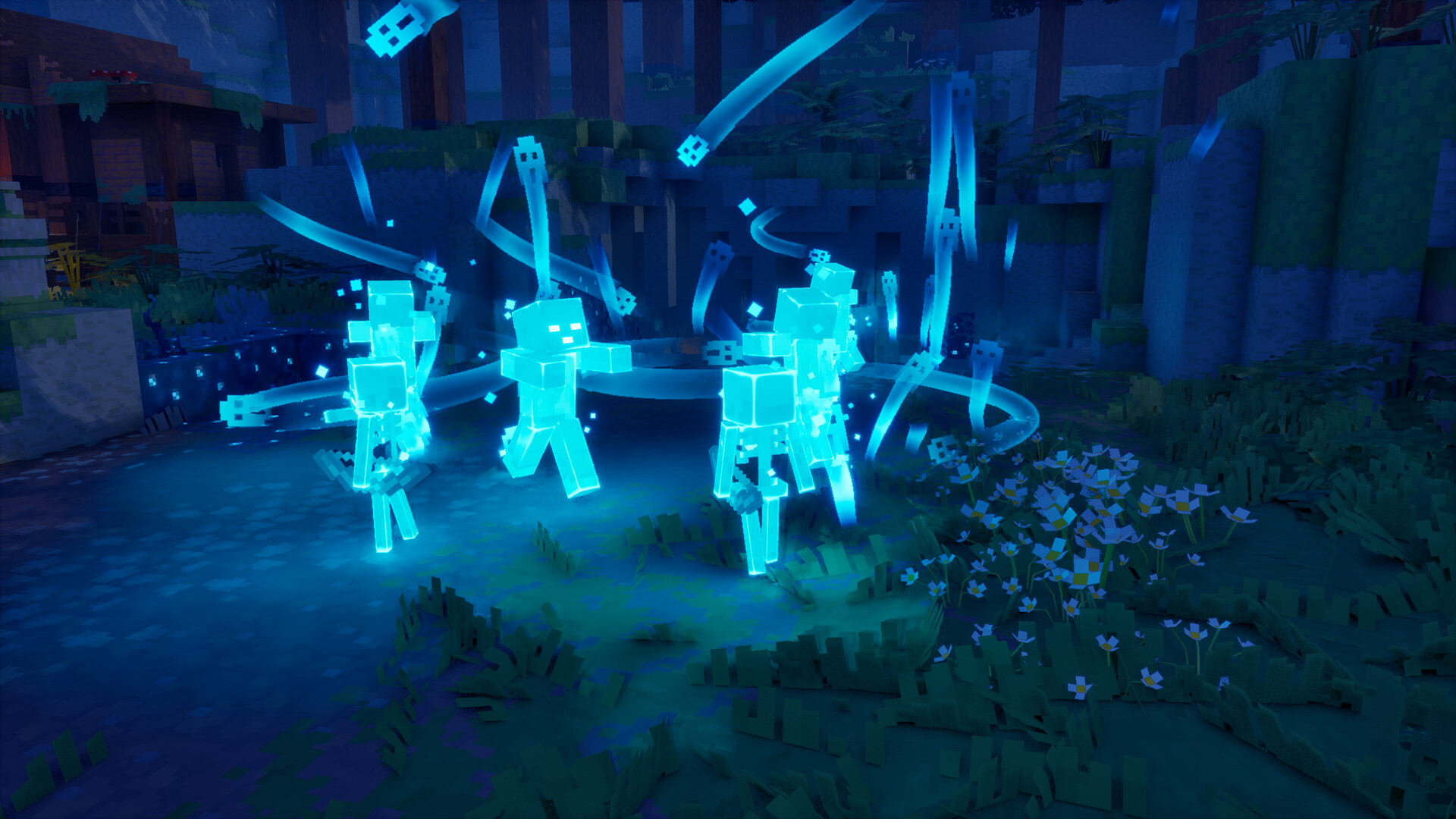
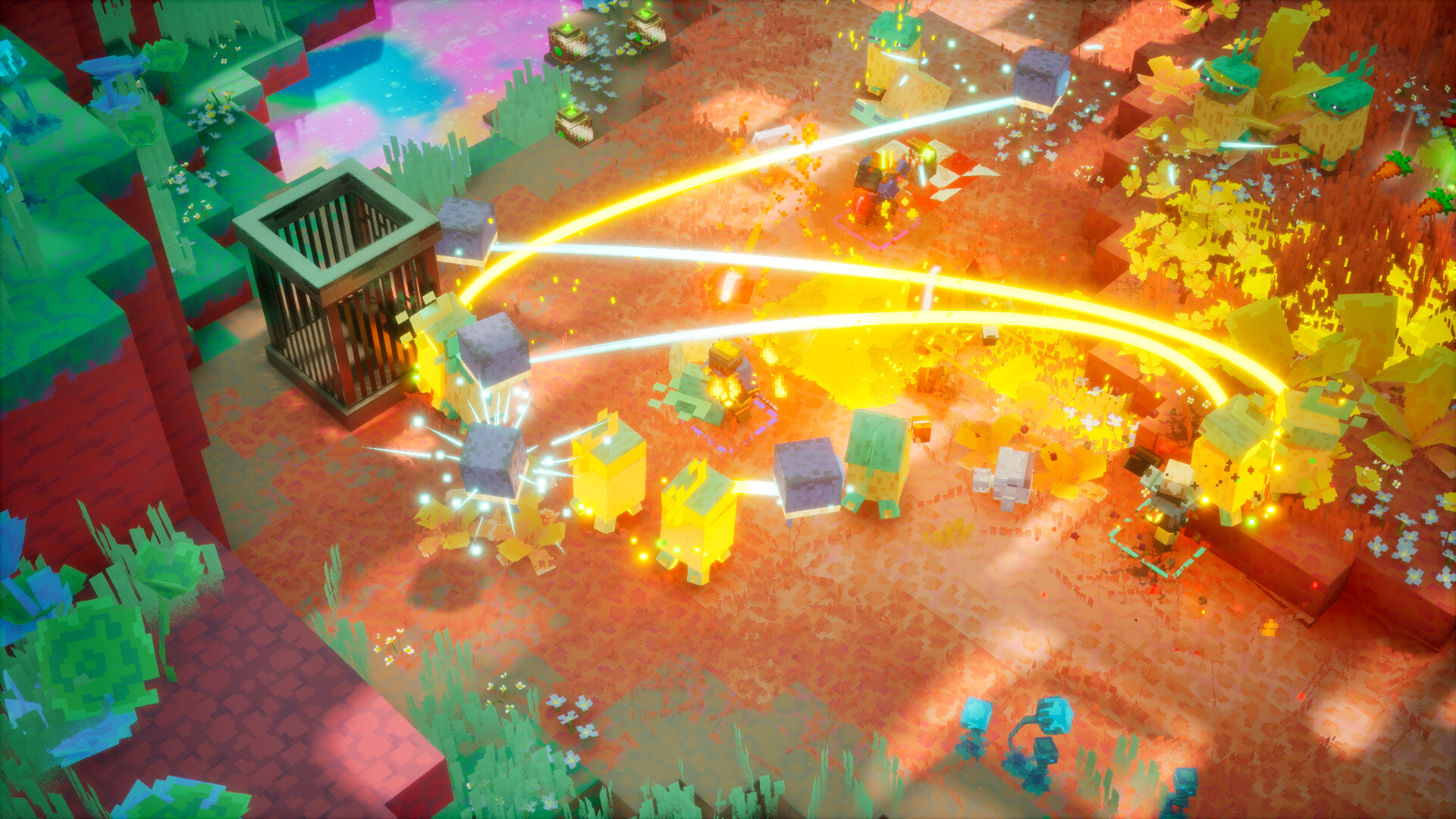
2026년 9월 추천 마인크래프트 텍스처팩 TOP 5
현 시점에서 가장 많이 사용되는 텍스처팩을 장르별로 나눠 소개합니다. 각 팩은 해상도, 특징, 최적화 정도를 명시해 초보자도 쉽게 선택할 수 있도록 했습니다.
| 팩 이름 | 해상도 | 특징 | 최적화 플랫폼 | 다운로드 링크 |
|---|---|---|---|---|
| Faithful 32×32 | 32×32 | 원본 그래픽 유지, 깔끔한 텍스처 업그레이드 | PC (Java Edition) | official site |
| SEUS PTGI E12 | 128×128 | 고퀄리티 리얼리즘 쉐이더 포함, 빛과 그림자 효과 극대화 | 고사양 PC | official site |
| John Smith Legacy | 32×32 | 중세풍 텍스처, 건축에 최적화 | PC (Java Edition) | official site |
| PureBDCraft | 64×64 | 만화 스타일, 밝고 다채로운 색감 | PC & 콘솔 | official site |
| Modern HD | 128×128 | 모던하고 세련된 인테리어용 텍스처 | 고사양 PC | official site |
2026년 최신 마인크래프트 리소스팩 추천 TOP 3
리소스팩은 텍스처팩보다 더 많은 콘텐츠 변경이 가능하여, 게임의 몰입감을 크게 향상시킵니다. 아래 팩들은 사용자 평과 호환성을 기준으로 선정했습니다.
| 팩 이름 | 지원 Minecraft 버전 | 변경 요소 | 특징 |
|---|---|---|---|
| BetterFoliage | 1.19~1.20 | 나무, 풀 등 식생 그래픽 개선 | 자연환경을 더 풍성하고 현실적으로 표현 |
| Conquest | 1.18~1.20 | 중세 건축용 고해상도 텍스처 포함 | 역사적 분위기 재현에 탁월 |
| Modern HD Resource Pack | 1.19~1.20 | 아이템, GUI, 사운드 변경 | 모던 라이프스타일에 어울리는 분위기 |
마인크래프트 텍스처팩과 리소스팩 직접 적용하는 방법(초보자용)
팩 적용 절차는 자바 에디션과 베드락 에디션에 따라 다르지만, 기본적으로 매우 간단합니다. 아래 단계별로 따라 하면 5분 내에 완료 가능합니다.
자바 에디션 적용법
- 마인크래프트 런처를 실행한 뒤, 메인 메뉴에서 ‘옵션’ → ‘리소스팩’을 선택합니다.
- ‘리소스팩 폴더 열기’를 클릭해 저장 폴더를 엽니다.
- 다운로드한 텍스처팩(.zip 파일)을 해당 폴더에 복사 또는 이동합니다.
- 마인크래프트로 돌아와 목록에서 팩을 선택하고 ‘완료’를 누릅니다.
- 게임 내 그래픽이 즉시 변경되는지 확인하며, 필요시 게임을 재시작합니다.
베드락 에디션 적용법
- 모바일 또는 윈도우10 버전 마인크래프트를 실행합니다.
- ‘설정’ → ‘글로벌 리소스’ → ‘내 리소스’로 이동합니다.
- 다운로드한 리소스팩을 불러와 설치하고 활성화합니다.
- 게임으로 돌아가 적용 여부를 확인합니다.
텍스처팩·리소스팩 사용 시 주의할 점과 호환성 안내
고해상도 텍스처팩은 PC 사양에 큰 영향을 끼치므로, 그래픽 카드 및 CPU 성능을 반드시 체크해야 합니다. 또한, 최신 마인크래프트 버전과 호환되지 않는 팩은 게임 충돌이나 그래픽 오류를 유발할 수 있으니, 설치 전 공식 페이지나 설명을 꼼꼼히 확인하세요.
특히 쉐이더팩과 함께 사용할 때 충돌 가능성이 있으므로, 권장하는 조합을 참고하는 것이 좋습니다. 몇몇 팩은 특정 모드(예: OptiFine, Fabric)와 함께 설치해야 제대로 작동합니다.
마인크래프트 텍스처팩·리소스팩 설치 후 성능 최적화 팁
팩 적용 후 렉이 발생할 때는 그래픽 설정에서 ‘최대 프레임 제한’을 60fps 이하로 조정하거나, 시야 거리(Render Distance)를 8~12 chunks로 줄이는 것이 효과적입니다. OptiFine 모드를 사용하면 추가적인 최적화 및 세부 설정(안티앨리어싱, 쉐도우 조절 등)이 가능해 게임의 부드러운 플레이가 가능합니다.
또한, 팩을 자주 바꿔가며 테스트할 때는 ‘리소스팩 캐시’를 클리어해 이전 설정이 남아있는 문제를 방지해야 합니다.
마인크래프트 텍스처팩과 리소스팩 다운로드 시 신뢰할 수 있는 사이트 안내
비공식 사이트에서 다운로드 시 악성코드나 바이러스 위험이 있으므로 반드시 아래 공식 또는 저명한 사이트에서 받으세요.
마무리: 텍스처팩과 리소스팩으로 나만의 마인크래프트 환경 만들기
마인크래프트의 재미는 끝없는 창작과 변화에 있습니다. 텍스처팩과 리소스팩의 올바른 선택과 적용으로 게임 플레이 경험을 한층 더 풍부하게 만들 수 있습니다. 본 가이드에서 소개한 팩들을 기반으로 자신만의 취향에 맞는 조합을 찾아, 최적의 환경에서 모험과 건축을 즐기시길 바랍니다. 지속적으로 새로운 팩과 업데이트가 나오므로 공식 커뮤니티와 사이트를 꾸준히 확인해 최신 트렌드를 놓치지 마세요.
작성 · 정리 기준
- 작성 황금게임코드모아 편집팀 · 게임 코드·공략 정보 정리
- 정리 기준 공개된 게임 코드 자료와 공식 게임 채널 정보를 참고해 정리하고 월 단위로 갱신합니다.
- 이용 안내 코드·수치는 업데이트 시점에 따라 달라질 수 있으니 게임 내에서 최종 확인하시기 바랍니다.