엔비디아 DLSS 5란? 동영상 플레이어에 적용하는 이유와 효과
2026년 9월, 엔비디아가 발표한 DLSS 5는 인공지능 기반 3D 가이드 뉴럴 렌더링 기술을 통해 게임 그래픽 품질을 한층 끌어올리는 혁신적인 업그레이드입니다. 기존 DLSS 기술 대비 조명과 재질 표현이 대폭 개선되어 더욱 사실적인 화면 구현이 가능해졌죠. 비록 게임용으로 설계되었지만, 비공식 툴을 활용해 동영상 플레이어에서도 DLSS 5의 강력한 화질 개선 효과를 누릴 수 있습니다. 이 글에서는 MPV Player와 DLSS5 Swapper를 통해 DLSS 5를 적용하는 방법을 단계별로 설명합니다.
MPV Player 설치 방법 및 특징
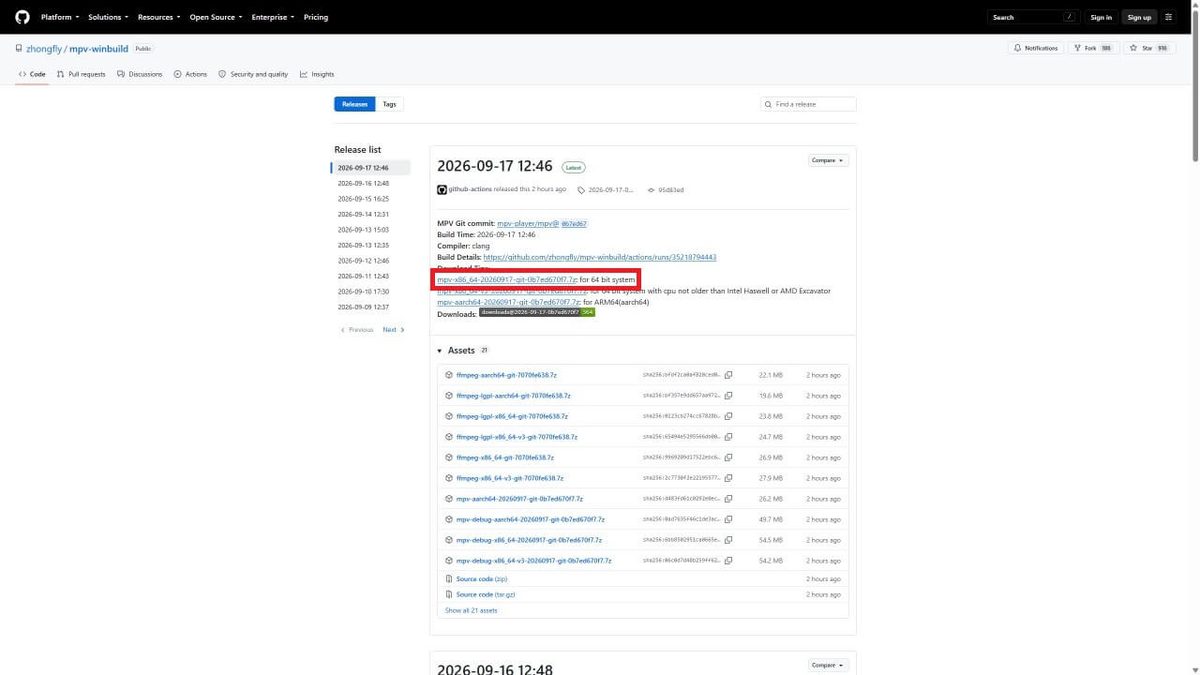
MPV Player는 가벼운 오픈소스 동영상 플레이어로 심플한 UI와 뛰어난 성능이 특징입니다. 별도의 설치 과정 없이 압축 해제 후 실행만으로 동작하며, DLSS 5 적용에 적합한 환경을 제공합니다. 공식 GitHub 배포 페이지에서 최신 64비트 버전을 다운로드할 수 있으며, 윈도우용으로 최적화되어 있습니다.
| 항목 | 설명 | 다운로드 링크 |
|---|---|---|
| MPV Player 최신 버전 | 64-bit 윈도우용 압축 파일 | GitHub MPV 배포 |
압축을 푼 후 별도의 설치 없이 폴더 내 mpv.exe를 바로 실행하면 됩니다. DLSS 5 적용 준비 완료입니다.
DLSS5 Swapper 프로그램 다운로드 및 설치 방법
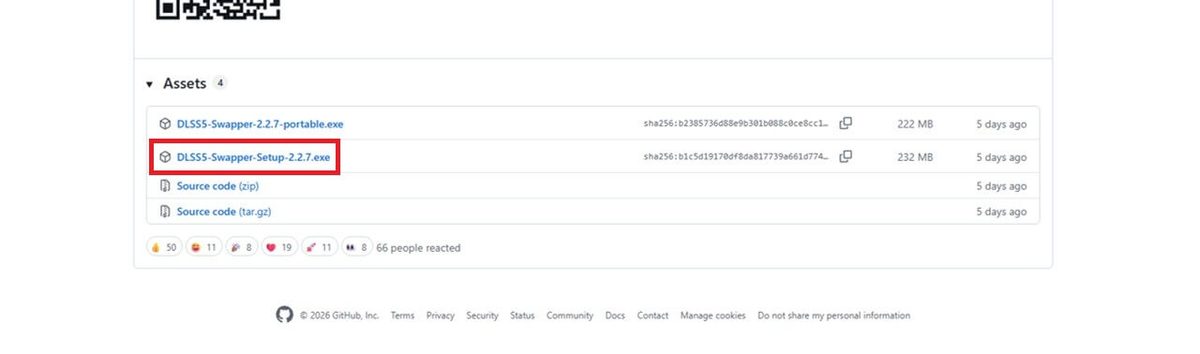
DLSS5 Swapper는 엔비디아 DLSS 5를 게임 및 비공식 환경에 적용할 수 있도록 도와주는 프로그램입니다. MPV Player와 같은 비지원 프로그램에도 뉴럴 렌더링 기술을 심어주죠. 공식 GitHub 페이지에서 설치 파일을 받아 설치하면, DLSS 5 적용에 필요한 구성 요소가 자동으로 준비됩니다.
| 프로그램명 | 버전 | 다운로드 파일 | 링크 |
|---|---|---|---|
| DLSS5 Swapper | v2.2.7 | DLSS5-Swapper-Setup-2.2.7.exe | GitHub DLSS5 Swapper |
다운로드 후 설치 마법사의 안내에 따라 진행하면 쉽게 설치할 수 있으며, 설치가 완료되면 프로그램을 실행해 다음 단계를 진행할 수 있습니다.
MPV 동영상 플레이어에 DLSS 5 적용 절차
DLSS5 Swapper를 통한 DLSS 5 적용 절차는 다음과 같습니다. 반드시 MPV Player가 완전히 종료된 상태에서 시작해야 합니다.
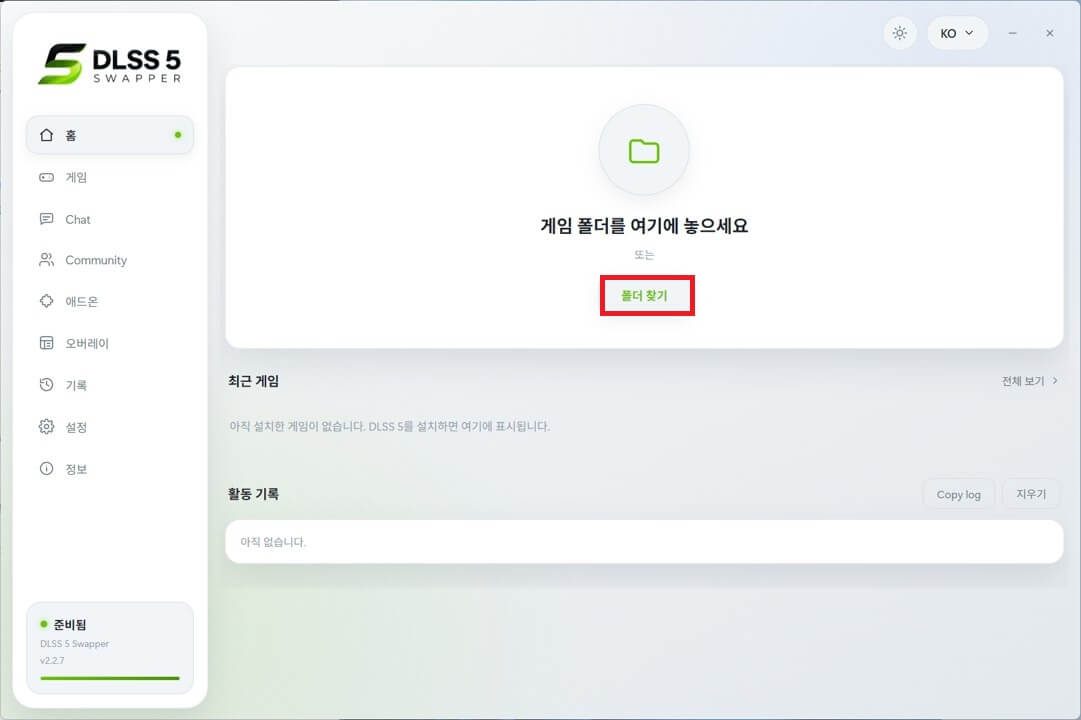
- DLSS5 Swapper 실행 후 홈 화면에서 폴더 찾기 버튼 클릭
- 압축 해제한 MPV 폴더(예:
mpv-x86_64)를 선택하고 폴더 선택 클릭 - DLSS5 Swapper에서 렌더링 API를 DirectX 11로 변경
- 화면 하단의 DLSS 5 설치 버튼 클릭
- 설치 완료 메시지와 로그에서
DLSS 5 Overlay (F8)문구 확인
아래 표는 설치 과정 주요 항목과 역할을 정리한 내용입니다.
| 단계 | 설명 | 유의사항 |
|---|---|---|
| 폴더 선택 | MPV Player 실행 파일이 포함된 폴더 지정 | MPV가 완전히 종료된 상태여야 함 |
| 렌더링 API 설정 | DirectX 11로 변경해 DLSS 5 호환성 확보 | 기본 API(Default) 설정 시 오류 발생 가능 |
| DLSS 5 설치 | 필요 파일과 설정 자동 적용 | 설치 완료 후 로그 메시지 반드시 확인 |
DLSS 5 적용 후 MPV 플레이어에서 영상 품질 조정법
설치가 정상 완료되면 MPV Player 폴더 내 mpv.exe를 실행하세요. 화면 상단에 구성 오버레이를 열려면 ‘Home’ 키를 누르세요라는 안내가 표시됩니다. 영상 파일을 플레이어 창으로 드래그하거나 열어 재생하세요. 예시로 게임 트레일러 영상을 사용하면 DLSS 5 효과가 뚜렷하게 드러납니다.
- 영상 재생 중 Home 키를 눌러 DLSS 5 설정창 열기
- RenoDx-DLSSNR 항목 선택
- Enable DLSS Neural Rendering 체크박스 활성화
- NR Style에서 Default, Natural, Cinematic 중 원하는 스타일 선택
- 옵션을 켜고 끄면서 화면 품질 차이 확인
각 NR Style별 영상 분위기 차이는 다음과 같습니다.
| NR Style | 특징 | 추천 용도 |
|---|---|---|
| Default | 기본 설정, 균형 잡힌 품질 | 모든 영상에 무난함 |
| Natural | 색감과 명암 자연스러움 강조 | 풍경, 다큐멘터리 영상 |
| Cinematic | 영화 같은 조명과 분위기 강화 | 영화, 트레일러 |
DLSS 5 영상 품질 적용 시 주의사항 및 팁
DLSS 5 적용 후 영상 품질은 콘텐츠 유형에 따라 차이 납니다. 게임 트레일러나 실시간 렌더링 영상에서 가장 효과적이며, 애니메이션이나 일반 영화에서는 개선 폭이 다소 제한적입니다. 또한, DLSS 적용 강도를 너무 높이면 일부 장면에서 부자연스러운 효과가 나타날 수 있으므로 여러 스타일을 시도해 보며 최적점을 찾는 것이 중요합니다.
자주 묻는 질문 (FAQ)
Q1. DLSS 5는 어떤 그래픽 카드에서 지원되나요?
RTX 20, 30, 40, 50 시리즈 모두 지원하며, 최신 드라이버 설치가 필요합니다.
Q2. MPV 말고 다른 동영상 플레이어에도 적용할 수 있나요?
현재 DLSS5 Swapper는 MPV Player에 최적화되어 있으며, 다른 플레이어는 공식 지원하지 않습니다.
Q3. DLSS 5 설정창이 안 뜨면 어떻게 해야 하나요?
MPV Player를 관리자 권한으로 실행하거나, DLSS5 Swapper에서 설치 상태를 다시 확인하고 DirectX 11 설정이 맞는지 점검하세요.
마무리 및 업데이트 안내
이번 가이드를 통해 MPV 동영상 플레이어에 DLSS 5를 직접 적용해 고화질 뉴럴 렌더링 효과를 경험하실 수 있습니다. 앞으로 DLSS 5 관련 비공식 지원 환경이 확대될 가능성이 높으니, 공식 GitHub 페이지와 엔비디아 뉴스를 꾸준히 확인해 최신 정보를 받아보시길 권장합니다.
작성 · 정리 기준
- 작성 황금게임코드모아 편집팀 · 게임 코드·공략 정보 정리
- 정리 기준 공개된 게임 코드 자료와 공식 게임 채널 정보를 참고해 정리하고 월 단위로 갱신합니다.
- 이용 안내 코드·수치는 업데이트 시점에 따라 달라질 수 있으니 게임 내에서 최종 확인하시기 바랍니다.