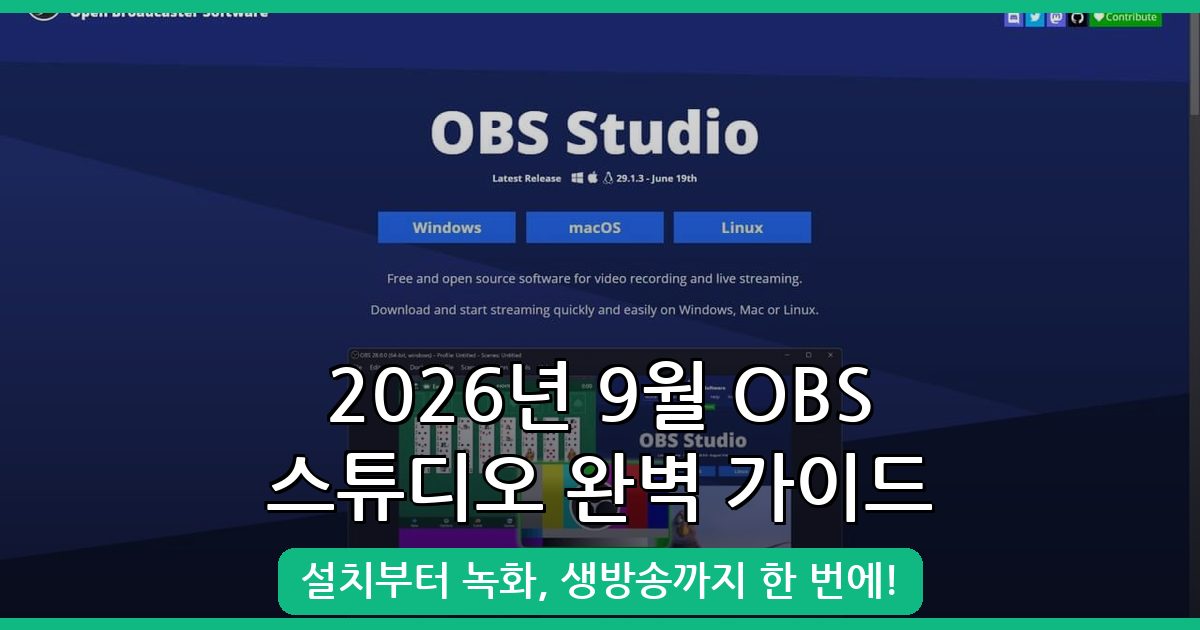
OBS 스튜디오란 무엇인가요? 2026년 최신 개요
OBS 스튜디오(Open Broadcaster Software)는 무료이자 오픈소스 기반의 화면 녹화 및 라이브 스트리밍 소프트웨어입니다. 윈도우, 맥OS, 리눅스 등 다양한 운영체제에서 사용 가능해 많은 유튜버와 스트리머들이 선호합니다. 특히 게임 영상 및 PC 화면 녹화에 최적화되어 있으며, 유튜브와 트위치 같은 플랫폼에 실시간 방송을 쉽게 연결할 수 있다는 점이 특징입니다.
2026년 현재 OBS는 사용자 친화적인 인터페이스와 다양한 플러그인 지원으로 더욱 강력해졌으며, 초보자부터 전문가까지 모두 활용할 수 있는 만능 툴로 자리 잡았습니다.
OBS 스튜디오 다운로드 및 설치 방법 (윈도우 기준)
OBS 스튜디오 공식 홈페이지(https://obsproject.com/)에 접속 후 본인의 운영체제에 맞는 버전을 선택해 다운로드합니다. Windows 사용자는 ‘Windows 10/11’ 버튼 클릭 후 설치 파일(OBS-Studio-Full-Installer-x64.exe)를 받으시면 됩니다.
설치 과정은 매우 간단하며, 다운로드한 파일을 실행 후 ‘Next’를 반복해서 눌러 설치를 완료하세요. 만약 Adobe Creative Cloud Desktop 실행 중 설치가 막힌다면 작업 관리자에서 해당 프로세스를 종료 후 재시도하면 문제없이 진행됩니다.
OBS 스튜디오 기본 사용법과 녹화 설정 단계별 안내
OBS를 처음 실행하면 구성 마법사가 나타나는데, 본인의 용도에 맞게 선택하면 기본 설정이 자동으로 적용됩니다.
- 생방송 중심: 스트림 최적화에 초점을 맞추고 녹화는 부차적으로 설정
- 녹화 중심: 녹화 최적화, 방송은 하지 않음을 선택해 녹화 품질 극대화
- 가상 카메라 용도: 가상 카메라만 사용할 예정에 체크하여 캠 방송에 활용
화면 해상도는 1920×1080(Full HD)을 권장하며, 초당 프레임은 PC 성능에 따라 30 또는 60FPS를 선택하세요. 고사양 PC는 60FPS가 원활한 영상 품질을 제공합니다.
OBS 녹화 설정 상세 옵션
| 설정 항목 | 추천 값 | 설명 |
|---|---|---|
| 비디오 해상도 | 1920×1080 (Full HD) | 대부분 유튜브 및 스트리밍 플랫폼 표준 해상도 |
| 초당 프레임 수(FPS) | 30 또는 60 | 영상 부드러움 결정, 60FPS가 고화질 추천 |
| 녹화 형식 | mp4 | 편집 호환성을 위해 mkv 대신 mp4 권장 |
| 인코더 | 하드웨어 가속(NVENC, AMD VCE 등) 우선 | CPU 부담 줄이고 고품질 영상 제공 |
소스 추가와 화면 녹화 방법 – 게임, 화면, 윈도우별 최적 활용법
녹화를 시작하려면 소스 목록에서 원하는 캡처 방식을 추가해야 합니다. 아래 소스 유형별 활용법을 참고하세요.
| 소스 종류 | 용도 | 특징 및 주의사항 |
|---|---|---|
| 게임 캡쳐 | 게임 플레이 녹화 | 전체 화면 게임은 전체 화면 응용 프로그램 캡처, 창모드 또는 특정 게임은 특정 창 캡처 사용 |
| 디스플레이 캡쳐 | 전체 모니터 화면 녹화 | 간단하지만 개인정보 노출 주의, 별도 설정 불필요 |
| 윈도우 캡쳐 | 특정 프로그램 창 녹화 | 크롬, PPT, 카카오톡 등 일반 앱 녹화에 최적화, 노란 테두리로 녹화 중임 표시 |
소스를 추가 후 출력 비율을 꼭 확인하세요. 녹화 시작 버튼을 누르면 즉시 녹화가 시작되며, 종료 시에는 반드시 녹화 종료 버튼을 눌러야 정상 저장됩니다.
유튜브·트위치 실시간 생방송 연동과 설정법
생방송을 원한다면 OBS 좌측 상단 메뉴의 파일 > 설정 > 방송으로 이동하세요. 서비스 항목에서 유튜브나 트위치를 선택 후 ‘계정 연결’을 클릭해 간단한 로그인 절차를 거치면 자동으로 스트림 키가 설정됩니다.
방송 품질과 녹화 품질은 출력 탭에서 조정 가능하며, 방송 중에 사용할 단축키는 단축키 탭에서 지정해 편리하게 컨트롤할 수 있습니다.
| 설정 영역 | 주요 기능 및 팁 |
|---|---|
| 방송 서비스 | 유튜브, 트위치 등 연동 및 스트림 키 자동 설정 |
| 출력 | 비트레이트, 녹화파일 형식(mp4 권장) 설정 가능 |
| 단축키 | 녹화 시작/중지, 씬 전환 등 주요 기능 단축키 등록 |
녹화 영상 편집 추천 프로그램과 활용법
촬영한 영상은 편집을 거쳐 완성도를 높여야 합니다. 초보자에게 추천하는 편집 프로그램은 곰믹스 맥스로, 직관적인 UI와 드래그 앤 드롭 방식으로 누구나 쉽게 편집할 수 있습니다. 가격은 90,000원으로 무기한 사용 가능해 경제적입니다.
전문가용으로는 어도비 프리미어 프로가 있으며, 월 24,000원 구독형 서비스입니다. 편집 난이도가 있으나 다양한 기능과 안정성을 제공합니다.
초보자도 쉽게 따라 하는 OBS 스튜디오 녹화 및 방송 설정 요약
- OBS 공식 사이트에서 최신 버전 다운로드 및 설치
- 초기 구성 마법사에서 녹화 또는 방송 목적 선택
- 소스 추가 – 게임 캡쳐, 디스플레이 캡쳐, 윈도우 캡쳐 중 목적에 맞게 선택
- 설정 > 비디오에서 해상도 1920×1080, FPS 60으로 조정 권장
- 설정 > 출력에서 녹화 형식 mp4로 변경 및 인코더 하드웨어 가속 선택
- 방송 서비스 연동 후 방송 시작 또는 녹화 시작 버튼 클릭
- 녹화 종료 후 반드시 녹화 종료 버튼 누르기
- 곰믹스 맥스 등 편집 프로그램으로 영상 편집 및 유튜브 업로드
자주 묻는 질문(FAQ)
Q1. 녹화 파일이 저장되지 않을 때 해결법은?
녹화 종료 버튼을 제대로 누르지 않았거나 저장 경로가 잘못 지정된 경우가 많습니다. 설정 > 출력 > 녹화에서 저장 위치를 확인하고 녹화 종료 버튼을 꼭 누르세요.
Q2. 게임 캡쳐가 제대로 작동하지 않을 때 어떻게 하나요?
게임을 관리자 권한으로 실행하거나 OBS도 관리자 권한으로 실행해보세요. 특히 전체 화면 모드 대신 창 모드로 변경하면 인식 오류가 줄어듭니다.
Q3. 실시간 방송 중 영상이 끊기는 문제는 어떻게 해결하나요?
비트레이트가 네트워크 속도에 비해 너무 높거나 PC 성능이 부족할 수 있습니다. 설정 > 출력에서 비트레이트를 낮추거나 인코더를 하드웨어 가속으로 변경하세요.
마무리 및 업데이트 안내
본 글은 2026년 9월 기준 OBS 스튜디오 최신 버전을 바탕으로 작성되었습니다. 앞으로도 지속적인 업데이트와 최적 설정 정보를 제공할 예정이니 북마크 후 정기적으로 방문해 주세요.
OBS 스튜디오를 활용해 나만의 영상 콘텐츠를 쉽고 빠르게 제작하고, 고품질 방송 환경을 구축하시기 바랍니다.
작성 · 정리 기준
- 작성 황금게임코드모아 편집팀 · 게임 코드·공략 정보 정리
- 정리 기준 공개된 게임 코드 자료와 공식 게임 채널 정보를 참고해 정리하고 월 단위로 갱신합니다.
- 이용 안내 코드·수치는 업데이트 시점에 따라 달라질 수 있으니 게임 내에서 최종 확인하시기 바랍니다.