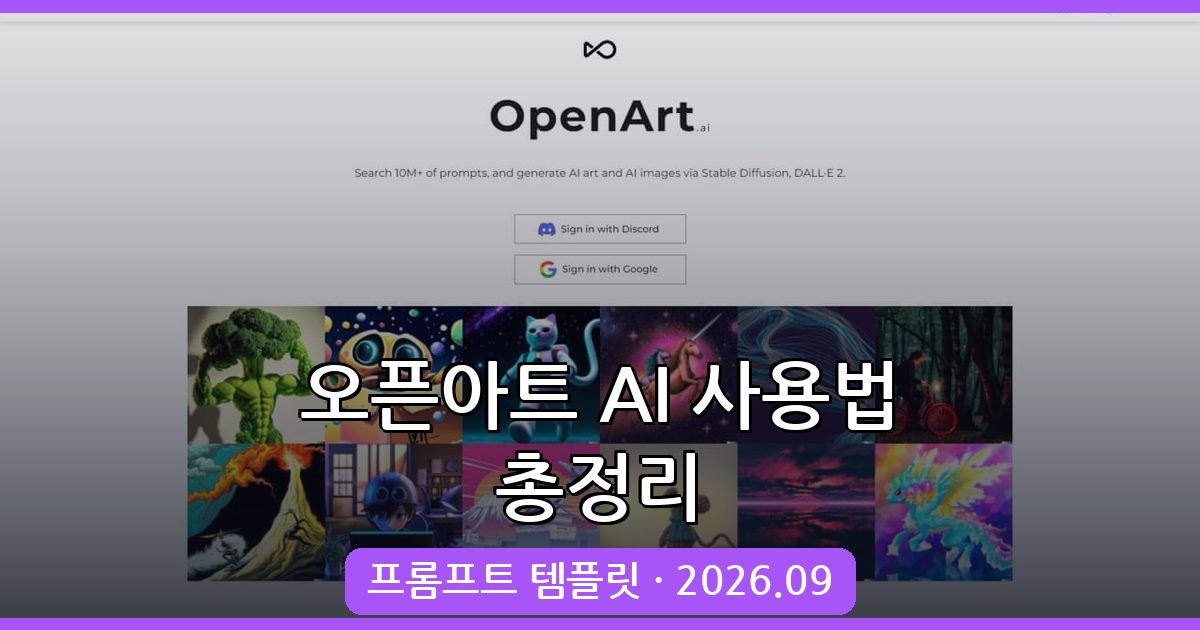
오픈아트 AI란? AI 그림 생성 플랫폼 소개와 특징
오픈아트 AI는 Stable Diffusion, DALL·E 2 등 유명 AI 모델을 기반으로 1,000만 개 이상의 프롬프트 템플릿을 제공하는 대표적인 AI 그림 생성 공유 플랫폼입니다. 사용자는 로그인 후 다양한 이미지 갤러리를 탐색하거나 직접 AI 그림을 생성할 수 있고, 프롬프트를 복사해 나만의 그림을 쉽게 만들어볼 수 있습니다. 무료 크레딧을 제공해 초보자도 부담 없이 체험 가능하며, 템플릿과 고급 설정 기능을 활용해 높은 퀄리티의 이미지를 제작할 수 있는 점이 큰 장점입니다.
오픈아트 AI 회원가입 및 로그인 방법
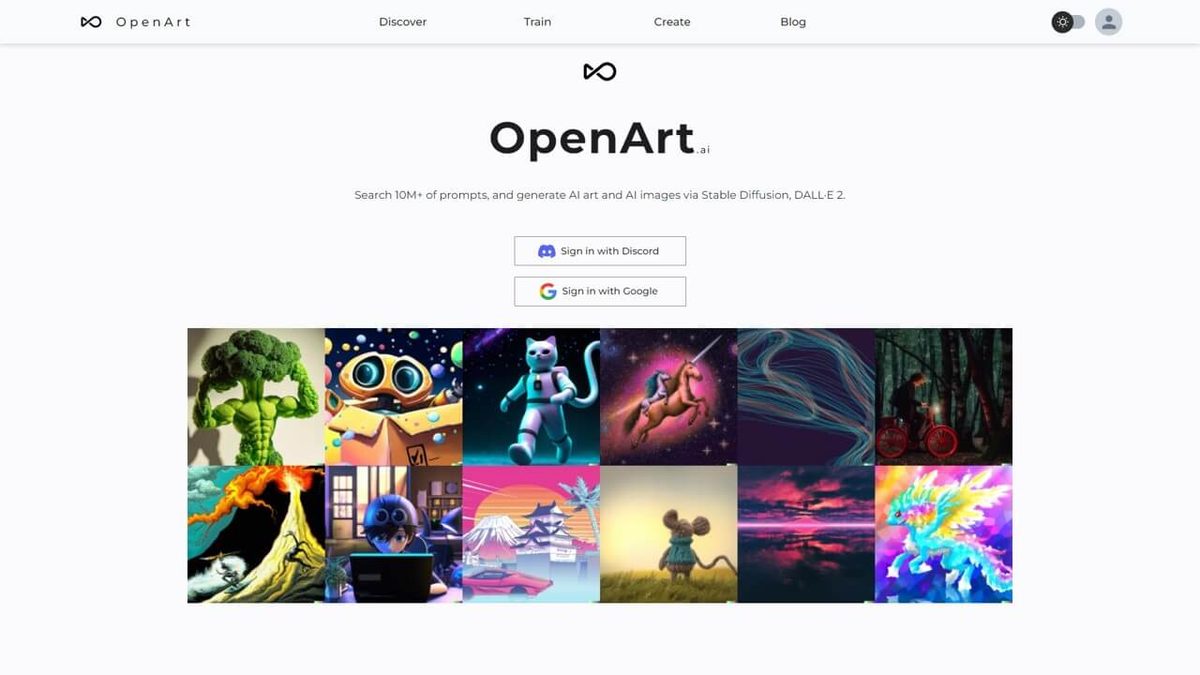
오픈아트 AI를 처음 이용하려면 공식 사이트에 접속해 회원가입부터 진행해야 합니다. 구글 계정이나 디스코드 계정을 이용해 매우 간편하게 연동할 수 있습니다. 로그인 후에는 메인 페이지로 자동으로 이동하며, 여기서 다양한 AI 이미지 생성 기능을 바로 이용할 수 있습니다.
간단 회원가입 절차
- 오픈아트 AI 공식 웹사이트 접속
- 상단 로그인 버튼 클릭 후 구글 또는 디스코드 계정 선택
- 계정 연동 완료 후 메인 페이지 자동 이동
오픈아트 AI 그림 생성 절차 및 주요 설정법
AI 그림 생성을 위해서는 먼저 AI 모델을 선택하고, 원하는 그림을 묘사하는 프롬프트와 원치 않는 요소를 배제하는 부정 프롬프트를 입력해야 합니다. 이후 세부 설정을 조정해 그림의 퀄리티와 스타일을 최적화할 수 있습니다.
AI 모델 선택과 프롬프트 구성
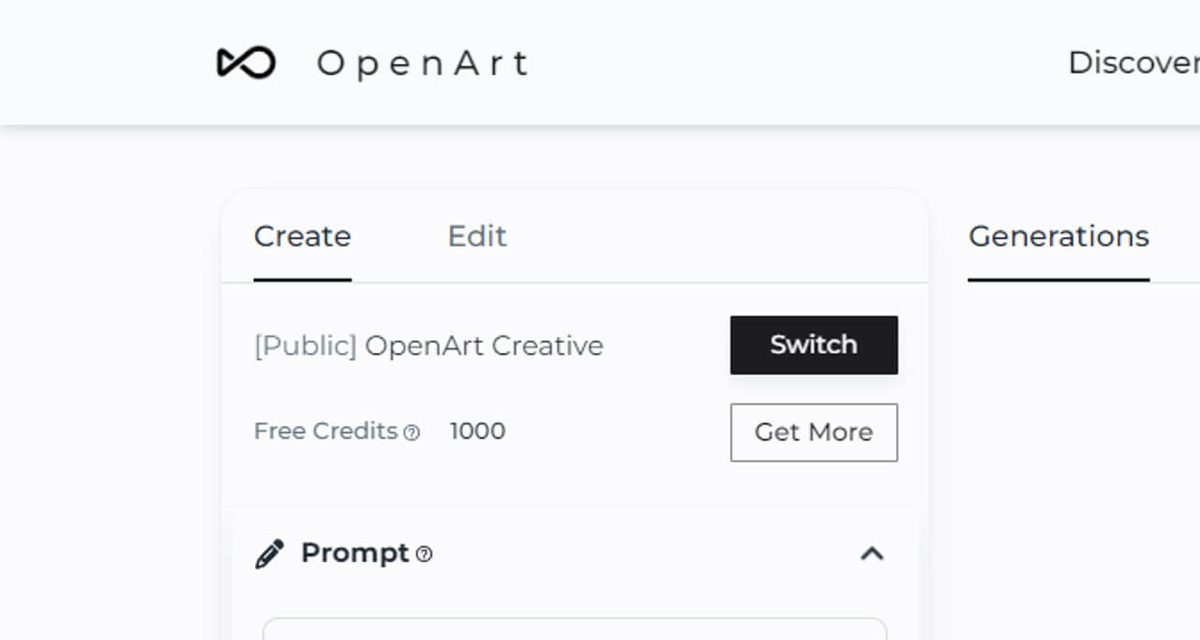
- 그림 생성 페이지에서 Switch 버튼 클릭
- Public Models 목록에서 원하는 AI 모델 선택 (예: Stable Diffusion, DALL·E 2)
- 프롬프트 입력란에 영어로 그림에 포함할 구체적인 단어 작성 (예: girl, high school student, street, eat ice cream)
- 부정 프롬프트에 low quality, blurry 등 포함하지 않을 속성 입력
Generation Config 상세 설정
| 설정 이름 | 설명 | 권장 값 |
|---|---|---|
| Number of Images | 한 번에 생성할 이미지 수 | 1~4 |
| Aspect Ratio | 그림의 가로 세로 비율 설정 | 기본 비율 사용 권장 |
| Width / Height | 그림의 픽셀 너비와 높이 조절 | 512×512 또는 768×768 권장 |
| Cfg Scale | 프롬프트 준수 강도, 낮으면 창의적, 높으면 엄격 | 7~9 사이 추천 (기본 7) |
| Steps | 이미지 생성 단계 수, 높을수록 퀄리티 향상 | 25~50 사이 권장 |
| Sampler | 노이즈 제거 알고리즘 | DPM Solver++ (기본값 추천) |
추가로 Image To Image 기능을 이용해 기존 이미지를 참고해 비슷한 스타일의 그림을 생성하거나, Advanced Config에서 업스케일링 및 세부 옵션을 설정할 수 있습니다.
프롬프트 템플릿 활용법 – 다른 사람 작품 리믹스부터 공식 템플릿까지
오픈아트 AI는 사전에 만들어진 프롬프트 템플릿과 다른 유저들의 작품을 활용해 쉽게 고퀄리티 AI 그림을 생성하는 기능을 제공합니다. 다음은 프롬프트를 활용하는 두 가지 대표적인 방법입니다.
1. 다른 사람의 프롬프트 리믹스하기
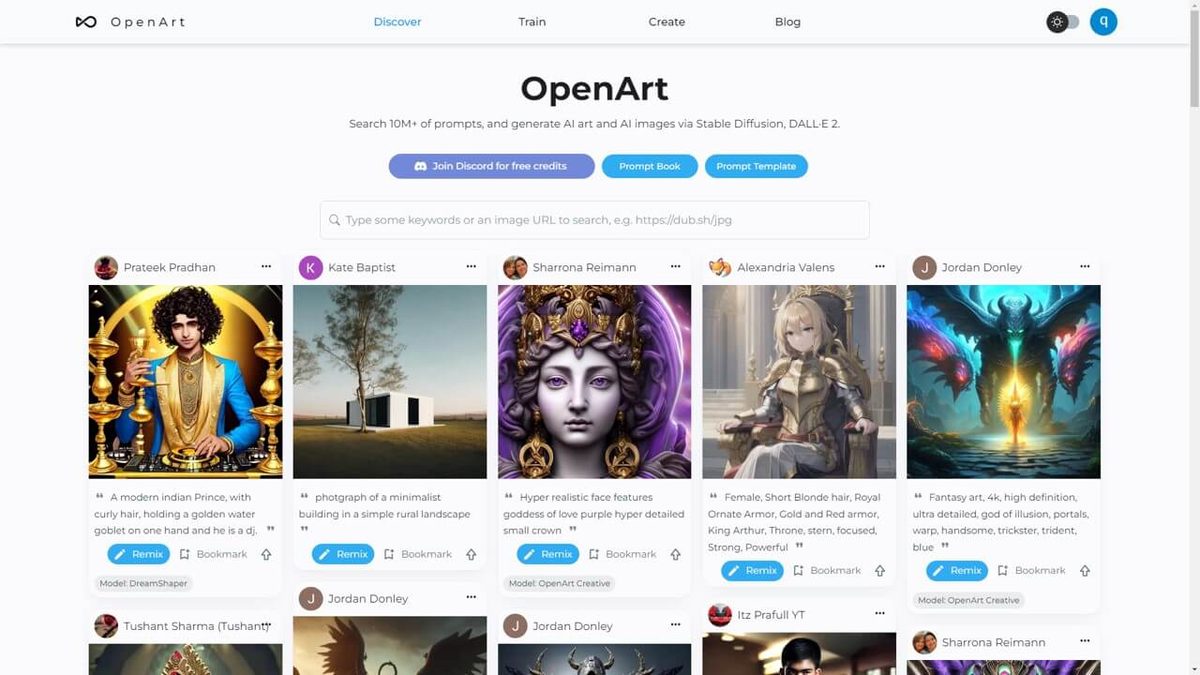
- 메인 페이지에서 마음에 드는 AI 생성 이미지를 선택
- Remix 버튼 클릭 시 원본 이미지의 프롬프트와 설정 값이 자동 입력됨
- 원하는 부분을 수정하거나 그대로 두고 Create 버튼 눌러 새로운 이미지 생성
- 유료 모델 기반 이미지는 Remix가 제한될 수 있으니 무료 모델 이미지를 추천
2. 공식 템플릿 활용해 스타일별 그림 만들기
- 오픈아트 AI 템플릿 페이지로 이동
- 다양한 템플릿 중 원하는 스타일 선택
- 템플릿 상단에서 제공하는 프롬프트와 설정 확인
- Remix 버튼 클릭 후 생성 페이지로 이동
- 프롬프트 내 {creature} 등 중괄호 부분에 원하는 단어 삽입
- Create 버튼으로 템플릿 스타일에 맞는 그림 생성
레벨별 프롬프트 템플릿 예시 및 AI 모델별 추천 생성법
초보자부터 고급 사용자까지 참고할 수 있는 프롬프트 구성 예시와 추천 AI 모델을 아래에 정리했습니다. 이를 활용하면 다양한 스타일과 주제의 이미지를 효과적으로 생성할 수 있습니다.
| 레벨 | 추천 AI 모델 | 프롬프트 예시 | 특징과 팁 |
|---|---|---|---|
| 입문자 | Stable Diffusion | “sunset over mountain, cinematic lighting, high detail” | 간단한 자연 풍경, 밝고 선명한 이미지 생성에 적합 |
| 중급자 | DALL·E 2 | “cyberpunk cityscape at night, neon lights, futuristic style” | 도시 배경과 복잡한 요소 표현에 강점 |
| 고급자 | Custom 모델 (유료) | “ultra detailed fantasy dragon, fire breath, dynamic pose” | 특수 효과와 디테일한 환상적 이미지 제작에 적합 |
오픈아트 AI 활용 고급 팁과 주의사항
- 부정 프롬프트 적극 활용: low quality, blurry, watermark 키워드를 넣어 불필요한 요소 차단
- 생성 단계(Steps) 조절: 퀄리티와 속도 균형 맞추기 위해 30~40 스텝 권장
- 크레딧 관리: 무료 크레딧은 한정적이므로 템플릿 리믹스와 프롬프트 수정 후 생성 최적화 필요
- 다양한 모델 테스트: Public Models 메뉴에서 여러 AI 모델 시도해 최적 결과 도출
- 유료 모델 주의: 일부 유료 모델은 Remix 및 프롬프트 복사가 제한되므로 무료 모델 중심 이용 권장
자주 묻는 질문(FAQ)
Q1. 생성된 이미지를 상업적으로 사용할 수 있나요?
A1. 오픈아트 AI의 이용 약관을 확인해야 하나, 대부분 무료 모델로 생성한 이미지는 개인 및 비상업적 용도로 제한되는 경우가 많으므로 상업적 사용 전 별도 확인이 필요합니다.
Q2. 프롬프트 작성이 어려운데 어떻게 하면 좋나요?
A2. 템플릿 페이지에서 이미 준비된 프롬프트를 활용하거나, 갤러리의 인기 작품 프롬프트를 복사해 수정하는 방법이 가장 쉽고 효과적입니다.
Q3. 그림 생성 시간이 너무 오래 걸립니다. 해결법은?
A3. Steps 값을 줄이고 한 번에 생성하는 이미지 수를 최소화하면 시간이 단축됩니다. 또한, 서버 혼잡 시간대를 피해 이용하는 것도 도움이 됩니다.
마무리 및 최신 업데이트 안내
지금까지 2026년 9월 기준 오픈아트 AI 사용법과 프롬프트 템플릿 활용법을 상세히 살펴보았습니다. 다양한 무료 크레딧과 모델, 템플릿을 활용해 누구나 쉽게 고퀄리티 AI 그림을 제작할 수 있으니, 본 글을 북마크해 두고 최신 업데이트 시에도 참고하시기 바랍니다. 앞으로도 AI 아트 분야에서 실용적인 팁과 유용한 정보를 꾸준히 제공할 예정입니다.
작성 · 정리 기준
- 작성 황금게임코드모아 편집팀 · 게임 코드·공략 정보 정리
- 정리 기준 공개된 게임 코드 자료와 공식 게임 채널 정보를 참고해 정리하고 월 단위로 갱신합니다.
- 이용 안내 코드·수치는 업데이트 시점에 따라 달라질 수 있으니 게임 내에서 최종 확인하시기 바랍니다.