
OpenRGB란 무엇인가? PC 본체 LED 제어의 새 기준
PC를 꾸미는 재미 중 하나는 화려한 조명, 즉 LED 효과입니다. 하지만 그래픽카드, 메인보드, 램 등 부품마다 제조사별 전용 프로그램을 설치해야 하는 번거로움과 무거움이 있습니다. OpenRGB는 이러한 문제를 해결하는 오픈소스 LED 제어 프로그램으로, 여러 제조사의 장치를 통합해 가볍고 효율적으로 LED를 조절할 수 있습니다. Windows, Linux, MacOS까지 광범위한 지원을 제공하며, CPU와 RAM 점유율도 낮아 쾌적한 환경을 유지합니다.

OpenRGB 다운로드 및 설치 방법 상세 가이드
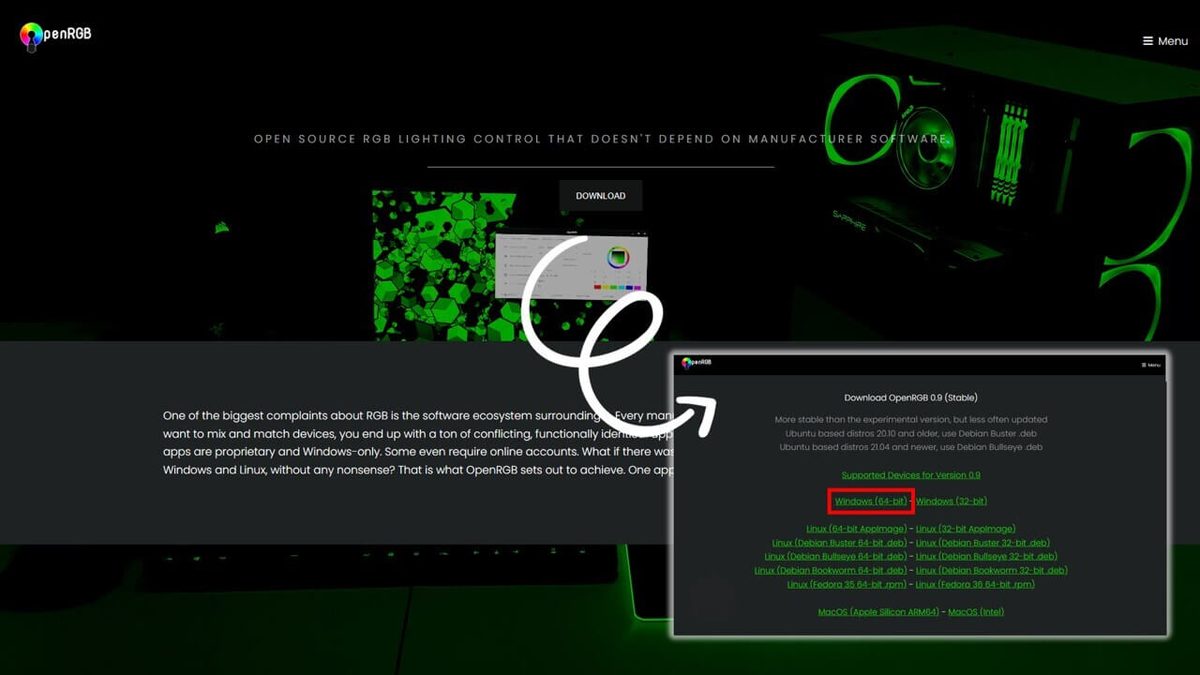
OpenRGB 공식 홈페이지에서 최신 안정 버전을 무료로 다운로드할 수 있습니다. 아래는 Windows 64비트 환경을 기준으로 한 설치 방법입니다.
- 공식 사이트 접속: OpenRGB 공식 웹사이트 하단의 Download OpenRGB (Stable) 섹션으로 이동합니다.
- 운영체제 선택: Windows (64-bit) 링크를 클릭해 압축 파일을 다운로드합니다.
- 압축 해제: 다운로드 폴더에서 압축파일을 풀고 실행 파일을 확인합니다.
- 관리자 권한 실행: OpenRGB 실행 파일을 마우스 오른쪽 클릭 후 관리자의 권한으로 실행을 선택합니다. 이 단계는 필수이며, 권한이 없으면 일부 LED가 인식되지 않을 수 있습니다.
이 과정을 완료하면 OpenRGB를 사용할 준비가 끝납니다.
OpenRGB를 이용한 그래픽카드 및 PC 부품 LED 조절 방법
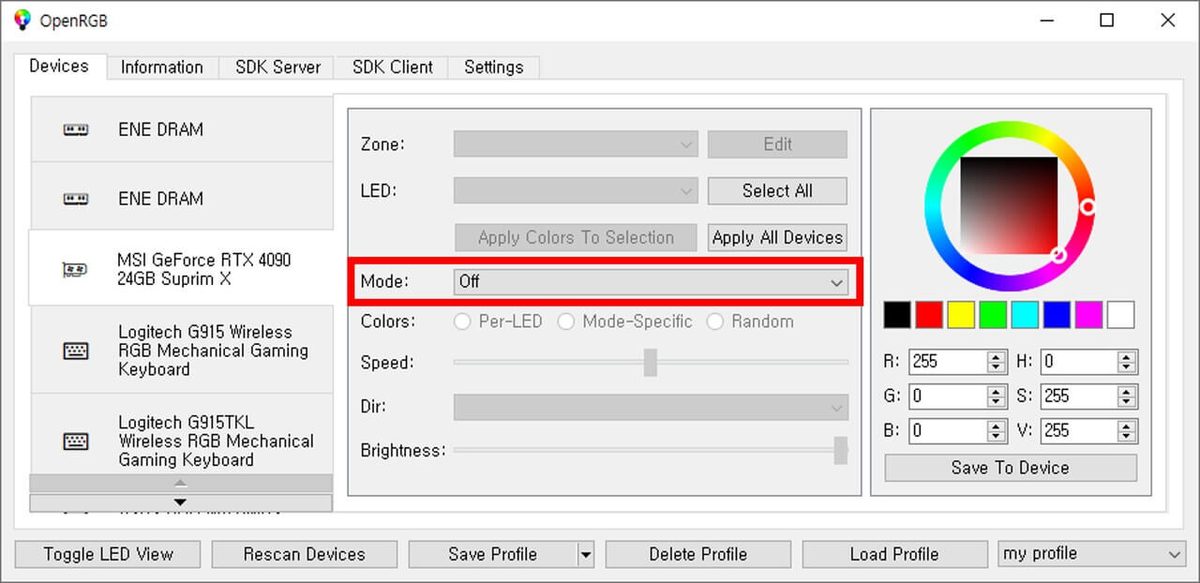
OpenRGB 실행 후 ‘Devices’ 탭에서 현재 연결된 LED 제어가 가능한 모든 하드웨어 목록을 확인할 수 있습니다. 예를 들어 NVIDIA RTX 시리즈 그래픽카드가 있다면 ‘RTX’로 표기된 장치를 찾으세요.
- 장치 선택: LED를 변경하거나 끄려는 부품을 클릭해 선택합니다.
- LED 모드 설정: Mode 옵션에서 기본 조명 모드 외에 ‘Off’를 선택하면 LED가 완전히 꺼집니다.
- 컬러 및 효과 조절: 우측의 컬러 팔레트에서 원하는 색상으로 LED를 바꾸고, Speed와 Brightness로 효과 속도와 밝기를 세밀하게 조정할 수 있습니다.
- 프로필 저장: 변경 후 Save Profile 버튼을 눌러 이름을 지정하고 저장하세요. 저장된 프로필은 우측 아래에서 쉽게 불러올 수 있습니다.
OpenRGB LED 변경 주요 기능 정리
| 기능 | 설명 | 비고 |
|---|---|---|
| Mode 설정 | LED 켜기, 끄기 및 다양한 점멸 효과 선택 | Off 선택 시 완전 LED 끔 |
| 컬러 선택 | RGB 컬러 팔레트로 원하는 색 지정 | 정밀 색상 설정 가능 |
| 속도 조절 | LED 점멸 및 변화 속도 설정 | 효과에 따라 0~100% 조절 |
| 밝기 조절 | LED 밝기 단계 조정 | 밝기 최소~최대 조절 가능 |
OpenRGB 자동 실행 설정으로 재부팅 후에도 LED 유지하기
OpenRGB가 자동 실행되지 않으면 PC 재부팅 시 LED 설정이 초기화될 수 있습니다. 아래 단계별로 자동 실행 설정 방법을 숙지하세요.
- OpenRGB 프로그램을 관리자 권한으로 실행합니다.
- 상단 메뉴에서 Settings 탭을 클릭합니다.
- General Settings 내 Start At Login 항목을 찾아 체크박스를 선택합니다.
- 변경 사항 저장을 위해 Save Profile을 클릭합니다.
이제 PC를 켤 때마다 OpenRGB가 자동으로 실행되어 LED 설정이 그대로 적용됩니다.
다양한 PC 부품별 OpenRGB 지원 현황 및 최적 설정 팁
OpenRGB는 다양한 제조사의 부품을 지원하지만, 일부 장치는 드라이버나 펌웨어에 따라 인식률이 다를 수 있습니다. 대표적인 지원 부품과 추천 설정을 표로 정리했습니다.
| 부품 종류 | 제조사/모델 | 지원 여부 | 추천 설정 |
|---|---|---|---|
| 그래픽카드 | MSI RTX 3070 | 완벽 지원 | Mode ‘Off’ 혹은 선호 색상 지정, 밝기 50% 유지 |
| 메인보드 | ASUS ROG STRIX B550-F | 대부분 지원 | Slow breathing 모드와 파란색 계열 추천 |
| 램 | Corsair Vengeance RGB Pro | 부분 지원 | 고정 색상 단색 설정, 밝기 최대 75% |
| 쿨러 | NZXT Kraken Z63 | 제한적 지원 | LED 끄기 또는 기본 색상 유지 |
OpenRGB 사용 시 주의사항 및 문제 해결 가이드
OpenRGB는 강력하지만, 일부 환경에서는 LED 인식이 안 되거나 충돌이 발생할 수 있습니다. 주요 문제와 해결 방법은 다음과 같습니다.
- 관리자 권한 미실행: 일부 LED가 인식되지 않음 → 관리자 권한으로 실행 필수
- 드라이버 충돌: 기존 제조사 프로그램과 충돌 발생 가능 → 제조사 소프트웨어는 비활성화 또는 제거 권장
- 장치 미인식: 최신 펌웨어 및 BIOS 업데이트 필요 → 제조사 공식 사이트에서 최신 버전 확인
자주 묻는 질문 (FAQ)
Q1. OpenRGB는 모든 그래픽카드 LED를 제어할 수 있나요?
A1. 대부분의 주요 제조사 그래픽카드는 지원하지만, 일부 구형 모델이나 특수 LED는 제한적일 수 있습니다. 최신 버전을 사용해 호환성을 확인하세요.
Q2. OpenRGB 사용 중 PC가 느려질까요?
A2. OpenRGB는 가벼운 프로그램으로 CPU 및 메모리 점유율이 매우 낮아 일반적인 사용에 영향을 주지 않습니다.
Q3. 프로필 저장은 어떻게 하나요?
A3. 설정 변경 후 Save Profile 버튼을 눌러 이름을 지정하고 저장하세요. 저장된 프로필은 언제든 불러올 수 있어 편리합니다.
마무리 및 최신 정보 확인 방법
이번 가이드에서는 OpenRGB를 활용한 그래픽카드 및 PC 본체 LED 제어 방법을 총망라했습니다. 제조사 프로그램 대신 OpenRGB를 이용하면 PC 자원을 절약하면서 원하는 조명 효과를 간편하게 설정할 수 있습니다. 앞으로도 최신 버전과 호환성 정보는 OpenRGB 공식 홈페이지와 커뮤니티를 통해 꾸준히 확인하시길 권장합니다.
작성 · 정리 기준
- 작성 황금게임코드모아 편집팀 · 게임 코드·공략 정보 정리
- 정리 기준 공개된 게임 코드 자료와 공식 게임 채널 정보를 참고해 정리하고 월 단위로 갱신합니다.
- 이용 안내 코드·수치는 업데이트 시점에 따라 달라질 수 있으니 게임 내에서 최종 확인하시기 바랍니다.