듀얼센스란? PS5 컨트롤러 기본 소개
듀얼센스는 소니의 최신 PS5 콘솔 전용 컨트롤러로, 기존 듀얼쇼크4 대비 혁신적인 기능과 디자인이 적용된 무선 게임 패드입니다. 적응형 트리거와 고급 햅틱 피드백을 통해 게임 내 총기 반동과 다양한 촉각 표현이 가능하며, 내장 마이크와 개선된 배터리 설계도 특징입니다. 이러한 하드웨어적 장점 덕분에 PC에서도 큰 인기를 얻고 있습니다.
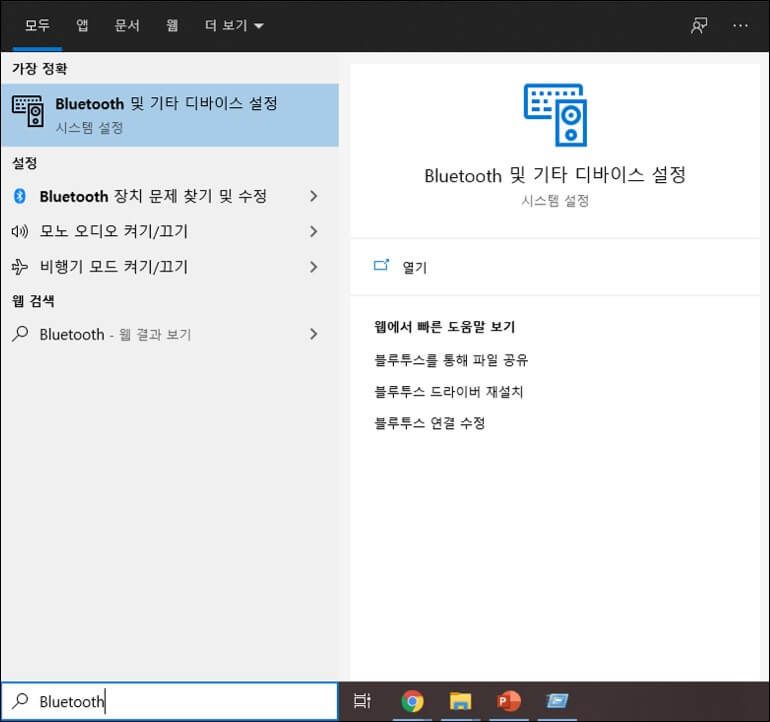

PC에서 듀얼센스 블루투스 무선 연결 방법 (2026년 9월 최신)
듀얼센스를 PC에 무선으로 연결하려면 블루투스 기능이 필수입니다. 보급형 PC 메인보드에는 블루투스가 내장되지 않은 경우가 많아 USB 블루투스 동글이 필요할 수 있습니다. 블루투스 동글을 구매했다면 USB 포트에 꽂아 활성화 후 아래 절차를 따라주세요.
- 윈도우 검색창에 ‘Bluetooth 및 기타 디바이스 설정’을 입력하고 실행합니다.
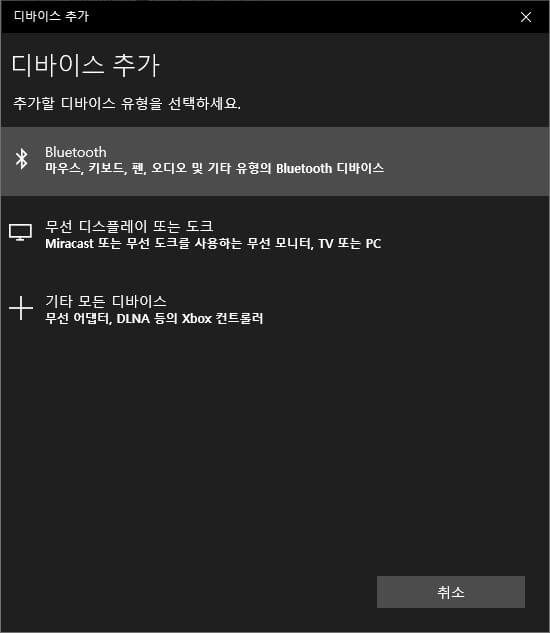
- ‘Bluetooth 또는 기타 장치 추가’를 누르고 ‘Bluetooth’를 선택합니다.
- 듀얼센스의 ‘Create(크리에이트)’ 버튼과 ‘PS 버튼’을 동시에 약 3초간 눌러 페어링 모드로 진입시키면 터치패드 LED가 빠르게 깜빡입니다.
- PC 디바이스 목록에서 ‘Wireless Controller’를 찾아 클릭해 연결을 완료합니다.
- 만약 PS5가 근처에 있다면, PS5 전원을 반드시 완전히 꺼야 자동 연결을 방지할 수 있습니다.
블루투스 연결 시 햅틱 피드백, 적응형 트리거 등 고급 기능은 지원되지 않으며, 단순 컨트롤만 가능합니다.
듀얼센스 유선 USB 연결 및 햅틱 기능 활성화 방법
듀얼센스의 진짜 매력인 햅틱 피드백과 적응형 트리거는 PC에서는 유선 연결을 통해서만 완벽히 지원됩니다. 이를 위해 USB Type-A to Type-C 케이블이 필요합니다. 연결 후 아래와 같이 설정해주세요.
- 듀얼센스를 USB 케이블로 PC에 연결합니다.
- 윈도우 작업 표시줄의 사운드 아이콘을 우클릭 후 ‘소리 설정 열기’를 선택합니다.
- ‘출력 장치’에서 ‘DualSense Wireless Controller’를 선택하고 우클릭하여 ‘스피커 구성’을 엽니다.
- 4채널 스피커를 선택하고, ‘풀 레인지 스피커’ 옵션 4개 모두 체크합니다.
- ‘속성’ > ‘고급’ 탭에서 ‘스피커 채우기’와 ‘음향 강도 이퀄라이제이션’을 활성화하면 진동 강도를 최대로 높일 수 있습니다.
이 설정들을 완료하면, 일부 듀얼센스 지원 게임에서 적응형 트리거와 햅틱 피드백을 정상적으로 체험할 수 있습니다. 만약 기능이 작동하지 않는다면 소리 볼륨 조절을 다시 확인하세요.
Steam에서 듀얼센스 최적화 설정 방법
Steam 플랫폼에서 듀얼센스를 사용할 때는 별도의 컨트롤러 설정이 가능합니다. 다음 절차대로 세팅해 주세요.
- Steam 런처 좌측 상단의 ‘Steam’ 메뉴 클릭 후 ‘설정’ 진입
- ‘컨트롤러’ 항목 선택
- ‘일반 컨트롤러 설정’을 클릭해 ‘PlayStation 구성 지원’을 활성화
- 필요 시 컨트롤러 보정, 버튼 매핑, 민감도 조정 등 고급 설정 추가
- 특정 게임에서 Steam Input을 비활성화하려면 게임 라이브러리에서 게임을 우클릭 > ‘속성’ > ‘컨트롤러’ 탭에서 ‘Steam Input 사용 안 함’ 선택
Steam Input을 끄면 듀얼센스 고유 기능이 제한될 수 있으니, 기본적으로는 PlayStation 구성 지원을 활성화한 상태가 권장됩니다.
듀얼센스 PC 연결 요약 표 (유선 vs 블루투스)
| 연결 방식 | 필요 장비 | 지원 기능 | 장단점 |
|---|---|---|---|
| 유선 USB 연결 | USB A to C 케이블 | 햅틱 피드백, 적응형 트리거, 내장 마이크 완전 지원 | 진동 및 트리거 완벽 작동, 안정적 연결 / 선이 거추장스러울 수 있음 |
| 블루투스 무선 연결 | 블루투스 동글(없으면) + PC 블루투스 모듈 | 기본 버튼 입력만 지원, 햅틱 및 트리거 기능 제한적 | 무선 편리, 선 없음 / 고급 기능 미지원, 간헐적 연결 불안정 가능성 |
듀얼센스 블루투스 연결 시 주의할 점 및 문제 해결
블루투스 연결이 안 되거나 끊길 때 확인할 점은 다음과 같습니다.
- PC의 블루투스가 켜져 있는지 확인
- 듀얼센스 페어링 모드 진입 여부 확인 (Create + PS 버튼 3초 이상)
- 근처에 PS5 콘솔이 켜져 있으면 우선 꺼주세요, 자동 연결 방지 필요
- 블루투스 드라이버를 최신 버전으로 업데이트
- 블루투스 동글 문제 가능성 시 다른 포트나 동글 교체
듀얼센스 PC 연결 완전 초보 단계별 정리
- 블루투스 동글 구입 및 연결 (무선 연결 시)
- 윈도우 Bluetooth 설정 진입 및 ‘장치 추가’로 페어링 시도
- 듀얼센스의 Create 버튼과 PS 버튼 동시 3초 이상 눌러 페어링 모드
- PC에서 ‘Wireless Controller’ 선택해 연결 완료
- 유선 연결 시 USB A to C 케이블로 PC와 연결
- 윈도우 사운드 설정에서 4채널 및 풀 레인지 스피커 옵션 활성화
- Steam에서 PlayStation 구성 지원 활성화 및 컨트롤러 설정 조정
마무리 및 최신 정보 얻는 법
이번 가이드를 통해 2026년 9월 기준으로 듀얼센스를 PC에 유선, 무선 모두 안정적으로 연결하고 고급 기능까지 활용하는 방법을 상세히 다뤘습니다. 앞으로도 Steam 및 윈도우 업데이트에 따라 설정법이 변동될 수 있으므로, 소니 공식 사이트와 Steam 커뮤니티 공지를 주기적으로 확인하는 것을 권장합니다. 북마크 후 필요 시 최신 버전으로 업데이트된 정보를 참고하세요.
작성 · 정리 기준
- 작성 황금게임코드모아 편집팀 · 게임 코드·공략 정보 정리
- 정리 기준 공개된 게임 코드 자료와 공식 게임 채널 정보를 참고해 정리하고 월 단위로 갱신합니다.
- 이용 안내 코드·수치는 업데이트 시점에 따라 달라질 수 있으니 게임 내에서 최종 확인하시기 바랍니다.