
더 파이널스, 혁신적 파괴 FPS 최적화 필수 가이드
더 파이널스는 모든 구조물을 자유롭게 파괴할 수 있는 독특한 FPS 게임으로, 최대 동시 접속자 26만 명을 기록하며 엄청난 인기를 누리고 있습니다. 그러나 게임의 파괴 시스템과 그래픽 디테일 덕분에 고사양 PC가 필수여서 렉 없이 플레이하기 어렵다는 평가가 많습니다. 이 글은 2026년 9월 현재, RTX 2070 기반 권장 사양에 맞춘 국민옵션 프레임 최적화 설정과 엔진.ini 파일 튜닝법을 심층 분석해 드립니다.
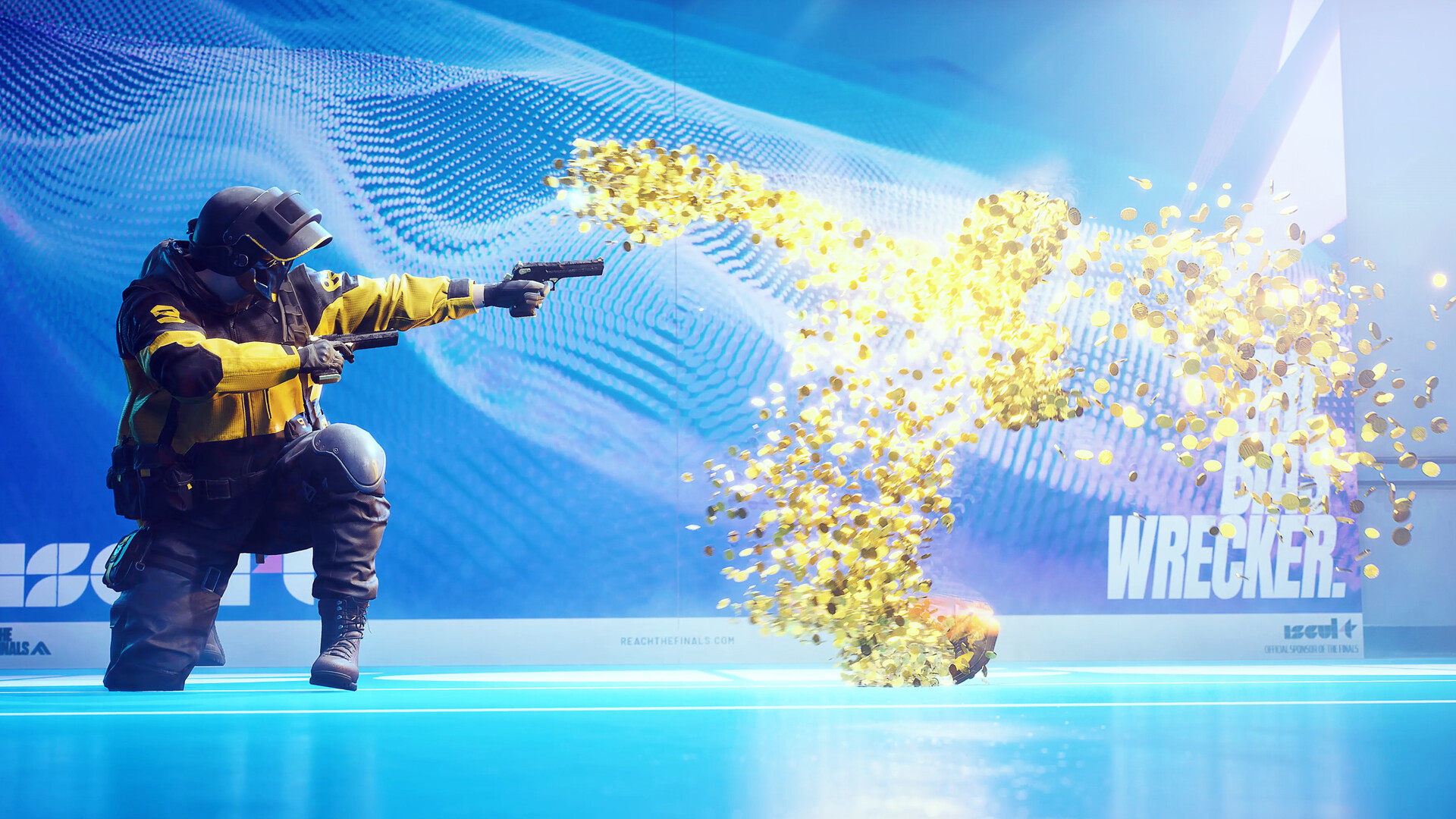
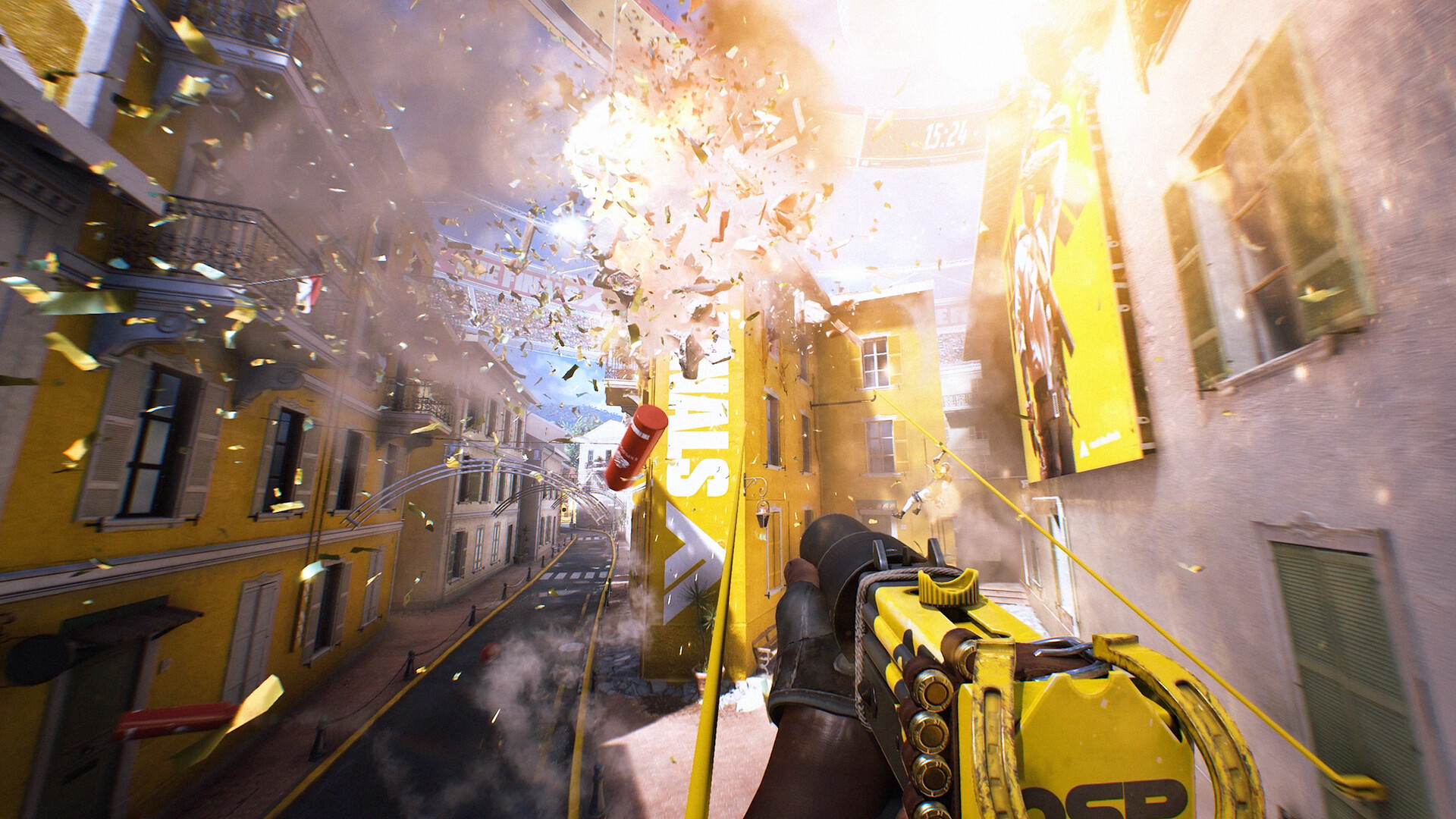
더 파이널스 게임 개요 및 최적화 필요성
더 파이널스는 UE4 엔진을 기반으로 한 FPS 게임으로, 모든 맵의 건물과 구조물을 자유롭게 파괴할 수 있는 것이 핵심 시스템입니다. 이 파괴 시스템이 게임의 전투 전략과 재미 요소를 극대화하지만, 동시에 높은 그래픽 처리량과 메모리 사용량으로 인해 상당한 PC 부하를 유발합니다. 따라서 쾌적한 플레이를 위해서는 그래픽 설정과 시스템 최적화가 필수적입니다.
특히 RTX 2070급 이상의 GPU를 권장하는 만큼, 그래픽 카드 성능에 따른 세밀한 설정 조정이 필요하며, 멀티플레이 특성상 낮은 지연 시간도 중요합니다.
더 파이널스 국민옵션 그래픽 설정 완전 정복 (성능 vs 성능+품질)
기본 게임 내 그래픽 설정 메뉴는 로비 우측 상단 톱니바퀴 아이콘 > 설정 > 비디오 탭에서 접근 가능합니다. CPU·GPU 사양과 선호하는 프레임 대역에 따라 선택할 수 있는 국민옵션 세팅은 크게 두 가지입니다.
| 설정 항목 | 성능 최적화 | 성능+품질 균형 |
|---|---|---|
| 수직 동기화 | 해제 | 해제 |
| NVIDIA Reflex 로우 레이턴시 | 켜기 + 가속 | 켜기 + 가속 |
| 해상도 비율 조절 방법 | DLSS – 성능 모드 | DLSS – 품질 모드 |
| 시야(FOV) | 60~80 | 60~80 |
| 렌즈 왜곡 | 해제 | 해제 |
| 전반적 품질 수준 | 사용자 정의 | 사용자 정의 |
| 가시거리 | 중간 | 높음 |
| 안티에일리어싱 (AA) | 낮음 | 낮음 |
| 그림자 | 낮음 | 중간 |
| 후처리 | 낮음 | 낮음 |
| 텍스처 | 보통 | 중간 |
| 효과 | 낮음 | 낮음 |
| 폴리지(잔가지 및 잡초) | 낮음 | 낮음 |
| 글로벌 일루미네이션 해상도 | 낮음 | 낮음 |
특히 가시거리는 ‘낮음’으로 설정하면 원거리 적이 렌더링되지 않아 전투 중 불리할 수 있으므로 최소 ‘중간’ 이상을 권장합니다. NVIDIA Reflex는 시스템 반응 속도를 단축해 전투에서 우위를 점할 수 있으니 반드시 “켜기 + 가속”으로 설정하세요.
프레임 향상을 위한 엔진.ini 직접 수정법
더 파이널스는 기본 설정만으로도 최적화가 잘 되어 있지만, 일부 고급 유저들은 레딧 및 커뮤니티를 통해 공개된 엔진.ini 튜닝을 통해 추가 프레임 향상을 도모합니다. 단, 이 방법은 게임 파일을 직접 수정하는 행위로 계정 정지 위험이 있으니 신중히 판단하시기 바랍니다.
수정 방법은 아래와 같습니다.
- 윈도우 탐색기 주소창에 %localappdata% 입력 후 Enter
- 다음 경로로 이동:
Discovery\Saved\Config\WindowsClient Engine.ini파일을 메모장 등으로 열기- 파일 맨 아래에 아래 내용을 추가 후 저장
[SystemSettings]
r.SSGI.Enable=1
r.SSGI.HalfRes=1
r.SSGI.Quality=2
r.BloomQuality=0
r.LensFlareQuality=0
r.Tonemapper.Quality=1
r.SceneColorFringeQuality=0
r.VolumetricFog=0
r.TextureStreaming=0
r.Streaming.PoolSize=2048
r.Streaming.LimitPoolSizeToVRAM=1
r.DefaultFeature.AntiAliasing=0
r.PostProcessAAQuality=0
r.DepthOfFieldQuality=0
r.SSR.Quality=0
[/script/engine.inputsettings]
bEnableMouseSmoothing=False
주의할 점으로는 r.Streaming.PoolSize 값은 사용 중인 그래픽카드 VRAM 용량에 맞게 조절해야 합니다. 아래 표를 참고하세요.
| GPU VRAM 용량 | 추천 PoolSize 값 |
|---|---|
| 6GB | 2048 |
| 8GB | 3072 |
| 12GB 이상 | 4096 |
실제 적용 후 평균 5~10 프레임 증가를 체감할 수 있으나, 개인 PC 사양과 환경에 따라 차이가 존재합니다.
더 파이널스 프레임 최적화 추가 팁과 주의사항
- 그래픽 드라이버 최신화: NVIDIA 공식 홈페이지에서 최신 드라이버를 설치하고, 게임용 최적화 프로필을 적용하세요.
- 배경 프로그램 최소화: 게임 실행 전 불필요한 프로그램을 종료해 CPU 및 메모리 점유율을 낮추세요.
- 윈도우 전원 설정: 고성능 모드로 설정하여 CPU와 GPU가 최대 성능을 발휘하도록 만드세요.
- 인게임 해상도 및 DLSS 조절: 1080p 해상도에 DLSS 성능 모드를 조합하면 최적 프레임을 확보하기 좋습니다.
- 수직 동기화 해제: 반드시 해제하여 입력 지연과 프레임 드랍을 최소화하세요.

자주 묻는 질문(FAQ)
Q1. 엔진.ini 수정을 하면 계정 정지될까요?
A1. 공식적으로는 게임 파일 수정 행위를 금지하고 있어, 위험도가 있습니다. 안전을 위해서는 기본 게임 내 설정으로 최적화하는 것을 권장합니다.
Q2. DLSS가 안 켜져요. 어떻게 해야 하나요?
A2. NVIDIA RTX 그래픽카드가 있어야 DLSS를 사용할 수 있으며, 그래픽 드라이버가 최신인지 확인 후 게임 내 설정에서 활성화해야 합니다.
Q3. RTX 2070보다 낮은 사양에서도 플레이 가능한가요?
A3. 권장 사양은 RTX 2070 이상이지만 낮은 사양에서는 해상도와 그래픽 디테일을 최대한 낮추고 DLSS 성능 모드를 활용하면 플레이는 가능하나, 쾌적한 환경은 보장되지 않습니다.
마무리
더 파이널스는 독특한 파괴 시스템 덕분에 높은 사양을 요구하지만, 위에서 소개한 국민옵션 그래픽 세팅과 엔진.ini 튜닝으로 충분히 쾌적한 환경을 만들 수 있습니다. 앞으로도 최신 드라이버 업데이트와 게임 패치에 맞춰 이 가이드를 꾸준히 업데이트할 예정이니 북마크 후 자주 방문해 주세요.
작성 · 정리 기준
- 작성 황금게임코드모아 편집팀 · 게임 코드·공략 정보 정리
- 정리 기준 공개된 게임 코드 자료와 공식 게임 채널 정보를 참고해 정리하고 월 단위로 갱신합니다.
- 이용 안내 코드·수치는 업데이트 시점에 따라 달라질 수 있으니 게임 내에서 최종 확인하시기 바랍니다.