AI 움짤 GIF 사이트 소개와 활용 가치
정적인 이미지를 자동으로 움직이는 움짤(GIF)로 변환해주는 AI 기반 사이트가 있다면 믿을 수 있나요? LeiaPix Converter는 AI 기술을 활용해 정지 이미지를 생생한 움짤로 바꾸는 혁신적인 툴입니다. 이 가이드에서는 2026년 9월 최신 버전 LeiaPix Converter를 중심으로, 계정 생성부터 이미지 업로드, 움짤 커스텀 설정과 저장법까지 상세하게 다룹니다. 또한 GIF와 MP4 형식의 차이점까지 분석하여 용도에 맞는 최적의 저장 포맷 선택 방법도 알려드립니다.
LeiaPix Converter 공식 사이트 사용법 완전 정복
LeiaPix Converter를 처음 접하는 사용자를 위해 단계별 자세한 이용법을 안내합니다. 본 사이트는 AI 기술을 활용해 업로드한 정적 이미지를 자동으로 움직이는 GIF 혹은 MP4 영상으로 변환하며, 쉽고 직관적인 인터페이스를 제공합니다.
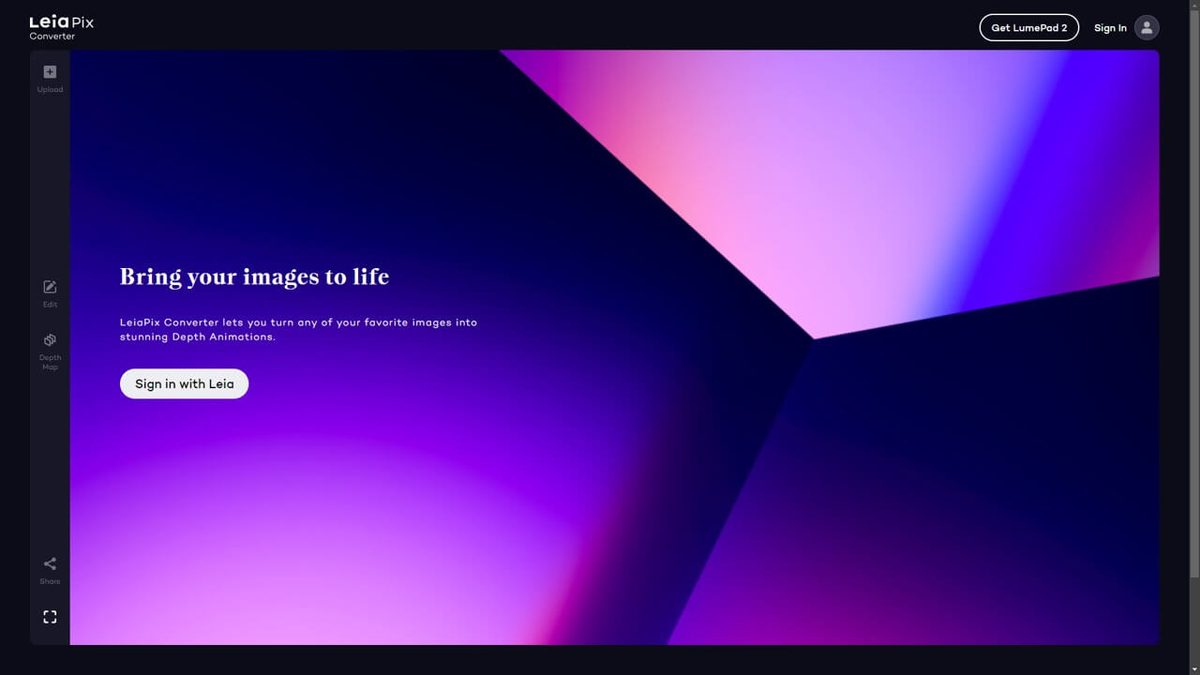
- LeiaPix 공식 홈페이지 접속: 웹 브라우저에서 LeiaPix Converter 공식 사이트로 이동합니다.
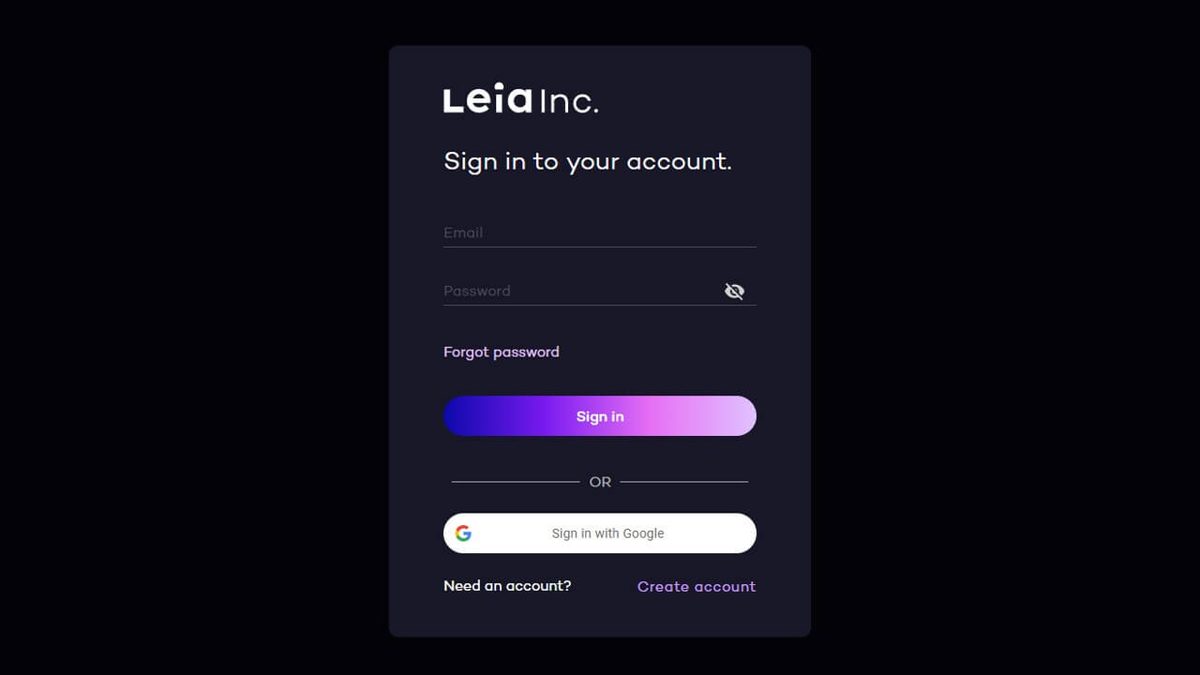
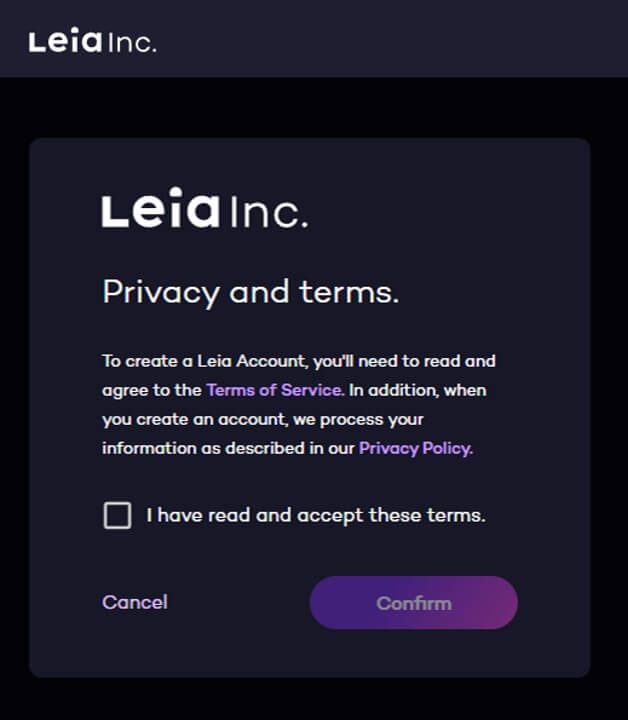
- 계정 로그인/생성: 우측 상단 ‘Sign in’을 클릭합니다. 기존 계정이 없다면 ‘Sign in with Google’로 구글 계정 연동 혹은 ‘Create account’로 새 계정을 만듭니다. 새 계정 생성 시 이용 약관 동의 후 ‘Confirm’을 누릅니다.
- 이미지 업로드: 메인 화면 왼쪽 상단 ‘Upload’ 버튼을 클릭해 움짤로 만들고자 하는 정적인 이미지를 업로드합니다. 여기서는 AI 생성 이미지(예: Midjourney, Stable Diffusion 등)나 유명 아이돌 사진 등 활용 가능합니다.
- 움짤 자동 생성: AI가 업로드된 이미지를 분석해 자동으로 움직임을 부여한 움짤을 생성합니다.
- 움짤 커스텀 설정: 기본 생성된 움짤이 마음에 들지 않는다면 아래 설정을 통해 원하는 애니메이션 효과로 조절 가능합니다.
- Animation Length: 1초부터 6초까지 움짤 길이 조절
- Animation Style: 캐릭터별 애니메이션 스타일 선택
- Amount of Motion: 움직임 강도를 약하게부터 강하게까지 설정
- Focus Point: 움직임의 중심이 될 포커스 위치 지정
- Edge Dilation: 움짤 가장자리의 부드러움과 굵기 조절
- 파일 저장 및 공유: 설정 완료 후 좌측 하단 ‘Share’ 버튼을 눌러 GIF 또는 MP4 형식으로 다운로드하거나 SNS, 커뮤니티에 공유할 수 있습니다.
움짤 GIF와 MP4 비교 분석 및 활용 팁
LeiaPix Converter에서 생성된 움짤은 GIF와 MP4 두 가지 주요 포맷으로 저장할 수 있는데, 각각의 장단점과 활용처는 다음과 같습니다.
| 파일 형식 | 해상도 | 용량 | 재생 방식 | 장점 | 단점 |
|---|---|---|---|---|---|
| MP4 | 728×512 | 약 2.27MB | 재생 버튼 클릭 필요 | 고해상도, 자연스러운 움직임, 용량 효율적 | 웹 게시물 자동 재생 불가 |
| GIF | 360×512 | 약 2.66MB | 자동 반복 재생 | 웹 커뮤니티, 댓글 자동 재생에 적합 | 낮은 해상도, 끊김 현상, 용량 큼 |
따라서 개인 소장이나 고품질 영상 활용에는 MP4가 우수하며, 게시글이나 댓글 등 자동 재생이 필요한 온라인 커뮤니티 환경에는 GIF가 더 편리합니다.
LeiaPix Converter의 주요 설정 항목 심층 해설
움짤 제작 과정에서 사용자가 직접 조절할 수 있는 주요 옵션을 상세히 설명합니다. 이 설정들은 움짤의 느낌과 퀄리티를 크게 좌우하므로 꼼꼼히 살펴보세요.
| 설정명 | 설명 | 추천 값 | 적용 효과 |
|---|---|---|---|
| Animation Length | 움짤 재생 시간 설정 (1~6초) | 3~4초 | 움짤이 너무 짧거나 길지 않아 자연스러운 재생 |
| Animation Style | 움직임 스타일 선택 (예: 캐릭터 회전, 표정 변화 등) | 기본 스타일 또는 사용자 취향에 맞춤 | 움짤의 분위기 및 역동성 결정 |
| Amount of Motion | 움직임 강도 조절 | 중간(50% 정도) | 과도하지 않은 자연스러운 움직임 생성 |
| Focus Point | 움직임 중심 위치 지정 | 얼굴 중심 또는 주요 요소 | 움직임 집중도를 높여 시각적 효과 강화 |
| Edge Dilation | 움짤 가장자리의 부드러움 조절 | 중간 | 움짤 경계가 자연스럽고 이질감 감소 |
LeiaPix Converter 활용 시 유용한 팁과 주의사항
- AI 생성 이미지가 복잡하거나 배경과 인물이 명확히 분리되지 않은 경우 움짤 품질이 떨어질 수 있으니, 배경이 단순한 이미지를 선택하는 것이 좋습니다.
- 움짤 길이가 너무 길면 용량이 커지고 재생 시 끊김이 발생할 수 있으므로 3~4초 내외를 권장합니다.
- GIF 파일은 웹 커뮤니티 공유에 적합하지만, 해상도가 낮고 용량이 크므로 SNS 영상 업로드에는 MP4가 더 적합합니다.
- 로그인 시 구글 계정 연동이 편리하며, 계정을 만들어두면 다양한 프로젝트 저장과 재사용이 가능합니다.
AI 움짤 GIF 제작 관련 자주 묻는 질문(FAQ)
Q1. LeiaPix는 무료인가요?
기본적인 움짤 변환 기능은 무료로 제공되나, 고해상도 저장이나 추가 효과는 유료 플랜이 있을 수 있습니다. 공식 사이트에서 최신 가격 정책을 확인하세요.
Q2. 어떤 이미지 포맷이 업로드 가능한가요?
주로 JPG, PNG, BMP 등 일반적인 정적 이미지 포맷을 지원합니다. 애니메이션 GIF는 지원하지 않습니다.
Q3. 움짤 저장은 어디에 하나요?
생성된 움짤은 PC나 모바일 기기 로컬 저장소에 저장할 수 있으며, 공유 버튼을 이용해 SNS나 커뮤니티에 바로 업로드도 가능합니다.
마무리 및 업데이트 안내
LeiaPix Converter를 활용한 AI 움짤 제작은 간단한 몇 단계만으로 누구나 멋진 움직이는 이미지를 만들 수 있는 혁신적인 방법입니다. 본 가이드를 북마크해 두시고, LeiaPix의 새로운 기능이나 패치가 있을 때마다 최신 정보를 확인하시길 권장합니다. 앞으로도 AI 기반 이미지 및 영상 변환 도구들은 더욱 발전할 예정이니 계속 관심을 가져주세요.
작성 · 정리 기준
- 작성 황금게임코드모아 편집팀 · 게임 코드·공략 정보 정리
- 정리 기준 공개된 게임 코드 자료와 공식 게임 채널 정보를 참고해 정리하고 월 단위로 갱신합니다.
- 이용 안내 코드·수치는 업데이트 시점에 따라 달라질 수 있으니 게임 내에서 최종 확인하시기 바랍니다.