줌 (Zoom)
화상수업·회의·모임에 참여하는 줌 PC 설치부터 회의 입장·소리 설정까지
줌 (Zoom), 어떤 앱인가요?
줌(Zoom)은 화상수업·업무 회의·온라인 모임에서 가장 많이 쓰는 무료 화상회의 프로그램입니다. PC에 한 번 설치해 두면 초대받은 회의에 링크나 회의 ID만으로 바로 참여할 수 있습니다. 처음이면 ‘설치’와 ‘회의 참여’, 그리고 소리·화면이 안 나오는 부분에서 많이 헤매는데, 아래에서 순서대로 짚어 드립니다.
주요 기능
✓
✓
✓
따라만 하면 되는 설치 가이드
아래 순서대로 하나씩 따라 하세요. 초보자가 자주 막히는 지점은 ⚠️ 표시로 짚어 두었습니다. 설치 파일은 맨 아래 공식 배포처 다운로드에서 받습니다.
맨 아래 공식 배포처의 Windows 버튼을 눌러 zoom.us 다운로드 페이지로 이동한 뒤 ‘Zoom Workplace’(데스크톱 앱) 의 다운로드를 누릅니다.
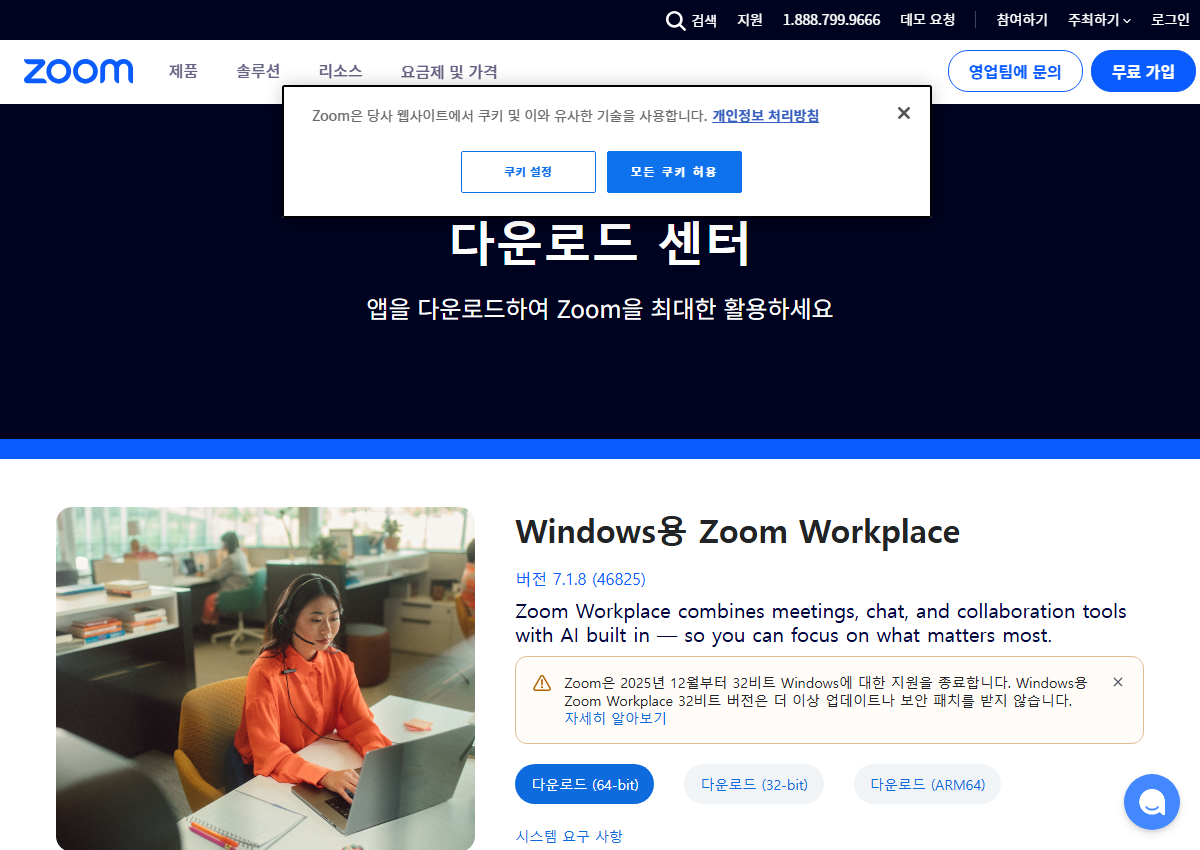
내려받은 ZoomInstaller.exe 를 더블클릭하면 자동으로 설치가 진행됩니다.
줌을 실행하고 ‘회의 참가’를 누른 뒤, 받은 회의 ID(숫자)와 이름을 입력합니다. 초대 링크를 받았다면 링크를 클릭하는 것만으로 바로 입장됩니다.
입장 직후 뜨는 창에서 ‘컴퓨터 오디오로 참가’를 반드시 눌러야 소리가 들리고 내 목소리가 전달됩니다.
하단 도구모음에서 비디오 시작으로 카메라를 켜고, 참가자 목록에서 내 이름을 우클릭해 이름을 바꿀 수 있습니다.
이럴 때 이렇게 (자주 겪는 설치 오류)
입장할 때 ‘컴퓨터 오디오로 참가’를 누르지 않은 경우입니다. 왼쪽 아래 마이크 아이콘 옆 화살표 → ‘컴퓨터 오디오로 참가’를 다시 눌러 주세요.
도구모음의 ‘비디오 시작’을 누르고, 그래도 안 되면 화살표 → 올바른 카메라가 선택됐는지 확인하세요. 다른 앱이 카메라를 쓰고 있으면 그 앱을 꺼야 합니다.
줌 실행 → ‘회의 참가’ → 숫자 회의 ID 입력. 링크를 받았다면 링크만 눌러도 됩니다.
시스템 요구 사항
| Windows | Windows 10 이상 |
|---|---|
| macOS | macOS 10.13 이상 |
| 계정 | 참여는 불필요 / 개설은 무료 가입 |
| 저장 공간 | 약 200MB |
공식 문서: Zoom 지원센터 →
자주 묻는 질문
줌은 무료인가요?
네. 참여는 완전 무료이며, 40분 이내 회의는 무료로 개설도 가능합니다.
가입해야 참여할 수 있나요?
아니요. 회의 참여는 가입 없이 링크·회의 ID로 가능합니다. 회의를 직접 열 때만 무료 가입이 필요합니다.
스마트폰으로도 되나요?
네. 플레이스토어·앱스토어에서 Zoom 앱을 설치하면 같은 방식으로 참여할 수 있습니다.
소리가 계속 안 들려요
‘컴퓨터 오디오로 참가’를 눌렀는지, PC 스피커 볼륨이 켜져 있는지 확인하세요.
사용할 기기를 선택해 공식 배포처에서 받으세요.
✓ 반드시 공식 배포처·공식 스토어에서 받으세요. 비공식 파일은 악성코드·번들 광고 위험이 있습니다.
광고