듀얼센스 LED란 무엇이며 왜 조절이 필요한가?
PlayStation 5의 듀얼센스 컨트롤러에는 상단에 위치한 LED 조명이 있어 사용 상태를 시각적으로 알려줍니다. 하지만 이 LED가 너무 밝거나 특정 색상일 때 게임 몰입감을 방해할 수 있어 사용자가 밝기 조절이나 색상 변경을 원하는 경우가 많습니다. 본 가이드에서는 PS5 본체에서 가능한 LED 설정과 PC 환경, 특히 Steam 플랫폼에서 LED 색상 변경 및 완전 끄기 설정 방법을 자세히 설명합니다.

PS5에서 듀얼센스 LED 밝기 조절하는 방법
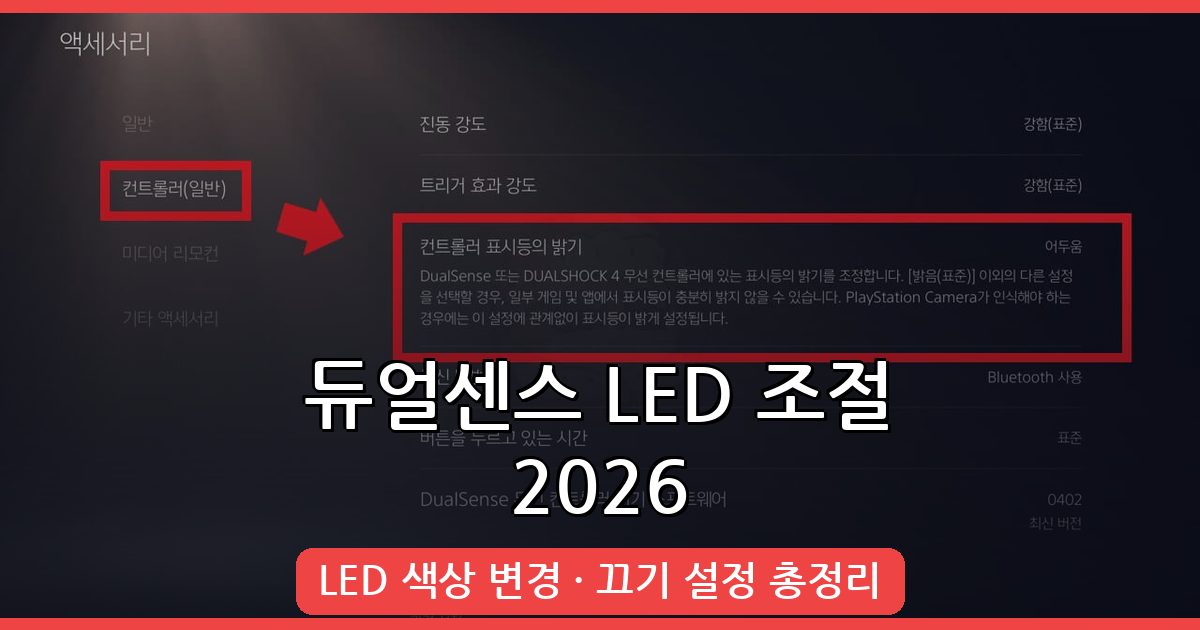
PS5에서는 듀얼센스 컨트롤러 LED의 색상을 변경하거나 완전히 끌 수 있는 기능은 제공하지 않습니다. 다만, LED 밝기를 조절하는 세 가지 단계가 준비되어 있습니다. 밝기 조절로 LED 광량을 줄여 게임 중 불필요한 시각적 방해를 최소화할 수 있습니다.
- PS5 전원을 켜고 메인 화면에서 오른쪽 상단에 위치한 설정(톱니바퀴 아이콘)을 선택합니다.
- 설정 메뉴에서 액세서리 카테고리를 클릭합니다.
- 컨트롤러(일반) 메뉴로 들어가 컨트롤러 표시등 밝기를 선택합니다.
- 밝기 옵션 중 ‘어두움’, ‘중간’, ‘밝음(표준)’ 중 원하는 수준을 지정합니다.
이 설정은 LED 색상 변경 없이 광량만 조절할 수 있으며, 변경 즉시 적용됩니다. 밝기를 어둡게 하면 LED가 덜 눈에 띄어 게임 집중에 도움이 됩니다.
Steam에서 듀얼센스 LED 색상 변경 및 끄기 지원 방법
PC에서 듀얼센스 컨트롤러를 사용할 경우 Steam 클라이언트를 통해 LED 색상 변경 및 끄기 기능을 활용할 수 있습니다. 특히 PC 게이머의 경우 Steam이 공식적으로 지원하여 더욱 세밀한 설정이 가능합니다.
- 듀얼센스 컨트롤러를 USB 유선 또는 블루투스 무선 방식으로 PC에 연결합니다.
- Steam 클라이언트를 실행한 뒤, 화면 왼쪽 상단의 Steam 아이콘을 클릭합니다.
- 드롭다운 메뉴에서 설정을 선택합니다.
- 설정 창에서 왼쪽 메뉴의 컨트롤러 탭을 클릭합니다.
- 보정 및 고급 설정 옆에 있는 열기 버튼을 눌러 추가 설정 창을 엽니다.
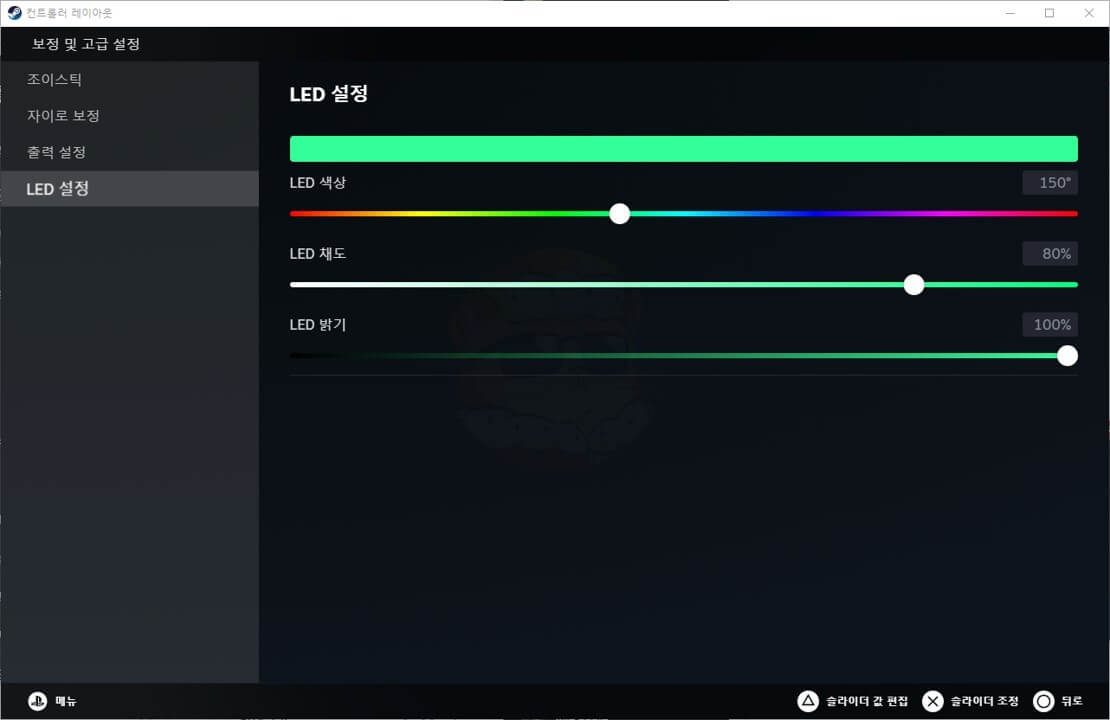
- 추가 설정 창에서 LED 설정 메뉴를 선택합니다.
- LED 색상, 채도, 밝기를 원하는 대로 조절합니다. 밝기를 0%로 설정하면 LED를 완전히 끌 수 있습니다.
- 설정을 마친 후 별도의 저장 버튼 없이 창을 닫으면 바로 적용됩니다.
Steam LED 설정 상세 옵션
| 옵션 | 기능 설명 | 설정 가능 범위 |
|---|---|---|
| 색상 | LED가 표시하는 색상 변경 | 레드, 그린, 블루, 옐로우 등 다수 색상 선택 가능 |
| 채도 | 색상의 선명도 및 강도 조절 | 0% (무채색) ~ 100% (최대 선명도) |
| 밝기 | LED 광량 조절 | 0% (꺼짐) ~ 100% (최대 밝기) |
PS5와 Steam LED 설정 비교 및 특징 정리
| 플랫폼 | LED 색상 변경 | LED 밝기 조절 | LED 완전 끄기 | 설정 난이도 |
|---|---|---|---|---|
| PS5 본체 | 불가 | 어두움 / 중간 / 밝음 3단계 | 불가 | 간단 (설정 메뉴 이동) |
| Steam 클라이언트 | 가능 (다양한 색상 선택) | 0% ~ 100% 자유 조절 | 가능 (밝기 0% 설정) | 중간 (설정 메뉴 다소 복잡) |
듀얼센스 LED 설정 시 주의사항 및 팁
- PS5 시스템 업데이트로 LED 설정 옵션이 확장될 수 있으므로 정기적으로 펌웨어 확인 권장.
- Steam에서 LED 색상 변경 시, 게임 내 HUD 색상과 겹치지 않는 색상을 선택하여 시인성을 높이는 것이 좋습니다.
- 완전 끄기 설정은 Steam 클라이언트가 실행 중일 때만 적용되므로, 컨트롤러를 다른 PC나 기기에서 사용할 경우 다시 설정해야 합니다.
- 무선 연결 시 간혹 LED 설정 변경이 즉시 반영되지 않을 수 있으니 유선 연결을 권장합니다.
자주 묻는 질문(FAQ)
Q1: PS5에서 LED 색상을 변경할 수 없는 이유는 무엇인가요?
현재 PS5 시스템은 LED 색상 변경 기능을 지원하지 않고 있으며, 밝기 조절만 가능하도록 설계되어 있습니다. 이는 하드웨어 및 소프트웨어 제한 때문으로 추후 업데이트에서 변경될 가능성도 있지만, 지금은 불가능합니다.
Q2: Steam에서 듀얼센스 LED를 끈 후 다시 켜려면 어떻게 해야 하나요?
Steam 설정에서 밝기 값을 0%에서 원하는 밝기로 조절하면 LED가 다시 켜집니다. 별도의 재부팅 없이 즉시 반영됩니다.
Q3: 듀얼센스 컨트롤러를 PC에 연결했는데 LED 설정 메뉴가 보이지 않습니다. 해결법은?
먼저 Steam 클라이언트가 최신 버전인지 확인하고, 컨트롤러가 제대로 인식되었는지 체크하세요. 무선 연결 시 연결 상태가 불안정할 경우 유선으로 연결해 보십시오. 그래도 문제가 지속되면 Steam 재설치도 고려해 볼 수 있습니다.
마무리 및 업데이트 안내
듀얼센스 LED 조명 설정은 PS5 본체와 PC 환경에서 차이가 큽니다. PS5에서는 밝기만 조절 가능하지만, PC Steam을 활용하면 색상 변경과 완전 끄기까지 세밀하게 설정할 수 있습니다. 앞으로도 관련 펌웨어 및 소프트웨어 업데이트에 따라 새로운 기능이 추가될 수 있으니 본 가이드를 북마크하고 정기적으로 방문해 최신 정보를 확인하시기 바랍니다.
작성 · 정리 기준
- 작성 황금게임코드모아 편집팀 · 게임 코드·공략 정보 정리
- 정리 기준 공개된 게임 코드 자료와 공식 게임 채널 정보를 참고해 정리하고 월 단위로 갱신합니다.
- 이용 안내 코드·수치는 업데이트 시점에 따라 달라질 수 있으니 게임 내에서 최종 확인하시기 바랍니다.