
베일드 엑스퍼트 게임 개요와 최적화 필요성
베일드 엑스퍼트는 넥슨 게임즈가 개발한 신작 FPS 게임으로 2023년 5월 18일 스팀 앞서 해보기로 출시되었습니다. 서든어택의 개발진이 만든 만큼 빠른 반응속도와 정확한 조준이 중요한 게임입니다. 특히 고주사율 모니터 사용자들이 많아 최적의 프레임 유지와 그래픽 품질 조합이 필수입니다. 이 글에서는 2026년 9월 최신 국민옵션과 엔비디아 제어판 설정까지 상세히 안내합니다.

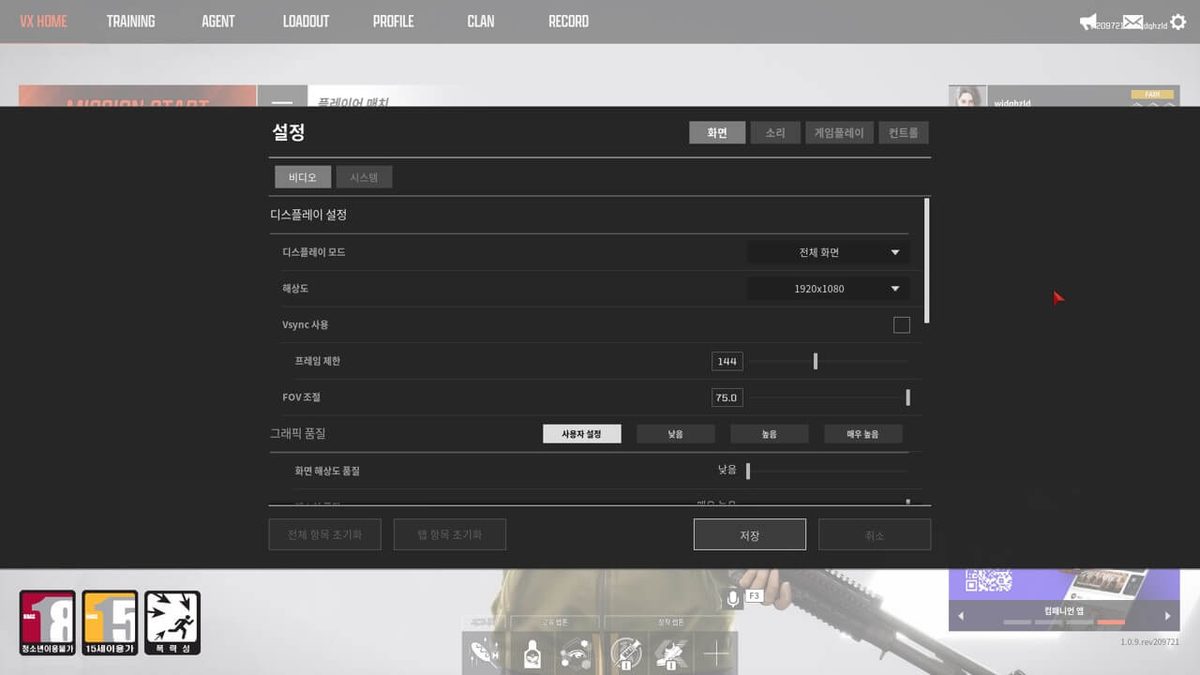
베일드 엑스퍼트 인게임 그래픽 최적화 설정 (국민옵션)
게임 내 비디오 설정 메뉴에 진입 후 다음과 같이 옵션을 조절하는 것을 추천합니다. 이 설정은 GTX 1060 이상 그래픽카드 사용자에게 60FPS 이상 안정적 플레이를 목표로 하며, 불필요한 그래픽 효과를 최소화해 렉을 줄이는 데 집중합니다.
| 설정 항목 | 권장 설정 값 | 설명 |
|---|---|---|
| 프레임 제한 | 모니터 주사율보다 약간 높게 설정 | 주사율보다 조금 높은 프레임으로 부드러운 화면 전환 가능 |
| FOV (시야각) | 75 | 적 탐지 및 근거리 교전 시 유리하며 무빙 속도 체감 완화 |
| 텍스쳐 품질 | 매우 높음 | 최대 화질 유지하며 과도한 렉 시 한 단계 하향 권장 |
| 선명함 | 매우 높음 | 원거리 적 식별에 도움됨 |
| 원거리 품질 | 매우 높음 | 멀리 있는 오브젝트가 잘 보이는 설정 |
| 채광 품질 | 꺼짐 | 불필요한 광원 효과 제거로 성능 향상 |
| 피탄 광원효과 | 꺼짐 | 총격 시 광원 반사 효과 제거 |
| 기타 그래픽 옵션 | 매우 낮음 | 그 외 효과 최소화로 프레임 확보 |
FOV 값 75는 적절한 시야 확보와 피로도 감소의 균형점으로 파악됩니다. 너무 높으면 화면 왜곡과 렉 유발 가능성이 있으니 주의하세요. 만약 GTX 960 이하 카드를 사용한다면 텍스쳐 품질을 ‘높음’ 혹은 ‘중간’으로 조절하며 테스트하는 것이 좋습니다.
추가로, 컨트롤 설정에서 점프와 파쿠르 키를 서로 다르게 지정하는 것이 중요합니다. 같은 키로 설정 시 의도치 않은 파쿠르 동작이 발생해 전투에 지장을 줄 수 있습니다.
엔비디아 제어판에서 베일드 엑스퍼트 최적 그래픽 세팅 방법
엔비디아 그래픽 카드를 사용하는 게이머라면 제어판에서 추가 최적화를 적용할 수 있습니다. AMD 혹은 인텔 GPU 사용자는 해당 설정 적용이 불가능하니 주의하시기 바랍니다. 엔비디아 제어판이 없을 경우 지포스 익스피리언스(GeForce Experience) 프로그램을 설치하면 자동으로 생성됩니다.
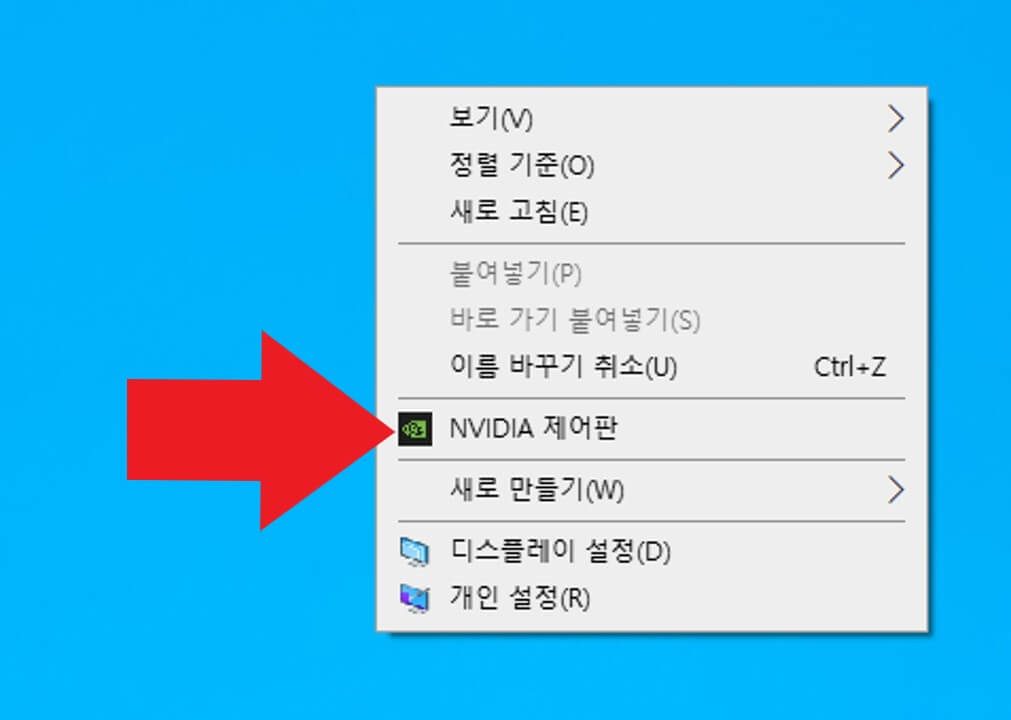
- 바탕화면 빈 공간에서 마우스 우클릭 후 ‘NVIDIA 제어판’ 실행
- ‘3D 설정’ 섹션의 ‘이미지 설정 조정’ 메뉴에서 ‘기본 설정 사용’ 선택 후, 성능 쪽으로 슬라이더 이동 및 저장
- ‘3D 설정 관리’ 메뉴 내 ‘프로그램 설정’ 탭으로 이동
- ‘추가’ 버튼 클릭 후, 리스트에서 VEILED EXPERTS 선택 및 추가
- 아래 표와 같이 각 항목 별 설정값을 변경 후 ‘적용’ 클릭
| 기능 | 설정 값 | 설명 |
|---|---|---|
| 기본 재생 빈도 | 응용 프로그램 제어 | 게임 내 설정을 우선 적용 |
| 백그라운드 응용 프로그램 최대 프레임 속도 | 20 | 백그라운드 프로세스 프레임 제한으로 자원 분배 최적화 |
| 안티앨리어싱 – 모드 | 응용 프로그램 제어 | 게임 내 안티앨리어싱 설정에 따름 |
| 이방성 필터링 | 응용 프로그램 제어 | 텍스처 선명도를 게임 설정에 맞춤 |
| 저지연 모드 | 켜기 또는 울트라 | 입력 지연 최소화로 빠른 반응 보장 |
| 전원 관리 모드 | 최고 성능 선호 | 최대 GPU 성능 유지 |
이 설정들은 게임 프레임 안정화와 낮은 입력 지연을 목표로 하며, 특히 e스포츠를 즐기는 고주사율 환경에서 효과가 큽니다. 저지연 모드는 ‘켜기’ 또는 최상위 ‘울트라’로 설정해 체감 반응 속도를 극대화하세요.
베일드 엑스퍼트 최적화 설정 적용 시 주의사항 및 추가 팁
- 최신 그래픽 드라이버 유지: 엔비디아 드라이버는 정기적으로 업데이트하여 호환성과 성능을 최적화하세요.
- 배경 프로그램 정리: 게임 플레이 전 불필요한 백그라운드 앱을 종료하면 CPU, 메모리 점유율이 줄어들어 프레임 안정에 도움됩니다.
- 모니터 주사율 확인: 윈도우 디스플레이 설정에서 모니터 주사율이 제대로 설정되어 있는지 반드시 확인하세요.
- 게임 내 렉 발생 시 텍스쳐 품질부터 순차 하향 조정하여 성능과 화질 균형점을 찾으세요.
베일드 엑스퍼트 최적화 설정 요약표
| 설정 구분 | 권장 옵션 |
|---|---|
| 인게임 FOV | 75 |
| 텍스쳐 품질 | 매우 높음 (렉 발생 시 낮춤) |
| 채광 품질 및 피탄 광원효과 | 꺼짐 |
| 엔비디아 저지연 모드 | 켜기 또는 울트라 |
| 엔비디아 전원 관리 모드 | 최고 성능 선호 |
마무리: 국민옵션으로 쾌적한 베일드 엑스퍼트 플레이 완성하기
이상으로 베일드 엑스퍼트 2026년 9월 최신 국민옵션 최적화 설정과 엔비디아 제어판 최적화 방법을 상세히 살펴보았습니다. 기본적인 인게임 그래픽 옵션 조정과 더불어 GPU 제어판 세팅까지 병행하면 프레임 안정과 낮은 입력 지연이 동시에 확보됩니다. 특히 GTX 1060 이상의 사양에서는 60FPS 이상을 안정적으로 유지할 수 있어 쾌적한 플레이가 가능합니다. 정기적으로 그래픽 드라이버를 업데이트하고 상황에 맞게 텍스쳐 품질을 조정하며 최적의 게임 환경을 만들어 보시길 바랍니다.
작성 · 정리 기준
- 작성 황금게임코드모아 편집팀 · 게임 코드·공략 정보 정리
- 정리 기준 공개된 게임 코드 자료와 공식 게임 채널 정보를 참고해 정리하고 월 단위로 갱신합니다.
- 이용 안내 코드·수치는 업데이트 시점에 따라 달라질 수 있으니 게임 내에서 최종 확인하시기 바랍니다.