Adobe Acrobat Reader
PDF를 열고 서명·주석까지, 어도비 공식 무료 PDF 리더
Adobe Acrobat Reader, 어떤 앱인가요?
Adobe Acrobat Reader는 PDF를 만든 회사인 어도비가 무료로 제공하는 공식 PDF 리더입니다. PDF를 정확하게 열어 읽고, 인쇄·전자서명·주석 달기가 됩니다. 설치는 쉽지만, 설치 과정에서 제공되는 추가 프로그램(예: 맥아피 등) 체크를 해제하는 것이 중요합니다.
주요 기능
✓
✓
✓
따라만 하면 되는 설치 가이드
아래 순서대로 하나씩 따라 하세요. 초보자가 자주 막히는 지점은 ⚠️ 표시로 짚어 두었습니다. 설치 파일은 맨 아래 공식 배포처 다운로드에서 받습니다.
맨 아래 공식 배포처의 Windows 버튼을 눌러 어도비 공식 다운로드 페이지로 이동합니다.
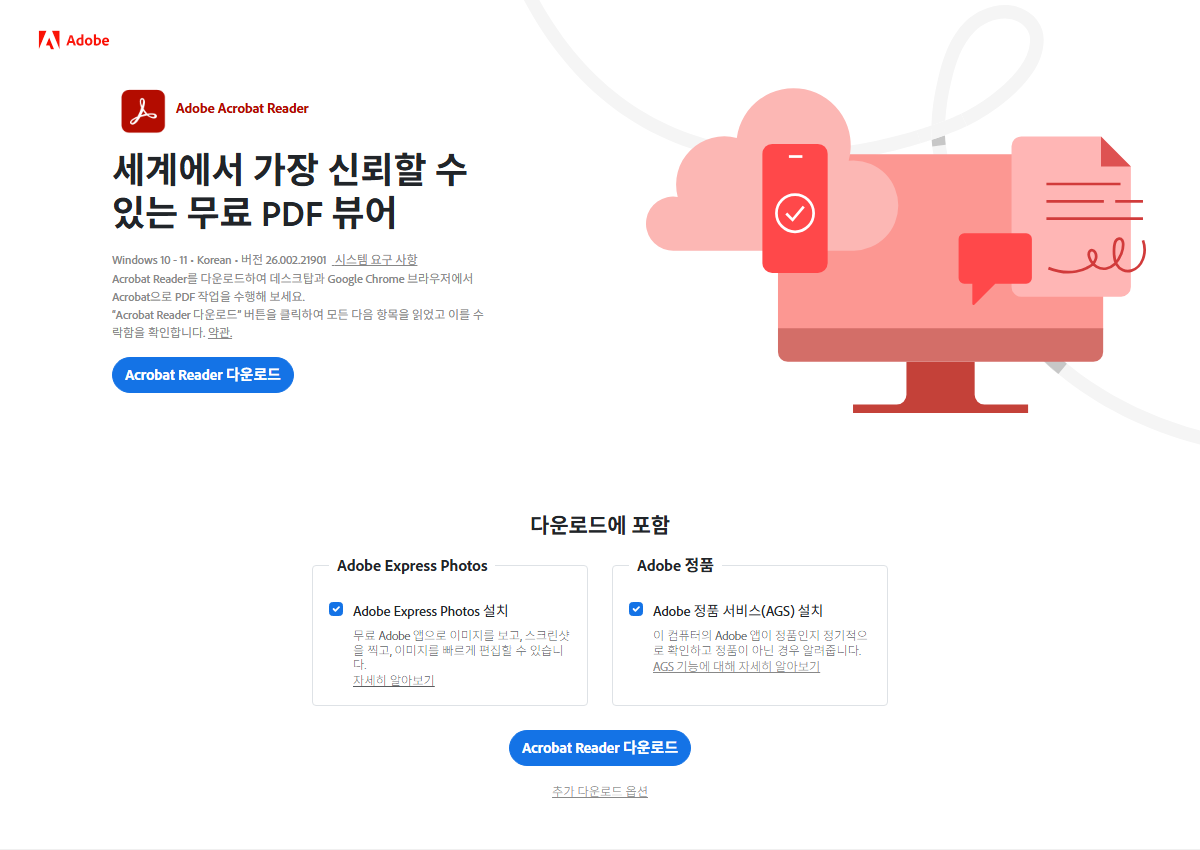
다운로드 화면 가운데에 ‘McAfee’ 등 추가 프로그램을 함께 설치하겠냐는 체크가 보이면 해제한 뒤 ‘Acrobat Reader 다운로드’를 누릅니다.
내려받은 설치 파일을 더블클릭하면 어도비가 자동으로 설치를 진행합니다.
PDF 파일을 더블클릭해 열고, 우클릭 → ‘연결 프로그램’ → Adobe Acrobat Reader로 지정해 두면 편합니다.
이럴 때 이렇게 (자주 겪는 설치 오류)
다운로드 때 추가 제공 체크를 해제하지 못한 경우입니다. 설정 → 앱에서 McAfee를 찾아 제거하세요.
PDF 파일 우클릭 → ‘연결 프로그램’ → Adobe Acrobat Reader를 선택하고 ‘항상 이 앱으로 열기’를 체크하세요.
양식 PDF는 리더에서 바로 입력됩니다. 자유롭게 쓰려면 ‘채우기 및 서명’ 기능을 이용하세요.
시스템 요구 사항
| Windows | Windows 10·11 |
|---|---|
| macOS | macOS 지원 |
| 가격 | 무료(리더) |
| 주의 | 맥아피 등 추가 제공 체크 해제 |
공식 문서: Adobe 고객지원 →
자주 묻는 질문
어도비 리더는 무료인가요?
네. Acrobat Reader(리더)는 무료입니다. 편집·변환이 되는 Acrobat Pro는 유료입니다.
설치할 때 뭘 조심하나요?
다운로드 화면의 ‘McAfee 등 추가 프로그램’ 체크를 해제하세요.
PDF를 편집할 수 있나요?
리더는 읽기·서명·주석 위주입니다. 본격 편집은 유료 Acrobat Pro나 무료 알PDF를 이용하세요.
스마트폰에서도 되나요?
네. 플레이스토어·앱스토어에서 Adobe Acrobat Reader 앱을 설치하면 됩니다.
사용할 기기를 선택해 공식 배포처에서 받으세요.
✓ 반드시 공식 배포처·공식 스토어에서 받으세요. 비공식 파일은 악성코드·번들 광고 위험이 있습니다.
광고