마이크로소프트 엣지
윈도우 기본 브라우저 엣지 설치·재설치와 기본 설정하기
마이크로소프트 엣지, 어떤 앱인가요?
마이크로소프트 엣지는 윈도우에 기본으로 들어 있는 무료 브라우저입니다. 크롬과 같은 엔진을 써서 빠르고, 즐겨찾기 모음·읽기 도구가 편합니다. 보통 이미 깔려 있어 재설치나 업데이트가 필요할 때 이 방법을 씁니다.
주요 기능
✓
✓
✓
따라만 하면 되는 설치 가이드
아래 순서대로 하나씩 따라 하세요. 초보자가 자주 막히는 지점은 ⚠️ 표시로 짚어 두었습니다. 설치 파일은 맨 아래 공식 배포처 다운로드에서 받습니다.
맨 아래 공식 배포처의 Windows 버튼을 눌러 마이크로소프트 엣지 공식 페이지로 이동한 뒤 ‘다운로드’를 누릅니다.
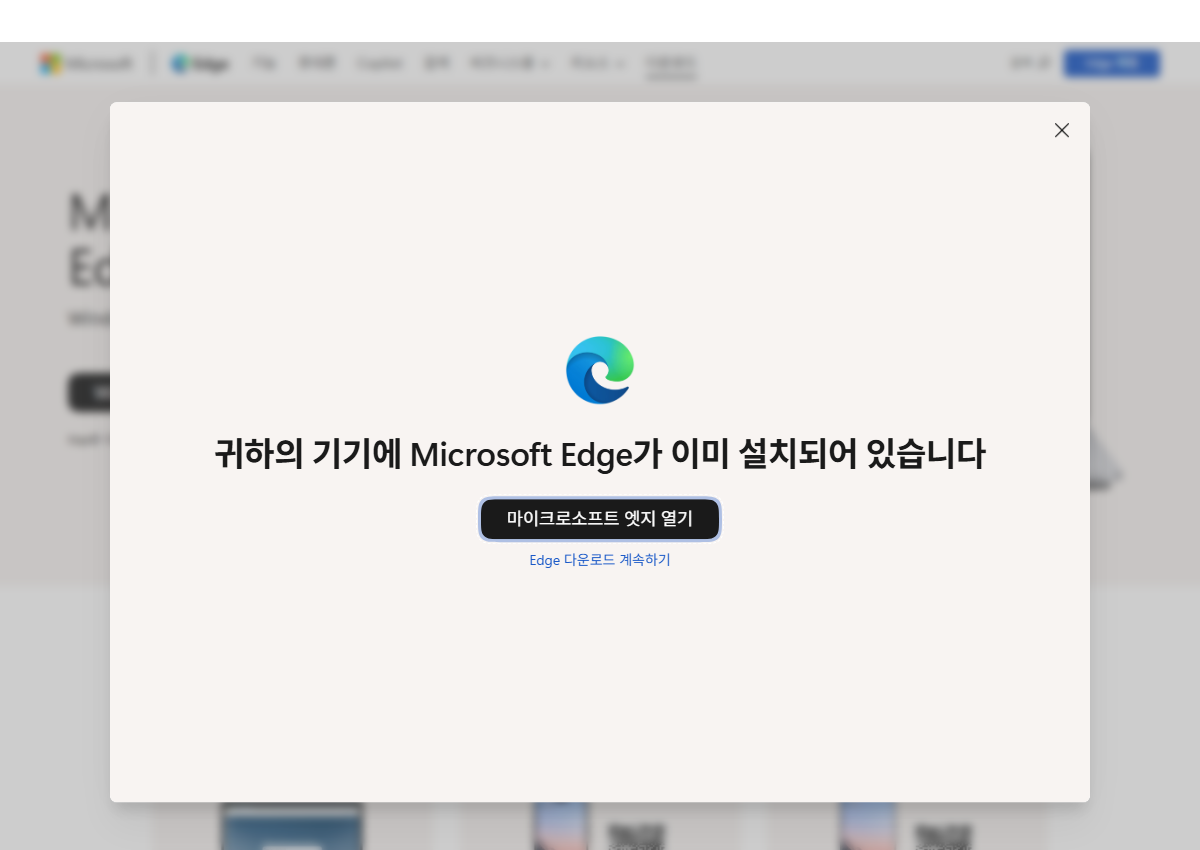
내려받은 엣지 설치 파일을 더블클릭하면 자동으로 설치·업데이트됩니다.
엣지 설정에서 ‘기본 브라우저’로 지정하면 링크가 엣지로 열립니다. 크롬을 주로 쓴다면 크롬을 기본으로 두세요.
엣지 설정 → ‘즐겨찾기 가져오기’에서 크롬 등 다른 브라우저의 즐겨찾기를 그대로 옮길 수 있습니다.
이럴 때 이렇게 (자주 겪는 설치 오류)
공식 페이지에서 다시 받아 재설치하면 됩니다. 윈도우 업데이트로도 복구될 수 있습니다.
설정 → 기본 앱에서 웹 브라우저를 원하는 브라우저(크롬 등)로 다시 지정하세요.
엣지의 ‘IE 모드’로 옛 사이트를 열 수 있습니다. 설정에서 IE 모드를 켜세요.
시스템 요구 사항
| Windows | Windows 10·11(기본 내장) |
|---|---|
| macOS | macOS 지원 |
| 가격 | 무료 |
| 계정 | 동기화 시 MS 계정 |
공식 문서: 엣지 지원 →
자주 묻는 질문
엣지는 무료인가요?
네. 윈도우에 기본 포함된 무료 브라우저입니다.
이미 있는데 왜 다시 받나요?
고장·삭제됐거나 최신 버전으로 업데이트할 때 다시 받습니다.
인터넷 익스플로러 대신인가요?
네. 익스플로러는 지원 종료됐고 엣지가 후속입니다. 옛 사이트는 엣지 ‘IE 모드’로 엽니다.
크롬 즐겨찾기를 옮길 수 있나요?
네. ‘즐겨찾기 가져오기’로 크롬에서 그대로 가져옵니다.
사용할 기기를 선택해 공식 배포처에서 받으세요.
✓ 반드시 공식 배포처·공식 스토어에서 받으세요. 비공식 파일은 악성코드·번들 광고 위험이 있습니다.
광고