GIMP (무료 포토샵)
포토샵 없이 사진 편집·합성·크기 조절까지, 무료 오픈소스 이미지 편집기
GIMP (무료 포토샵), 어떤 앱인가요?
포토샵은 매달 요금을 내는 구독제라 부담스럽습니다. GIMP는 완전 무료 오픈소스 이미지 편집기로, 레이어·합성·크기 조절·보정 등 포토샵의 핵심 기능을 대부분 제공합니다. 화면 구성이 포토샵과 조금 달라 처음엔 낯설지만, 무료로 본격 편집을 하기에 좋습니다.
주요 기능
✓
✓
✓
따라만 하면 되는 설치 가이드
아래 순서대로 하나씩 따라 하세요. 초보자가 자주 막히는 지점은 ⚠️ 표시로 짚어 두었습니다. 설치 파일은 맨 아래 공식 배포처 다운로드에서 받습니다.
맨 아래 공식 배포처의 Windows 버튼을 눌러 gimp.org에서 ‘Download GIMP’를 누릅니다.
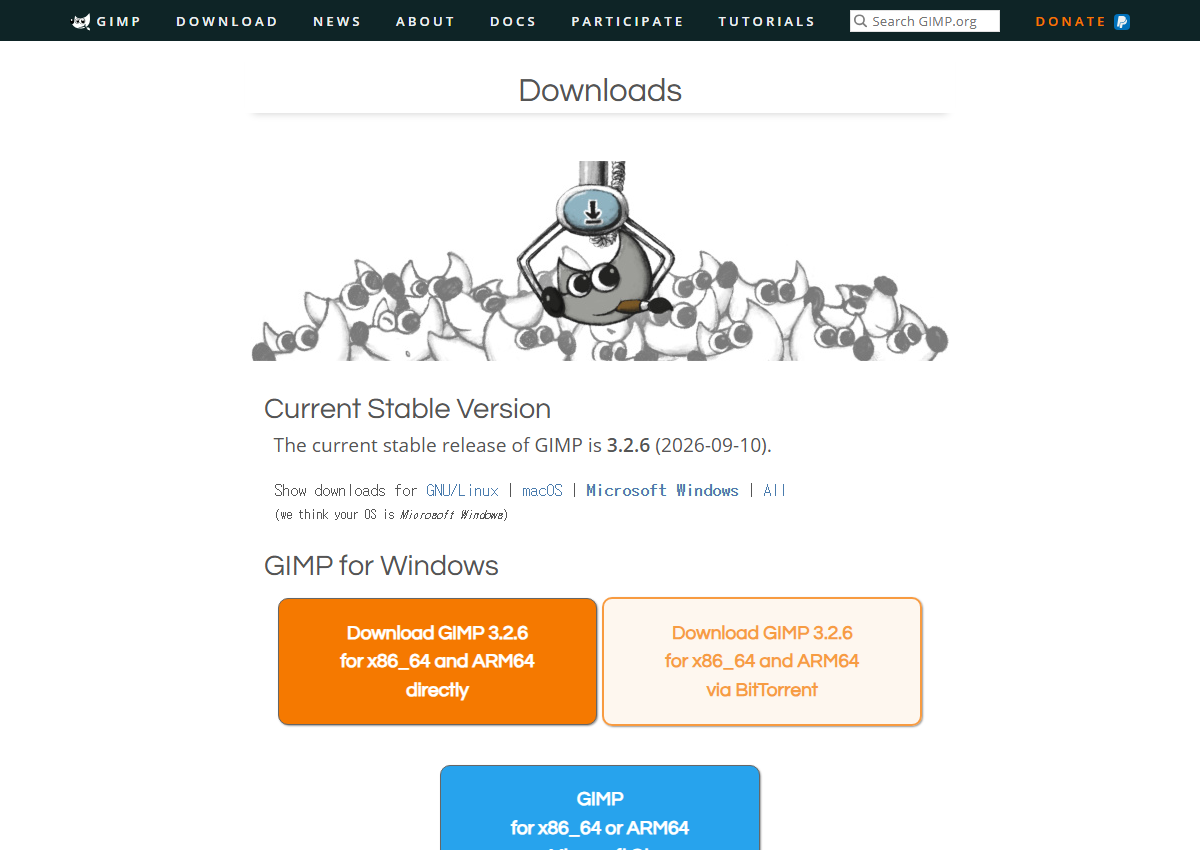
내려받은 GIMP 설치 파일을 더블클릭하고 ‘다음 → 설치’로 진행합니다. 용량이 커서 설치에 시간이 조금 걸립니다.
설치 후 GIMP를 실행하면 보통 한국어로 표시됩니다. 사진을 열어(파일 → 열기) 편집을 시작합니다.
‘이미지 → 크기 조정’으로 사진 크기를 줄이고, ‘파일 → 내보내기(Export)’로 jpg·png로 저장합니다.
이럴 때 이렇게 (자주 겪는 설치 오류)
GIMP 기본 저장은 xcf입니다. ‘파일 → 다른 이름으로 내보내기’에서 jpg·png로 저장하세요.
네. GIMP로 psd를 열 수 있습니다. 다만 일부 효과는 다르게 보일 수 있습니다.
‘창 → 단일 창 모드’를 켜면 한 창에 모여 포토샵처럼 쓰기 편합니다.
시스템 요구 사항
| Windows | Windows 10 이상 |
|---|---|
| macOS | macOS 지원 |
| 가격 | 완전 무료 |
| 저장 공간 | 약 1GB |
공식 문서: GIMP 문서 →
자주 묻는 질문
GIMP는 무료인가요?
네. 완전 무료 오픈소스입니다. 구독료가 없습니다.
포토샵을 완전히 대체하나요?
개인·일반 편집은 대부분 대체됩니다. 전문 인쇄·일부 고급 기능은 포토샵이 낫습니다.
psd 파일이 열리나요?
네. 열 수 있습니다. 일부 효과는 다르게 보일 수 있습니다.
한국어로 되나요?
네. 보통 한국어로 표시되며, 설정에서 언어를 바꿀 수 있습니다.
사용할 기기를 선택해 공식 배포처에서 받으세요.
✓ 반드시 공식 배포처·공식 스토어에서 받으세요. 비공식 파일은 악성코드·번들 광고 위험이 있습니다.
광고