🎮
디스코드
음성·채팅으로 소통하는 무료 커뮤니티 앱, 디스코드 설치하기
디스코드, 어떤 앱인가요?
디스코드는 음성·화상·채팅으로 모임과 게임 커뮤니티에서 소통하는 무료 앱입니다. 서버(방)에 들어가 대화하고, 음성 채널에서 실시간으로 이야기할 수 있습니다. PC 버전은 큰 화면과 안정적인 음성이 장점입니다.
주요 기능
1
음성·화상 채널실시간 음성·화상으로 여러 명이 함께 이야기합니다.
✓
2
서버·채팅주제별 서버(방)에서 채팅하고 파일을 공유합니다.
✓
3
PC·휴대폰 연동같은 계정으로 PC·휴대폰에서 이어서 사용합니다.
✓
설치 전 확인할 점 · 초대 링크를 받으면 가입 후 그 링크로 서버에 들어갈 수 있습니다.
따라만 하면 되는 설치 가이드
아래 순서대로 하나씩 따라 하세요. 초보자가 자주 막히는 지점은 ⚠️ 표시로 짚어 두었습니다. 설치 파일은 맨 아래 공식 배포처 다운로드에서 받습니다.
1
디스코드 공식 사이트에서 다운로드
맨 아래 공식 배포처의 Windows 버튼을 눌러 discord.com에서 ‘Windows용 다운로드’를 누릅니다.
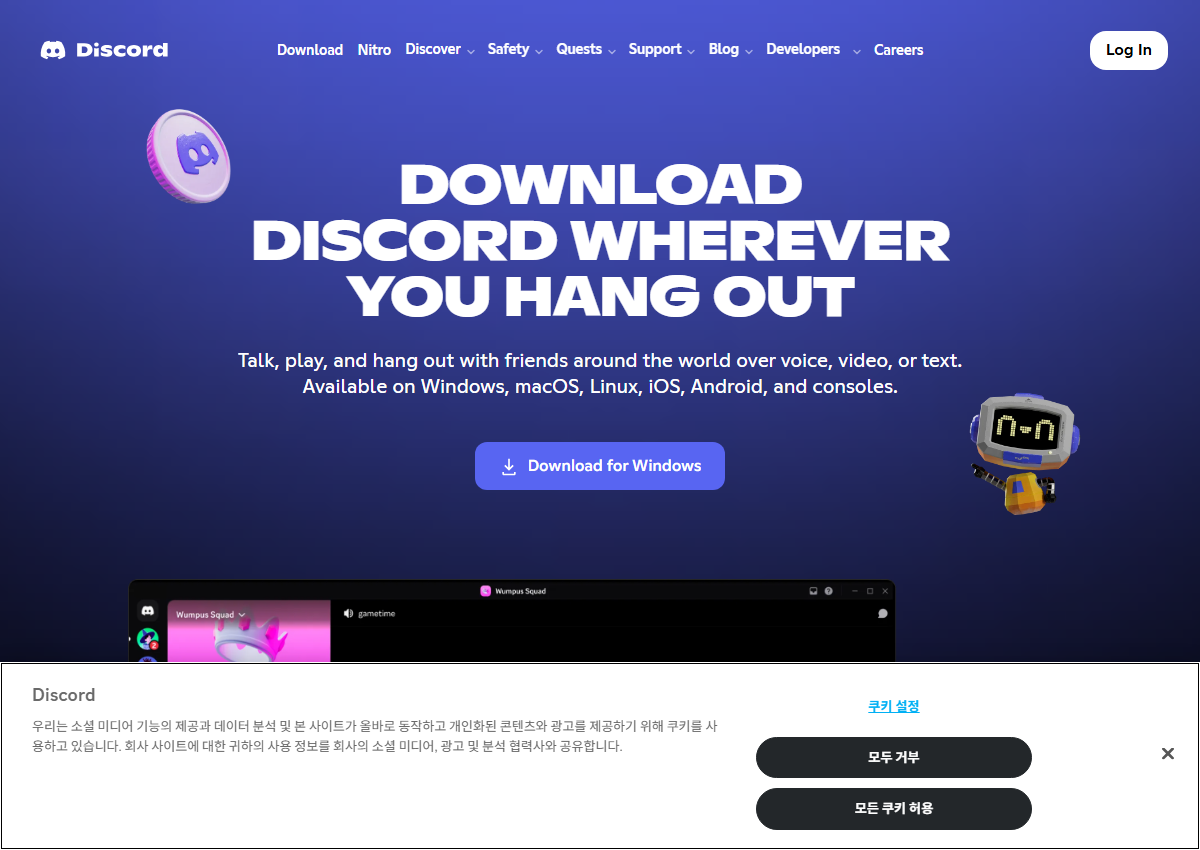
▲ 출처: Discord 공식 사이트 (직접 접속 캡처)
⚠️ 여기서 자주 막혀요 · 주소가 discord.com 인지 확인하세요.
2
설치 파일 실행
내려받은 디스코드 설치 파일을 더블클릭하면 자동으로 설치·실행됩니다.
3
가입·로그인
이메일로 무료 가입하거나 기존 계정으로 로그인합니다.
⚠️ 여기서 자주 막혀요 · 휴대폰에서 이미 쓰던 계정이 있으면 그 계정으로 로그인해야 서버가 그대로 보입니다.
4
서버 참여·음성 연결
받은 초대 링크로 서버에 들어가고, 음성 채널을 클릭하면 대화에 참여합니다.
이럴 때 이렇게 (자주 겪는 설치 오류)
마이크·소리가 안 돼요
사용자 설정 → ‘음성 및 비디오’에서 입력·출력 장치를 올바르게 고르세요.
초대 링크가 만료됐대요
서버 관리자에게 새 초대 링크를 요청하세요.
설치가 멈춰요
기존 디스코드를 종료·제거한 뒤 다시 설치하고, PC를 재부팅해 보세요.
시스템 요구 사항
| Windows | Windows 10·11 |
|---|---|
| macOS | macOS 지원 |
| 가격 | 무료 |
| 계정 | 무료 가입 필요 |
공식 문서: 디스코드 지원 →
자주 묻는 질문
디스코드는 무료인가요?
네. 무료로 가입·사용할 수 있습니다.
가입해야 하나요?
네. 음성·서버 이용에는 무료 가입이 필요합니다.
스마트폰과 같이 되나요?
네. 같은 계정으로 로그인하면 PC·휴대폰에서 이어집니다.
소리가 안 나요
음성 설정에서 입력·출력 장치를 확인하세요.
공식 배포처
⬇️ 디스코드 다운로드
사용할 기기를 선택해 공식 배포처에서 받으세요.
✓ 반드시 공식 배포처·공식 스토어에서 받으세요. 비공식 파일은 악성코드·번들 광고 위험이 있습니다.
광고