텔레그램 PC
빠르고 안전한 메신저, 텔레그램을 PC에서 큰 화면으로
텔레그램 PC, 어떤 앱인가요?
텔레그램은 빠르고 보안에 강한 무료 메신저입니다. PC 버전은 휴대폰과 대화가 동기화돼 큰 화면과 키보드로 편하게 쓸 수 있고, 대용량 파일 전송이 잘 됩니다.
주요 기능
✓
✓
✓
따라만 하면 되는 설치 가이드
아래 순서대로 하나씩 따라 하세요. 초보자가 자주 막히는 지점은 ⚠️ 표시로 짚어 두었습니다. 설치 파일은 맨 아래 공식 배포처 다운로드에서 받습니다.
맨 아래 공식 배포처의 Windows 버튼을 눌러 desktop.telegram.org에서 ‘Get Telegram for Windows’를 누릅니다.
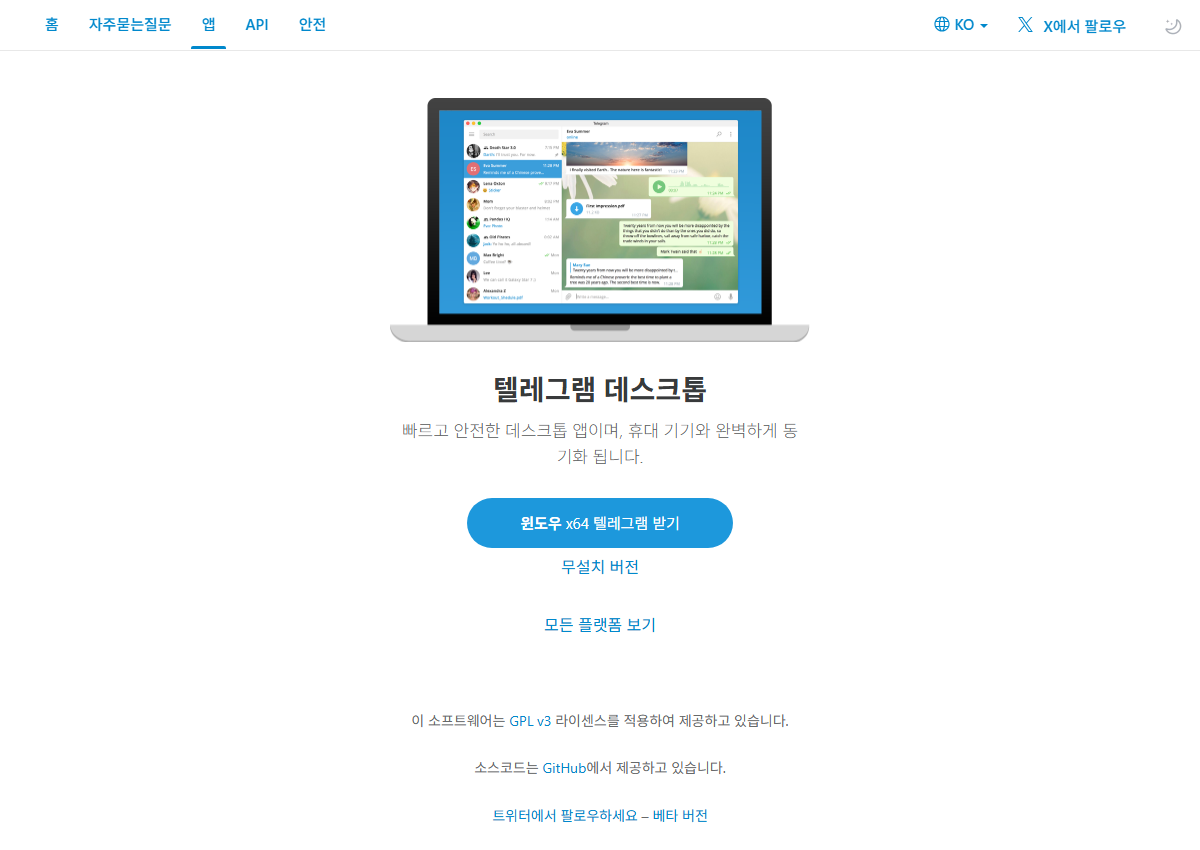
내려받은 텔레그램 설치 파일을 더블클릭하고 안내에 따라 설치합니다.
PC 텔레그램에 뜨는 QR코드를 휴대폰 텔레그램의 ‘설정 → 기기 → QR 스캔’으로 찍거나, 휴대폰 번호로 로그인합니다.
로그인하면 휴대폰 대화가 그대로 보입니다. 파일을 끌어다 놓으면 전송됩니다.
이럴 때 이렇게 (자주 겪는 설치 오류)
휴대폰 텔레그램의 ‘설정 → 기기 → 데스크톱 기기 연결’에서 QR을 스캔하세요.
설정에서 언어를 한국어로 바꾸거나, 한국어 언어팩 링크를 적용하세요.
PC 설정과 텔레그램 알림 설정을 모두 켜고, 절전 모드에서 알림이 막히지 않는지 확인하세요.
시스템 요구 사항
| Windows | Windows 10·11 |
|---|---|
| macOS | macOS 지원 |
| 가격 | 무료 |
| 계정 | 휴대폰 번호 인증 |
공식 문서: 텔레그램 FAQ →
자주 묻는 질문
텔레그램은 무료인가요?
네. 무료 메신저입니다.
PC만으로 쓸 수 있나요?
최초 로그인에 휴대폰 인증이 필요합니다. 이후 PC에서 이어서 사용합니다.
카카오톡과 뭐가 다른가요?
둘 다 무료 메신저입니다. 텔레그램은 보안과 대용량 전송이 강점입니다.
대화가 휴대폰과 같나요?
네. 클라우드 기반이라 여러 기기에서 동일하게 이어집니다.
사용할 기기를 선택해 공식 배포처에서 받으세요.
✓ 반드시 공식 배포처·공식 스토어에서 받으세요. 비공식 파일은 악성코드·번들 광고 위험이 있습니다.
광고