눈누 무료폰트
예쁜 손글씨·고딕체를 상업용까지 무료로, 눈누에서 받아 설치하기
눈누 무료폰트, 어떤 앱인가요?
PPT·유튜브 썸네일·인쇄물에 예쁜 폰트를 쓰고 싶을 때, 눈누(noonnu)를 이용하면 상업적 이용까지 가능한 무료 한글 폰트를 쉽게 찾아 받을 수 있습니다. 받은 폰트를 PC에 설치하면 워드·PPT·포토샵 등 모든 프로그램에서 바로 쓸 수 있습니다.
주요 기능
✓
✓
✓
따라만 하면 되는 설치 가이드
아래 순서대로 하나씩 따라 하세요. 초보자가 자주 막히는 지점은 ⚠️ 표시로 짚어 두었습니다. 설치 파일은 맨 아래 공식 배포처 다운로드에서 받습니다.
맨 아래 공식 배포처의 Windows 버튼을 눌러 눈누(noonnu.cc)에 들어가 마음에 드는 폰트를 고릅니다.
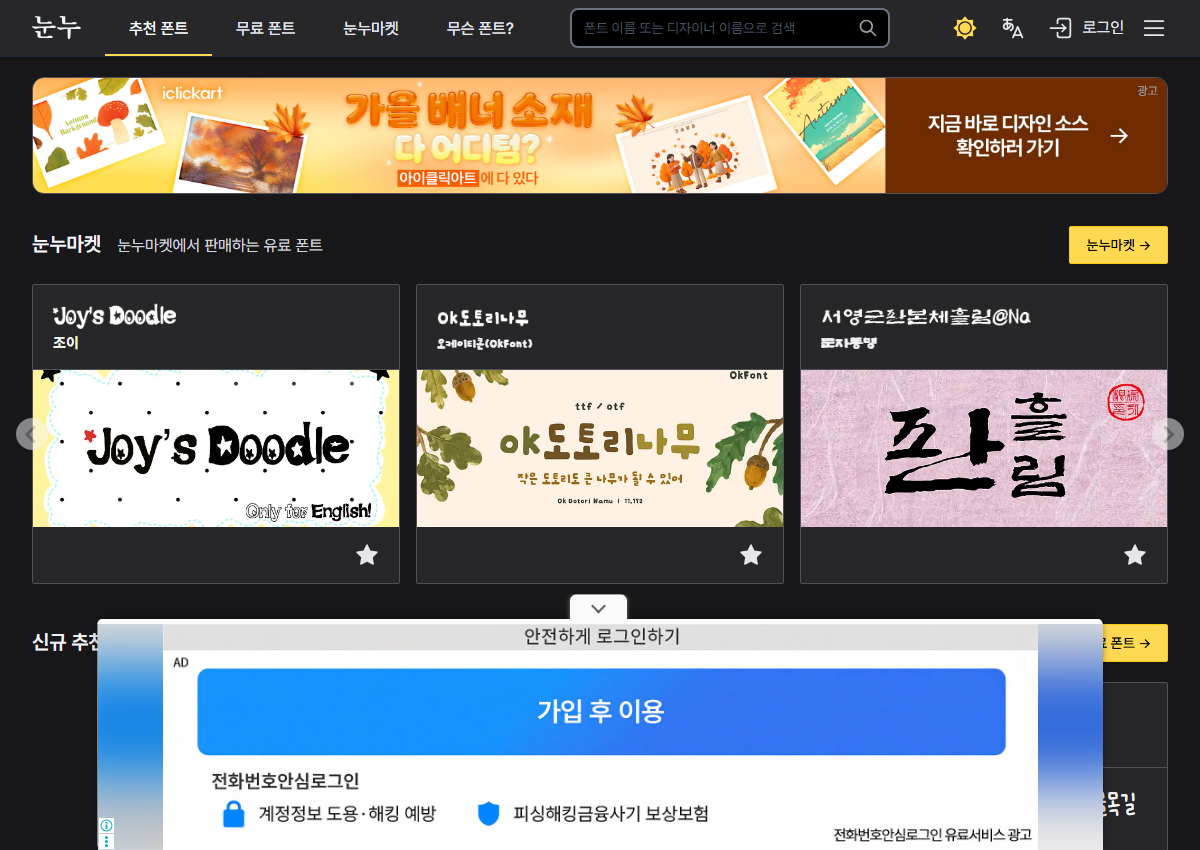
폰트 상세페이지에서 ‘다운로드’를 누르면 보통 압축(zip) 파일로 받아집니다. 압축을 풉니다.
압축을 푼 폰트 파일(ttf·otf)을 우클릭 → ‘설치’를 누르면 PC에 폰트가 설치됩니다. 여러 개면 모두 선택해 한 번에 설치하세요.
워드·PPT·포토샵의 글꼴 목록에서 설치한 폰트 이름을 골라 사용합니다.
이럴 때 이렇게 (자주 겪는 설치 오류)
폰트를 설치한 뒤에는 그 프로그램(워드·PPT 등)을 껐다가 다시 켜야 목록에 나타납니다.
폰트마다 다릅니다. 눈누의 각 폰트 페이지에서 ‘허용 범위(라이선스)’를 확인하세요. 영상·인쇄·판매용은 특히 주의하세요.
관리자 권한이 필요할 수 있습니다. 폰트 파일 우클릭 → ‘모든 사용자용으로 설치’를 시도하세요.
시스템 요구 사항
| Windows | Windows 10·11 |
|---|---|
| macOS | macOS 지원 |
| 가격 | 무료(폰트별 라이선스) |
| 설치 | 폰트 파일 우클릭 → 설치 |
공식 문서: 눈누 →
자주 묻는 질문
눈누 폰트는 무료인가요?
눈누는 상업용 가능한 무료 폰트를 모아 소개합니다. 다만 폰트별로 허용 범위가 다르니 확인이 필요합니다.
폰트를 어떻게 설치하나요?
받은 폰트 파일(ttf·otf)을 우클릭 → ‘설치’를 누르면 됩니다.
설치했는데 안 보여요
프로그램을 껐다가 다시 켜면 새 폰트가 나타납니다.
상업적으로 써도 되나요?
폰트별 라이선스를 확인하세요. ‘상업용 가능’이라도 판매·임베딩 등 세부 조건이 다를 수 있습니다.
사용할 기기를 선택해 공식 배포처에서 받으세요.
✓ 반드시 공식 배포처·공식 스토어에서 받으세요. 비공식 파일은 악성코드·번들 광고 위험이 있습니다.
광고