OBS 스튜디오
화면 녹화와 인터넷 방송을 워터마크 없이 무료로, OBS 스튜디오
OBS 스튜디오, 어떤 앱인가요?
OBS 스튜디오는 화면 녹화와 인터넷 방송을 할 수 있는 완전 무료 오픈소스 프로그램입니다. 강의·게임·회의 화면을 워터마크나 시간 제한 없이 녹화할 수 있어 유튜버·강사들이 많이 씁니다. 기능이 많아 처음엔 조금 복잡하지만, 아래 순서대로 하면 화면 녹화까지 됩니다.
주요 기능
✓
✓
✓
따라만 하면 되는 설치 가이드
아래 순서대로 하나씩 따라 하세요. 초보자가 자주 막히는 지점은 ⚠️ 표시로 짚어 두었습니다. 설치 파일은 맨 아래 공식 배포처 다운로드에서 받습니다.
맨 아래 공식 배포처의 Windows 버튼을 눌러 obsproject.com에서 내 운영체제용 ‘다운로드’를 누릅니다.
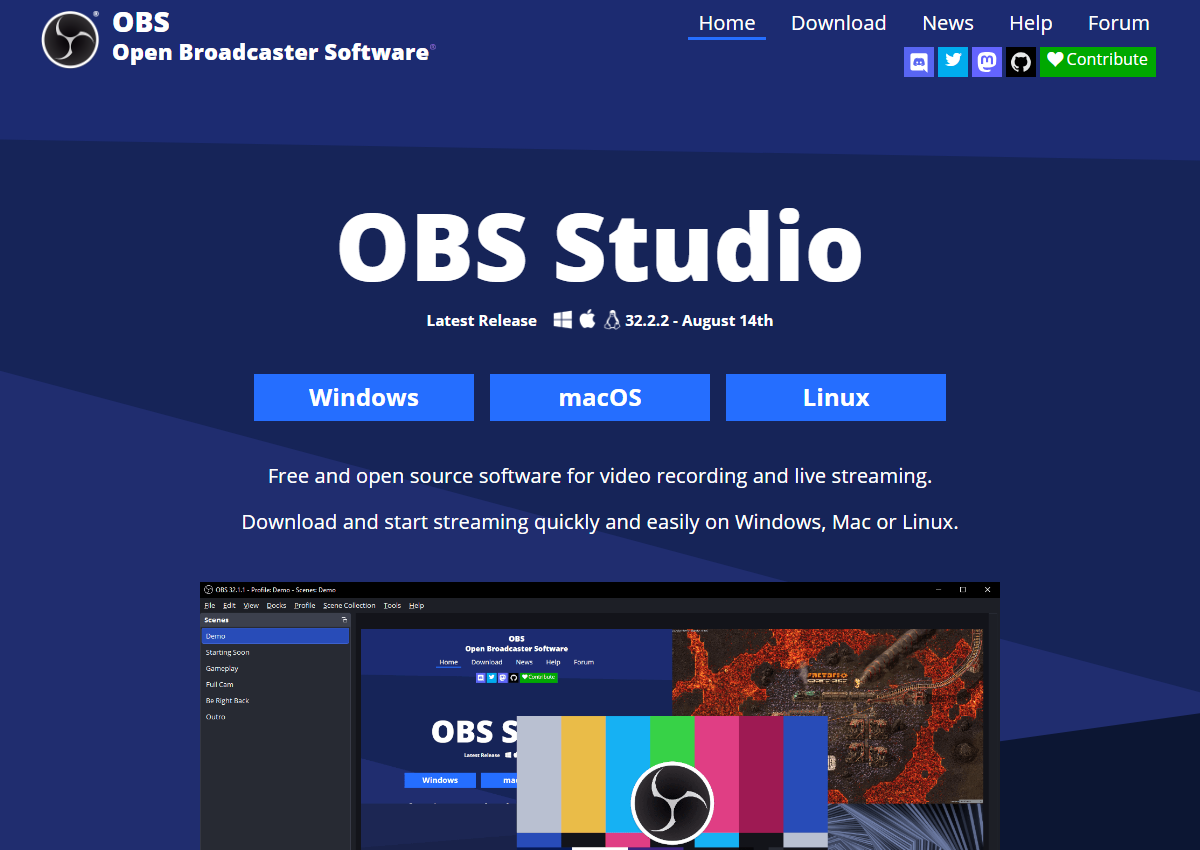
내려받은 OBS 설치 파일을 더블클릭하고 ‘다음 → 설치’로 진행합니다.
처음 실행하면 자동 설정 마법사가 뜹니다. ‘녹화 최적화’를 고르면 화면 녹화에 맞게 자동 설정됩니다.
아래 ‘소스’에서 ‘+’ → ‘디스플레이 캡처(화면 전체)’를 추가한 뒤, 오른쪽 ‘녹화 시작’을 누릅니다. 끝나면 ‘녹화 중단’.
이럴 때 이렇게 (자주 겪는 설치 오류)
노트북의 그래픽 설정 때문입니다. ‘디스플레이 캡처’ 대신 ‘윈도우 캡처’를 쓰거나, OBS를 그래픽 설정에서 ‘고성능’으로 지정하세요.
설정 → 오디오에서 ‘데스크톱 오디오’와 ‘마이크’ 장치가 올바르게 선택됐는지 확인하세요.
설정 → 출력 → ‘녹화 경로’에서 저장 폴더를 확인·변경할 수 있습니다.
시스템 요구 사항
| Windows | Windows 10·11 |
|---|---|
| macOS | macOS 지원 |
| 가격 | 완전 무료 |
| 저장 공간 | 약 400MB |
공식 문서: OBS 도움말 →
자주 묻는 질문
OBS는 무료인가요?
네. 완전 무료 오픈소스로 워터마크·시간 제한이 없습니다.
화면만 잠깐 녹화하려면요?
윈도우키+G(게임 바)로도 간단 녹화가 됩니다. 본격적이면 OBS를 쓰세요.
방송도 되나요?
네. 유튜브·치지직 등 인터넷 방송을 할 수 있습니다.
검은 화면만 녹화돼요
‘윈도우 캡처’로 바꾸거나 그래픽 설정에서 OBS를 고성능으로 지정하세요.
사용할 기기를 선택해 공식 배포처에서 받으세요.
✓ 반드시 공식 배포처·공식 스토어에서 받으세요. 비공식 파일은 악성코드·번들 광고 위험이 있습니다.
광고